Ce guide couvre le côté Tuta du départ de Gmail, avec ses offres, ses écrans et ses limites. Tuta, anciennement Tutanota, est une messagerie chiffrée allemande dont l’interface existe en français, et les libellés cités ici sont ceux de la version française. Changer d’adresse sur chaque compte et décider combien de temps garder Gmail se fait de la même façon quel que soit le fournisseur, et c’est expliqué dans le guide pas à pas et dans notre guide général de migration Gmail (en anglais).
Choisir l’Offre Selon Ce Que Vous Voulez Importer
Tuta affiche ses prix en euros et garde les noms anglais de ses offres, même sur son site français. La question qui décide est simple. Voulez-vous retrouver vos anciens e-mails Gmail dans Tuta ?
| Free | Revolutionary | Legend | |
|---|---|---|---|
| Prix (octobre 2026) | 0 € | 3 €/mois en paiement annuel (36 € par an) | 8 €/mois en paiement annuel (96 € par an) |
| Stockage | 1 Go | 20 Go | 500 Go |
| Adresses supplémentaires et domaines personnalisés | Aucun | 15 adresses, 3 domaines | 30 adresses, 10 domaines |
| Calendriers et étiquettes | 1 calendrier, 3 étiquettes | Illimités | Illimités |
| Import d’e-mails | Non | Non | Oui, dans l’appli de bureau |
D’après le guide de Tuta, l’import d’e-mails est réservé pour l’instant à Legend et à l’offre professionnelle Unlimited. Deux chemins sont donc raisonnables.
- Tout emporter. Prenez Legend, importez votre fichier MBOX de Takeout et faites suivre le nouveau courrier.
- Repartir de zéro. Prenez Free ou Revolutionary, faites suivre le nouveau courrier et gardez vos anciens e-mails dans une archive MBOX hors ligne, qui s’ouvre dans Thunderbird. Beaucoup de gens ne cherchent plus jamais dans leurs vieux e-mails.
Tuta teste aussi la migration en un clic, qui se connecte à Gmail en IMAP, garde vos dossiers et continue de relever le nouveau courrier vers Tuta. Elle est en bêta fermée depuis juillet 2026, et Tuta annonce qu’elle arrivera sur toutes les offres payantes sans donner de date. Ne l’attendez pas.
Les comptes gratuits sont supprimés après plus de six mois sans connexion. Si Tuta devient votre adresse principale, cela n’arrivera pas, mais pensez-y pour un compte d’essai.
Créer le Compte Tuta et Noter le Code de Récupération
- Inscrivez-vous sur tuta.com et choisissez votre adresse.
- Notez le code de récupération que Tuta affiche et rangez-le loin de votre ordinateur.
- Activez la double authentification et enregistrez le mot de passe dans votre gestionnaire de mots de passe.
- Installez l’appli de bureau (Windows, macOS ou Linux) si vous comptez importer des e-mails, ainsi que l’appli pour téléphone.
Faire Suivre Gmail vers Tuta en Premier
Le transfert passe en premier, pour que le nouveau courrier arrive chez Tuta pendant que vous exportez et importez les anciens e-mails. Tuta ne peut pas aller chercher le courrier chez Gmail, c’est donc Gmail qui doit l’envoyer.
- Ouvrez Gmail sur un ordinateur. Cliquez sur la roue dentée, puis Voir tous les paramètres, puis l’onglet Transfert et POP/IMAP.
- Cliquez sur Ajouter une adresse de transfert, saisissez votre adresse Tuta, puis cliquez sur Suivant, Continuer et OK.
- Ouvrez Tuta, trouvez l’e-mail de validation de Google et cliquez sur le lien.
- De retour dans Gmail, actualisez la page, sélectionnez Transférer une copie des messages reçus à avec votre adresse Tuta, choisissez Conserver la copie originale Gmail dans la boîte de réception, puis cliquez sur Enregistrer les modifications.
Le courrier transféré garde votre adresse Gmail comme destinataire, ce qui permet de le trier. Dans Tuta, ouvrez Paramètres, puis E-mail, puis Afficher les règles de la boîte de réception, et cliquez sur +. Dans Critère, choisissez le destinataire. Dans Valeur, saisissez votre adresse Gmail. Dans Dossier de destination, choisissez un nouveau dossier, par exemple Via Gmail. Chaque message qui y arrive signale un expéditeur à prévenir.
Vos réponses partent de votre adresse Tuta, ce qui donne au passage votre nouvelle adresse. La réponse automatique de Gmail et l’ordre dans lequel prévenir vos comptes sont dans le guide pas à pas.
Télécharger Gmail au Format MBOX
Sautez cette section si vous repartez de zéro, mais gardez quand même une archive Takeout de vos e-mails.
- Allez sur takeout.google.com et décochez tous les produits (un lien en haut de la liste le fait en un clic).
- Cochez Mail. Pour n’exporter que certains libellés, cliquez sur le bouton placé sous Mail, qui indique que toutes les données sont incluses, et choisissez-les.
- Cliquez sur Étape suivante. Choisissez Envoyer le lien de téléchargement par e-mail, Archive ponctuelle, Fichiers ZIP et une taille de 50 Go, puis cliquez sur Créer une exportation.
- Quand l’e-mail de Google arrive, téléchargez toutes les parties dans les sept jours (chaque archive se télécharge cinq fois au maximum) et décompressez-les.
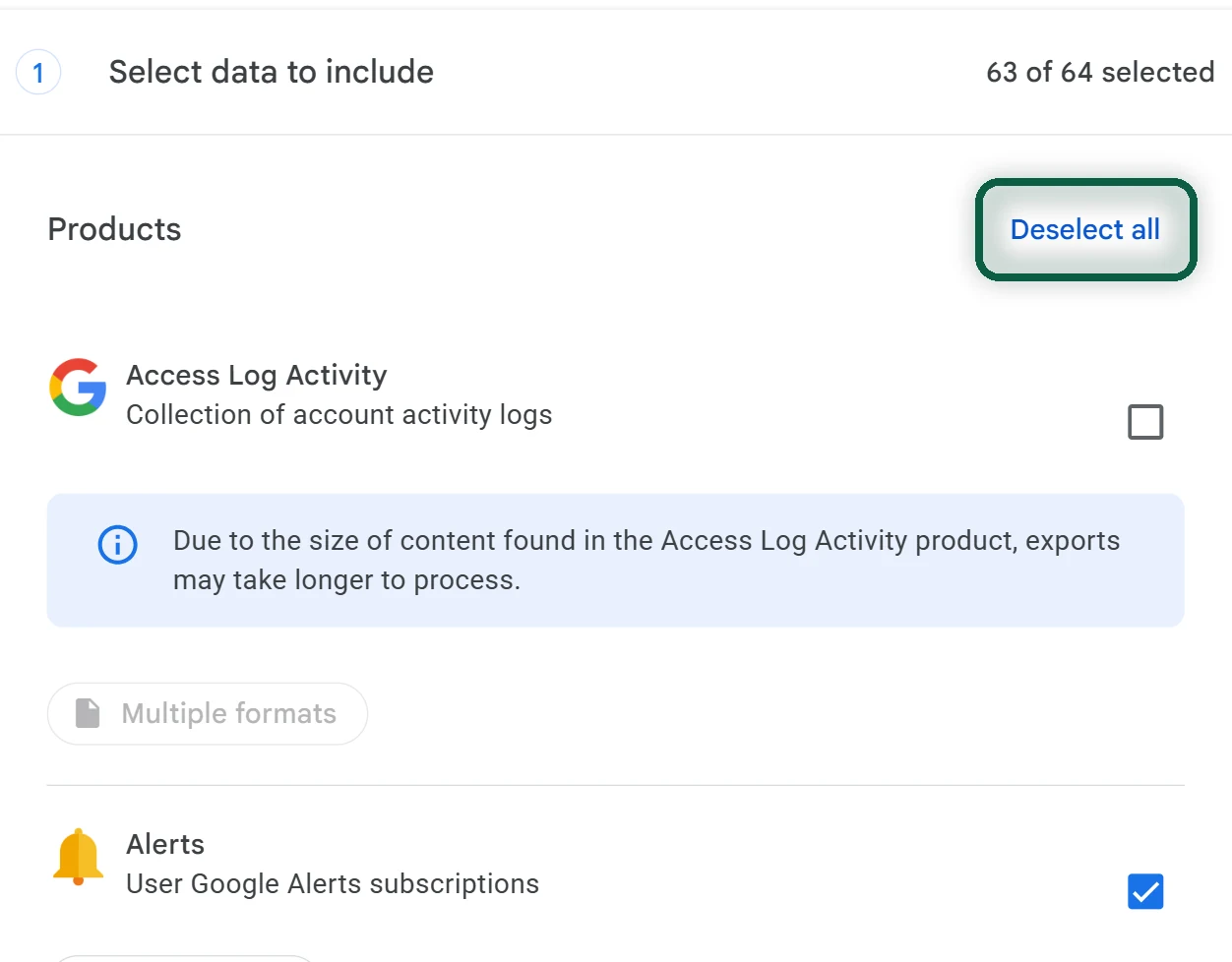
Vos e-mails sortent dans un seul gros fichier .mbox. Pour une grosse boîte, Google peut mettre des heures ou des jours à préparer l’archive. Notre guide Google Takeout (en anglais) détaille les écrans d’export.
Importer le Fichier MBOX dans l’Appli de Bureau Tuta
L’import ne fonctionne que dans l’appli de bureau. Elle chiffre vos e-mails sur votre ordinateur avant de les envoyer, donc les serveurs de Tuta ne les voient jamais en clair.
- Ouvrez l’appli de bureau Tuta et connectez-vous.
- Ouvrez Paramètres, puis Importation d’e-mails.
- Choisissez un dossier de destination, par exemple un nouveau dossier appelé Importés.
- Cliquez sur Importer et sélectionnez votre fichier .mbox. Tuta accepte aussi des fichiers .eml pour des messages isolés.
L’historique des importations, sur le même écran, liste chaque passage avec sa date, le nombre d’e-mails importés et les échecs éventuels. Gardez l’appli ouverte et l’ordinateur allumé jusqu’à la fin.
Tout le contenu du fichier arrive dans le dossier choisi. Vos libellés Gmail ne sont pas recréés, et les e-mails envoyés et reçus se retrouvent mélangés. Si quelques libellés comptent, exportez chacun séparément depuis Takeout et importez-le dans son propre dossier Tuta.
Vous pourrez trier les e-mails importés plus tard avec vos règles. Ouvrez le dossier, sélectionnez tout et déplacez le contenu vers la boîte de réception. Dans Paramètres, puis E-mail, cliquez ensuite sur Réappliquer les règles de la boîte de réception. Pour un gros import, faites d’abord l’essai sur un petit dossier.
Reprendre les Contacts et les Agendas
Les Contacts
- Sur contacts.google.com, cliquez sur Actions de sélection, puis Tous, puis Autres actions, Exporter, vCard et Exporter.
- Dans Tuta, envoyez-vous le fichier .vcf en pièce jointe.
- Ouvrez la pièce jointe dans l’e-mail reçu, choisissez Importer, vérifiez l’aperçu et confirmez.
Sur votre téléphone, Tuta peut aussi se synchroniser avec le carnet d’adresses de l’appareil. Activez la synchronisation des contacts dans Paramètres, puis Contacts, dans l’appli Tuta. Si les contacts du téléphone se synchronisent encore avec Google, Google garde sa copie tant que vous ne la supprimez pas de son côté.
Les Agendas
- Dans Google Agenda sur ordinateur, ouvrez Paramètres, puis Importer et exporter, puis Exporter. Vous obtenez un fichier .zip avec un fichier .ics par agenda dont vous êtes propriétaire. Décompressez-le.
- Dans Tuta Calendar, cliquez sur le bouton à trois points à côté du calendrier à remplir, puis sur Importer.
- Sélectionnez les fichiers .ics, cliquez sur Ouvrir, puis à nouveau sur Importer.
L’offre gratuite n’a qu’un calendrier, donc tous vos agendas Google s’y retrouvent. Les offres payantes peuvent les garder séparés. Un import est une copie unique, et les changements faits ensuite dans Google ne suivent pas. Pour un agenda tenu par quelqu’un d’autre dans Google, comme celui d’une école ou d’un club, demandez son lien .ics public et abonnez-vous. Cliquez sur + à côté de Vos calendriers, choisissez Depuis l’URL, collez le lien et cliquez sur S’abonner.
Recréer Dossiers, Étiquettes et Règles
Gmail utilisait des libellés pour tout. Tuta a des dossiers et des étiquettes.
- Les dossiers sont illimités avec toutes les offres, sous-dossiers compris. Cliquez sur + Ajouter un dossier sous vos dossiers, nommez-le, réglez Dossier parent sur Aucun et cliquez sur OK. Pour un sous-dossier, passez par le menu à trois points du dossier parent.
- Les étiquettes fonctionnent comme les libellés de Gmail, plusieurs par message. L’offre gratuite en a 3, les offres payantes n’ont pas de limite.
- Les règles de la boîte de réception remplacent les filtres Gmail. Chaque règle compare un critère (comme l’expéditeur ou le destinataire) à une valeur et range le courrier dans un dossier. Les règles acceptent les expressions régulières.
Vos filtres Gmail ne suivent pas. Exportez-les d’abord pour référence. Dans Gmail, ouvrez Paramètres, Voir tous les paramètres, puis Filtres et adresses bloquées, cochez les filtres et cliquez sur Exporter pour obtenir un fichier .xml lisible.
Tuta vide automatiquement la corbeille et le dossier Spam 30 jours après que les messages y ont été déplacés. Jetez donc un œil au spam chaque semaine, le temps que vos expéditeurs s’habituent à votre nouvelle adresse.
Ajouter Votre Propre Domaine (Facultatif)
Avec un domaine à vous, vous ne referez jamais ce déménagement. Revolutionary inclut 3 domaines et Legend 10.
- Dans Tuta, ouvrez Paramètres, puis Paramètres généraux, et cliquez sur + dans la section Domaines de messagerie personnalisés.
- Saisissez votre domaine et cliquez sur Suivant. L’assistant vous guide pour la suite, et vous pouvez créer des adresses avant que le DNS soit prêt.
- Chez le service où vous avez acheté le domaine, ajoutez les enregistrements que Tuta indique. Il s’agit d’un enregistrement TXT qui prouve que le domaine est à vous, d’un enregistrement MX, d’un enregistrement SPF, des enregistrements CNAME pour DKIM et MTA-STS, et d’un enregistrement DMARC, que Tuta recommande.
Les changements DNS peuvent mettre quelques heures à s’appliquer. Gardez le renouvellement automatique du domaine.
Ce Que Tuta Ne Sait Pas Faire
Terminer le Déménagement
Gardez le transfert de Gmail actif pendant que vous mettez vos comptes à jour, en commençant par la banque et les comptes de récupération. Le guide pas à pas donne l’ordre, la réponse automatique et le bon moment pour supprimer Gmail. Vous ne savez pas quels comptes utilisent votre adresse Gmail ? Notre outil d’analyse en dresse la liste dans votre navigateur, à partir de fichiers que vous téléchargez vous-même chez Google.
Dépannage
L’e-mail de Validation du Transfert n’Arrive Pas
Regardez dans le dossier Spam de Tuta et vérifiez l’adresse saisie. Si elle est fausse, supprimez-la dans l’onglet Transfert et POP/IMAP de Gmail et ajoutez-la à nouveau.
Importation d’E-Mails n’Apparaît Pas dans les Paramètres
Vous êtes soit dans l’appli web ou l’appli pour téléphone, soit sur une autre offre que Legend. Ouvrez l’appli de bureau et vérifiez votre offre dans les Paramètres.
L’import Signale des Échecs
Ouvrez l’historique des importations pour voir combien de messages ont échoué, puis importez à nouveau le même fichier dans un dossier séparé et comparez. Gardez l’archive MBOX d’origine jusqu’à être sûr que tout ce dont vous avez besoin est dans Tuta.
Des E-Mails Transférés Manquent
Gmail transfère tout le nouveau courrier, sauf ce qu’il considère comme du spam. Jetez un œil au dossier Spam de Gmail de temps en temps, jusqu’à ce que vos expéditeurs importants aient votre nouvelle adresse.