Le trafic, les avis et les horaires restent chez Google. Ce que vous pouvez emporter, ce sont vos propres données, c’est-à-dire les lieux marqués d’une étoile et les listes que vous avez construites. Ce guide les déménage dans CoMaps, l’appli gratuite, hors ligne et open source que nous recommandons dans notre comparatif des alternatives à Google Maps (en anglais), puis la prépare pour votre prochain trajet.
Ce Qui Part Avec Vous et Ce Qui Reste
Google exporte vos lieux sous deux formes différentes, et une seule contient des coordonnées.
| Dans Google Maps | Ce que Takeout vous donne | Comment l’amener dans CoMaps |
|---|---|---|
| Lieux favoris (marqués d’une étoile) | Un fichier GeoJSON, en général Saved Places.json, avec noms, adresses et coordonnées |
Le convertir en KMZ, puis l’importer |
| À visiter, Préférées et vos propres listes | Un fichier CSV par liste, avec titres, notes et liens Google Maps, mais sans coordonnées | Ajouter les lieux à la main, ou les retrouver avec Google My Maps |
| Avis | Un fichier GeoJSON de vos avis | Rien à importer. Gardez-le comme archive |
| Vos trajets (Timeline) | Absent de Takeout, car il est stocké sur le téléphone | Pas d’équivalent. Exportez-le depuis le téléphone si vous voulez une copie |
CoMaps lit les fichiers KML, KMZ et GPX, ainsi que son propre format KMB. Il ne lit ni le GeoJSON ni le CSV, d’où l’étape de conversion pour vos lieux favoris. Si votre compte Google est en français, les noms des fichiers de l’archive peuvent être traduits, mais les formats restent les mêmes.
Installer CoMaps et Télécharger Vos Cartes
Installez CoMaps en premier, pour qu’il soit prêt quand les fichiers de Google arriveront. Sur Android, prenez-le sur Google Play ou F-Droid. Sur iPhone, prenez-le sur l’App Store. Si vous conduisez avec Android Auto, installez la version de Google Play, car CoMaps ne s’affiche dans la voiture que si Google Play l’a installé. Sur un téléphone iodé, CoMaps est déjà installé avec iodéOS.
- Ouvrez CoMaps et autorisez l’accès à la position.
- Touchez le bouton de menu (trois traits) en bas de l’écran, puis Télécharger des cartes.
- Touchez le bouton vert +, trouvez votre pays ou votre région, et téléchargez-le. Passez en Wi-Fi pour les grandes régions.
- Ajoutez les régions où vous voyagez. Un itinéraire a besoin de toutes les cartes entre votre position et votre destination, et CoMaps propose de télécharger celles qui manquent.
Une flèche jaune signale une région qui a une mise à jour, et Tout mettre à jour les récupère toutes ensemble. Depuis mai 2026, les mises à jour des cartes n’attendent plus une mise à jour de l’appli.
Exporter Vos Lieux Avec Google Takeout
Faites-le sur un ordinateur. Notre guide Google Takeout (en anglais) détaille chaque écran.
- Ouvrez takeout.google.com et désélectionnez tous les produits.
- Cochez Maps (vos adresses) et le produit qui regroupe vos éléments enregistrés (Saved dans l’interface anglaise). Laissez tout le reste décoché.
- Cliquez sur Étape suivante, choisissez Archive ponctuelle et Fichiers ZIP, puis cliquez sur Créer une exportation.
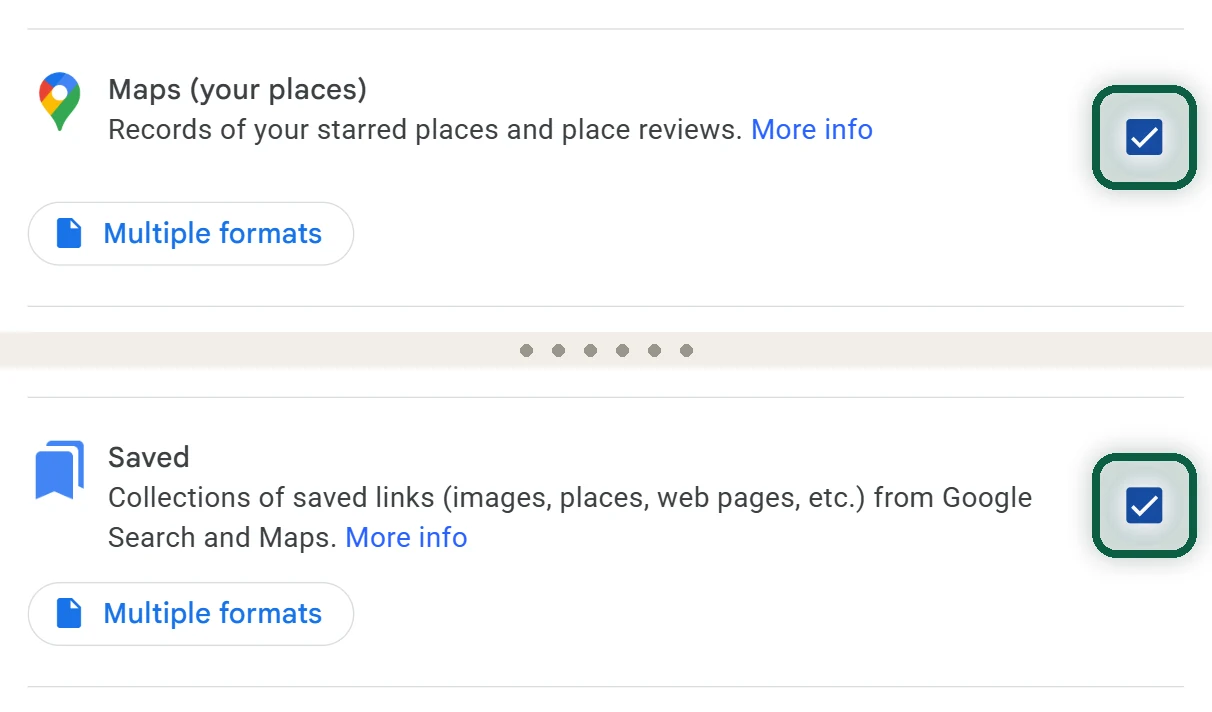
- Attendez l’e-mail de Google. La plupart des exports arrivent dans la journée. Cliquez sur Télécharger l’archive avant que le lien expire, au bout d’environ sept jours.
- Décompressez l’archive. Vos lieux favoris sont dans le dossier de Maps (vos adresses), en général sous le nom
Saved Places.json. Chaque liste des éléments enregistrés est un fichier CSV à part.
Copiez ces fichiers sur votre téléphone, par câble USB ou par un dossier cloud que vous utilisez déjà.
Convertir Vos Lieux Favoris Avec Organic Maps
Organic Maps, l’appli dont CoMaps est issu, a amélioré en novembre 2025 son import du fichier Saved Places.json de Google. Il sait aussi exporter n’importe quelle liste au format KMZ, que CoMaps lit. Il vous sert donc de convertisseur gratuit et hors ligne, que vous pourrez désinstaller ensuite.
- Installez Organic Maps depuis la même boutique d’applis que CoMaps.
- Ouvrez
Saved Places.jsondans le gestionnaire de fichiers du téléphone et choisissez Organic Maps dans le menu Ouvrir avec (Android) ou dans le menu de partage (iPhone). Si Organic Maps n’est pas proposé, renommez le fichier enSaved Places.geojsonet réessayez. - Ouvrez l’écran Signets et parcours et regardez la nouvelle liste. Google écrit 0 pour les coordonnées qu’il ne connaît pas, si bien que certains lieux atterrissent dans l’océan, au large de l’Afrique de l’Ouest. Supprimez-les et ajoutez-les plus tard dans CoMaps.
- Touchez les trois points à côté du nom de la liste, puis Exporter KMZ, et enregistrez ou partagez le fichier.
- Ouvrez le fichier KMZ et choisissez CoMaps. Sur iPhone, touchez Partager, puis CoMaps.
- CoMaps confirme que les favoris ont été chargés avec succès, et les lieux apparaissent sur la carte et dans une nouvelle liste.
CoMaps a renommé ses signets et parcours en Favoris en janvier 2026, d’où d’autres noms dans les guides plus anciens. Un autre convertisseur de GeoJSON en KML convient aussi, du moment que les noms des lieux sont conservés.
Récupérer Vos Autres Listes
Les fichiers CSV des éléments enregistrés contiennent, pour chaque lieu, un titre, votre note et un lien Google Maps, mais pas de coordonnées. Deux méthodes sont possibles.
Ajouter à Nouveau les Lieux Qui Comptent
La plupart des gens ont 10 à 30 lieux qui comptent vraiment. Dans CoMaps, cherchez chacun d’eux, touchez-le, puis touchez Enregistrer. Pour reconstruire vos listes, ouvrez les Favoris (le bouton étoile) et créez d’abord les listes. Touchez ensuite un lieu enregistré, puis Modifier, et choisissez sa liste.
Si la recherche ne trouve pas un lieu, procédez par étapes. Cherchez d’abord la ville, puis la rue ou le nom.
Laisser Google My Maps Retrouver les Lieux
Pour les longues listes, Google My Maps sait transformer des noms de lieux en repères et les exporter. Servez-vous-en une fois, avant de quitter Google.
- Ouvrez mymaps.google.com et créez une carte. Cliquez sur Ajouter un calque, puis sur Importer sous le nouveau calque.
- Envoyez un fichier CSV. Quand My Maps demande quelle colonne sert à placer les repères, choisissez la colonne du titre. Choisissez-la encore pour le nom des repères.
- Vérifiez les repères. Une recherche par nom peut tomber sur un autre lieu du même nom, alors corrigez ou supprimez ceux qui semblent bizarres.
- Ouvrez le Menu de la carte, choisissez Exporter au format KML/KMZ et téléchargez le fichier.
- Ouvrez le fichier dans CoMaps comme plus haut, puis supprimez la carte dans My Maps.
My Maps accepte des fichiers de 2 000 lignes et de 40 Mo au maximum.
Sur Android, CoMaps peut importer beaucoup de fichiers d’un coup. Rangez vos fichiers KML, KMZ et GPX dans un même dossier, ouvrez les Favoris, touchez Importer les favoris et choisissez le dossier. CoMaps importe tous les fichiers qu’il y trouve. Sur iPhone, ouvrez les fichiers un par un et partagez chacun vers CoMaps.
Régler CoMaps Avant Votre Premier Trajet
Les libellés ci-dessous viennent de l’appli Android en français, et les menus de l’iPhone sont proches. Ouvrez le menu, puis Paramètres.
Itinéraire et Voix
Ouvrez Navigation.
- Paramètres des itinéraires permet de cocher Éviter les routes à péages, Éviter les routes non pavées, Éviter les ferries et Éviter les autoroutes. Sur Android, ces choix se règlent séparément pour la voiture, la marche et le vélo, et l’écran de l’itinéraire indique lesquels sont actifs.
- Instructions vocales, Annoncer les noms de rue et Langue des instructions vocales règlent le guidage parlé. Touchez Tester les instructions vocales pour vérifier le volume. CoMaps utilise le moteur de synthèse vocale du téléphone, donc un téléphone dégooglisé peut avoir besoin d’en installer un depuis F-Droid ou une autre boutique.
- Pour les radars, choisissez Avertir en cas d’excès de vitesse, Toujours avertir ou Ne jamais avertir. CoMaps coupe ces alertes dans les pays où la loi les interdit, et ses cartes de l’Allemagne et de la Suisse, par exemple, ne contiennent aucun radar.
- Recalcul automatique construit un nouvel itinéraire quand vous sortez de celui prévu. Désactivez-le pour choisir vous-même vos détours.
Confidentialité
- Service de localisation Google Fused combine le GPS avec le Wi-Fi et le réseau mobile pour une position plus précise, et CoMaps précise qu’il peut se connecter aux serveurs de Google. Désactivez-le pour ne compter que sur le GPS du téléphone.
- Internet mobile décide quand CoMaps se connecte. L’appli n’a besoin d’une connexion que pour signaler les mises à jour de cartes, envoyer vos modifications de la carte et ouvrir les liens vers des sites d’avis. Ne jamais utiliser la garde entièrement hors ligne.
Sauvegardes
Sur Android, ouvrez Gestion des données, puis Sauvegarder les Favoris. Choisissez un Emplacement des enregistrements, réglez Enregistrement automatique sur Quotidien ou Hebdomadaire, et indiquez le Nombre d’enregistrements à conserver. Sur iPhone, le réglage Synchronisation iCloud (Bêta) est expérimental, alors exportez vos favoris avant de l’activer.
Avant de réinitialiser votre téléphone ou de désinstaller l’appli, touchez Exporter tous les Favoris sur l’écran des Favoris et rangez le fichier en lieu sûr.
En Voiture
Sur iPhone, CoMaps fonctionne avec CarPlay. Sur Android, il fonctionne avec Android Auto s’il a été installé par Google Play. Savoir si Android Auto tourne sur un téléphone dégooglisé dépend du système, ce que détaille notre page téléphone sans Google.
Garder Google Maps pour les Recherches, Sans Compte
Garder un peu de Google, c’est très bien. Vous pouvez toujours consulter horaires, avis et Street View dans une fenêtre de navigation privée, ou dans un navigateur que vous ne connectez jamais à Google. Rien de ce que vous y consultez ne rejoint votre compte Google.
Une fois vos lieux à l’abri dans CoMaps, vous pouvez supprimer vos listes dans Google Maps et couper le suivi de position de Google (en anglais). Maps est rarement le seul service Google dont vous dépendez. Notre outil d’analyse trouve les autres à partir de fichiers que vous téléchargez vous-même, sans rien envoyer.
Ce Que Vous Perdez
Dépannage
CoMaps n’Arrive Pas à Charger le Fichier
Le fichier est sans doute au format GeoJSON ou CSV, que CoMaps ne sait pas lire. Convertissez-le en KMZ avec Organic Maps, ou en KML avec My Maps, puis réessayez.
Certains Lieux Sont au Mauvais Endroit
Les repères au large de l’Afrique de l’Ouest n’avaient pas de coordonnées dans le fichier de Google. Les repères dans la mauvaise ville viennent en général d’une recherche My Maps qui a trouvé un autre lieu du même nom. Enregistrez le bon lieu dans CoMaps et supprimez le mauvais repère.