Même au repos, et même après avoir refusé la télémétrie, les téléphones Android contactaient Google environ toutes les 4,5 minutes dans une étude du Trinity College de Dublin (2021). Les iPhone contactaient Apple aussi souvent, mais Android envoyait environ 20 fois plus de données. Un téléphone sans Google réduit ce flux, à des degrés très différents selon le chemin choisi.
Faites ce choix avant l’achat. Une appli bancaire qui refuse de démarrer ou un Android Auto qui ne fonctionne plus se découvrent mieux ici qu’après coup.
Quel Chemin Choisir ?
- Si vous devez garder le paiement sans contact Google Wallet, ou une appli bancaire ou administrative qui exige la certification Play Integrity, choisissez l'iPhone ou un Android de base allégé.
- Si vous avez (ou achetez) un Pixel 8 ou plus récent, sauf un Pixel 11, et pouvez suivre des instructions à l’écran pendant une heure, installez GrapheneOS. C’est notre recommandation par défaut.
- Si vous ne voulez rien installer vous-même, achetez un Fairphone 6 sous /e/OS (Murena ou Fairphone), un téléphone iodé, ou un NitroPhone avec GrapheneOS préinstallé.
- Si vous gardez un téléphone qui n’est pas un Pixel, installez /e/OS, iodéOS ou CalyxOS s’il est pris en charge. Sinon, allégez Android.
- Si Android Auto est indispensable, tournez-vous vers GrapheneOS, un Android de base ou un iPhone avec CarPlay.
Le Comparatif
Facilité notée de 1 (difficile) à 5 (facile). Prix relevés en octobre 2026.
| Chemin | Facilité | Applis bancaires | Android Auto | Prix | Pour qui |
|---|---|---|---|---|---|
| Android de base allégé | 4 | Toutes | Oui, si vous gardez les applis Google nécessaires | Gratuit | Vous gardez votre téléphone ou avez besoin de Google Wallet |
| iPhone | 5 | Toutes, plus Apple Pay | CarPlay | Tarifs Apple | Moins de Google, compatibilité maximale |
| Pixel + GrapheneOS | 4 (installateur web) | La plupart, avec Play en bac à sable | Oui, officiellement | Système gratuit, plus le Pixel. NitroPhone préinstallé de 649 à 1 999 € | Sécurité et confidentialité maximales |
| /e/OS (Murena, Fairphone) | 5 acheté, 3 à installer | Variable (microG) | Via microG, à tester avant d’en dépendre | Fairphone 6 à 639,99 € (Murena) ou 649 € (Fairphone), Pixel 8 reconditionné à 419,99 € | Un téléphone prêt à l’emploi et réparable |
| iodéOS | 5 acheté, 3 à installer | Variable (microG) | À tester avant d’en dépendre | Fairphone 6 dès 639 €, Pixel 8 dès 373 €, Pixel 9 dès 513 € | Un achat en France, prêt à l’emploi |
Les Chemins un par un
Android de Base Allégé
Vous gardez votre téléphone et son système, mais vous faites le ménage en retirant le compte Google (ou en le gardant pour Google Wallet), en désactivant les applis Google, en installant vos applis via F-Droid ou Aurora Store et en choisissant un DNS hors de Google. C’est gratuit et réversible. C’est aussi la seule option si vous gardez un Samsung récent, puisque Samsung a supprimé le déverrouillage du bootloader avec One UI 8.
Sa limite est que le système et les services Google Play continuent d’échanger avec Google. Les étapes sont plus bas, dans « Dégoogliser sans flasher ».
iPhone
Pas de services Google au niveau du système, des mises à jour longues, toutes les applis bancaires, Apple Pay et CarPlay. Live Text remplace Google Lens directement sur l’appareil, et la protection avancée des données chiffre iCloud de bout en bout. En France, comme dans toute l’UE, l’iPhone accepte aussi d’autres boutiques d’applis.
En contrepartie, vous restez chez un géant de la tech, avec un système fermé et un compte Apple obligatoire. Google reste le moteur de recherche par défaut tant que vous ne le changez pas (Réglages > Apps > Safari > Moteur de recherche, sur iOS 18 et suivants). Ensuite, retirez le compte Google des réglages de Mail et supprimez les applis Google.
Pixel + GrapheneOS
GrapheneOS est un système libre centré sur la sécurité. Il ne fonctionne que sur les Google Pixel, du Pixel 6 au Pixel 10, y compris le 10a. La série Pixel 11 n’est pas prise en charge (octobre 2026). La version 2026100600 (6 octobre 2026) repose sur Android 17. GrapheneOS estime compter environ 400 000 utilisateurs (avril 2026).
| Pixel | Fin du support minimal |
|---|---|
| Pixel 10a | Mars 2033 |
| Pixel 10, 10 Pro, 10 Pro XL | Août 2032 |
| Pixel 9 (série) | Août 2031 |
| Pixel 8, 8 Pro | Octobre 2030 |
| Pixel 7, 7 Pro | Octobre 2027 |
| Pixel 6, 6 Pro | Octobre 2026, donc à éviter |
- Choisissez un Pixel 8 ou plus récent, sauf un Pixel 11. Évitez les Pixel verrouillés par un opérateur, qui peuvent refuser le déverrouillage.
- Google Play en bac à sable est facultatif. Il s’installe comme une appli ordinaire, sans aucun privilège particulier, éventuellement dans un profil séparé. Il assure la meilleure compatibilité pour les notifications, les applis bancaires et Android Auto.
- Un partenariat avec Motorola a été annoncé le 1er mars 2026. GrapheneOS vise une prise en charge en 2027, mais aucun modèle Motorola n’est compatible aujourd’hui. N’attendez pas si vous avez besoin d’un téléphone maintenant.
- Le NitroPhone de Nitrokey (Allemagne), livré avec GrapheneOS préinstallé, va de 649 € (Pixel 10a) à 1 999 € (Pixel 10 Pro Fold). Comme GrapheneOS ne reconnaît aucun revendeur officiel, vérifiez le téléphone reçu avec l’appli Auditor.
L’ironie d’acheter un Pixel pour quitter Google n’échappe à personne. C’est aujourd’hui le matériel qui permet de reverrouiller le bootloader et d’obtenir le meilleur niveau de sécurité. Pour comparer les modèles et les revendeurs, voyez les meilleurs téléphones dégooglisés.
/e/OS chez Murena ou Fairphone
/e/OS, le système vendu par Murena, est conçu pour fonctionner dès la sortie de la boîte, avec sa propre boutique d’applis et le cloud Murena. La version 4.3.1 (30 septembre 2026) repose sur Android 16. Il utilise microG, une réimplémentation libre d’une partie des services Google.
- Le Fairphone 6 sous /e/OS coûte 639,99 € chez Murena (prix promotionnel, au lieu de 649,99 €), ou 649 € chez Fairphone avec 8 ans de mises à jour, 5 ans de garantie et le support à long terme de Murena.
- Les autres modèles Murena comprennent le Fairphone 6+ à 689,99 € (en promotion), le Pixel 8 reconditionné à 419,99 €, le Pixel 7 reconditionné à 339,99 €, à éviter car son micrologiciel Google s’arrête en octobre 2027, et le Teracube 2s à 399,99 €.
- En Amérique du Nord, la boutique nord-américaine de Murena vend aux États-Unis et au Canada, où des frais de douane peuvent s’ajouter à la livraison. Aux États-Unis, Fairphone précise que ses téléphones sous /e/OS ne fonctionnent qu’avec T-Mobile.
iodéOS
iodé vend en France des téléphones sous iodéOS, et l’entreprise met en avant un bloqueur de publicités et de traqueurs intégré. iodéOS 7 (5 décembre 2025) repose sur Android 16 et LineageOS 23, et fonctionne sur 34 appareils. Il utilise microG, et la cartographie libre CoMaps y est installée par défaut.
Dans la boutique iodé, les prix « à partir de » sont de 639 € pour le Fairphone 6, 373 € pour le Pixel 8, 513 € pour le Pixel 9 et 839 € pour le SHIFTphone 8. La boutique vend aussi de très vieux modèles (Galaxy A5 de 2017, Xperia XA2) à éviter, car ils ne reçoivent plus de mises à jour de sécurité du fabricant.
CalyxOS, LineageOS et les Autres
- CalyxOS a suspendu ses mises à jour en août 2025, puis est revenu le 1er juillet 2026. La version 8.0 (Android 17) est en cours de déploiement depuis le 1er octobre 2026. Il prend en charge les Fairphone 4, 5 et 6, des Motorola de la gamme g et des Pixel. Utile si GrapheneOS ne tourne pas sur votre téléphone. CalyxOS prévoit d’arrêter les mises à jour de sécurité de ses Motorola, du Fairphone 4 et du SHIFTphone 8 entre décembre 2026 et mars 2027, alors n’achetez pas l’un d’eux pour CalyxOS. Notre comparatif GrapheneOS ou CalyxOS (en anglais) donne la date de fin pour chaque téléphone.
- LineageOS (avec microG) couvre le plus grand nombre d’appareils. Le bootloader reste en général déverrouillé, ce qui affaiblit nettement la sécurité et pousse davantage d’applis bancaires à refuser de fonctionner.
- DivestOS est arrêté depuis décembre 2024. Si vous l’utilisez encore, changez.
Banque et Paiement Sans Contact
C’est le blocage le plus souvent cité par ceux qui renoncent à un téléphone dégooglisé. Vérifiez avant.
- Sur GrapheneOS, la plupart des applis bancaires fonctionnent avec Play en bac à sable. Celles qui exigent la certification Play Integrity « device integrity » échouent. GrapheneOS ne contourne pas ces contrôles et propose aux banques une alternative (l’attestation matérielle).
- Sur /e/OS, iodéOS et CalyxOS (microG), les contrôles Play Integrity échouent, et les applis qui les imposent ne démarrent pas.
- Sur LineageOS, le bootloader déverrouillé entraîne encore plus d’échecs.
Avant de changer, cherchez votre banque dans la liste de PrivSec.dev, mise à jour le 1er octobre 2026, et sur Plexus de Techlore, qui évalue environ 11 450 applis. BoursoBank (nouvelles connexions) et N26 (nouvelles inscriptions) figurent parmi les cas problématiques. Comme certaines applis bancaires refusent aussi les claviers tiers, repassez au clavier par défaut le temps de payer. En dernier recours, le site web de la banque reste disponible.
Notre page alternatives à Google Wallet détaille chaque option, cartes de fidélité et cartes d’embarquement comprises.
Android Auto
- GrapheneOS prend officiellement en charge Android Auto, qui s’installe depuis l’App Store de GrapheneOS et demande Play en bac à sable. Des interrupteurs séparés accordent les permissions pour l’usage filaire ou sans fil, le filaire en demandant beaucoup moins. Seules les applis installées depuis le Play Store apparaissent dans la voiture.
- Sur /e/OS et iodéOS, Android Auto passe par microG. Ne comptez pas dessus sans l’avoir testé sur votre voiture.
- Sur un Android de base, Android Auto fonctionne normalement tant que les applis Google nécessaires restent installées.
- L’iPhone utilise CarPlay, avec lequel CoMaps et Organic Maps fonctionnent.
Sinon, un support de téléphone et une carte hors ligne (CoMaps, Organic Maps) font très bien l’affaire.
Le Calendrier 2026-2027 de la Vérification des Développeurs Android
Google exige désormais que les développeurs d’applis Android s’enregistrent et fassent vérifier leur identité. Sur les téléphones certifiés, c’est-à-dire les téléphones ordinaires vendus avec Google Play, les applis de développeurs non enregistrés seront bloquées à l’installation dès que la règle les couvrira, sauf à passer par l’un des deux contournements décrits plus bas.
| Date | Étape |
|---|---|
| 25 août 2025 | Google annonce que les développeurs devront fournir une pièce d’identité et payer des frais d’enregistrement |
| Novembre 2025 | Google concède des comptes de distribution limitée et un parcours avancé pour les utilisateurs expérimentés |
| 24 février 2026 | Lettre ouverte de F-Droid et d’autres organisations. Plus de 60 signataires en avril |
| 30 mars 2026 | Ouverture de l’enregistrement à tous les développeurs |
| Août 2026 | Le parcours avancé arrive progressivement sur les téléphones |
| 30 septembre 2026 | Début des contrôles pour les installations depuis Google Play et d’autres boutiques participantes au Brésil, en Indonésie, à Singapour et en Thaïlande |
| 2027 | Déploiement mondial, France comprise, pour toutes les applis sur les téléphones Android certifiés |
Sur un téléphone Android de base, rien ne change hors de ces quatre pays avant 2027. Dans ces pays, seules les installations depuis les boutiques participantes sont contrôlées pour l’instant, si bien que F-Droid et les fichiers d’applis téléchargés s’installent toujours normalement. Une fois que le contrôle couvrira toutes les applis, installer une appli d’un développeur non enregistré (beaucoup d’applis F-Droid, Obtainium, fichiers APK) passera par l’un des deux contournements. Le premier est le parcours avancé. Il faudra activer dans les Options pour les développeurs l’option Allow apps from unverified developers (libellé anglais), valider des avertissements, puis attendre une seule fois 24 heures. Vous pouvez l’activer pour 7 jours ou sans limite. Le second est l’installation depuis un ordinateur par ADB (adb install), qui n’est pas concernée.
Sur GrapheneOS, CalyxOS, LineageOS, /e/OS et iodéOS, la règle ne s’applique pas, car ces systèmes ne sont pas certifiés Play. L’effet indirect existe quand même, puisque les développeurs qui refusent de s’enregistrer ne toucheront plus les téléphones de base, ce qui peut réduire l’offre d’applis libres. F-Droid a publié une version 2.0 de son appli le 24 septembre 2026 et s’oppose fermement à cette vérification.
Installer GrapheneOS Pas à Pas
GrapheneOS ne publie pas de durée, mais nous comptons 30 à 60 minutes la première fois, téléchargements compris. L’installation efface le téléphone deux fois, alors sauvegardez d’abord photos, contacts et codes de double authentification. Notre guide GrapheneOS complet couvre aussi le choix du Pixel, les profils et les applis bancaires.
Rassemblez d’abord ce qu’il vous faut.
- un Pixel compatible, non verrouillé par un opérateur ;
- un ordinateur sous Windows 10 ou 11, macOS (Sonoma à Tahoe), Debian, Ubuntu, Linux Mint, Arch ou ChromeOS, avec au moins 2 Go de mémoire vive libre et 32 Go d’espace libre, sans machine virtuelle, ou bien un autre téléphone sous Android 14 à 17 ;
- Chrome, Chromium, Edge ou Brave (boucliers désactivés), pas en navigation privée, ni en version Snap ou Flatpak ;
- un bon câble USB-C branché directement sur l’ordinateur, sans hub.
- Sur le Pixel, ouvrez Paramètres > À propos du téléphone et appuyez sept fois sur Numéro de version pour activer les Options pour les développeurs.
- Dans Options pour les développeurs, activez Déverrouillage OEM. Certains téléphones doivent être connectés à Internet pour cette étape.
- Éteignez le téléphone, puis rallumez-le en maintenant le bouton Volume bas pour qu’il démarre en mode fastboot. Branchez-le à l’ordinateur.
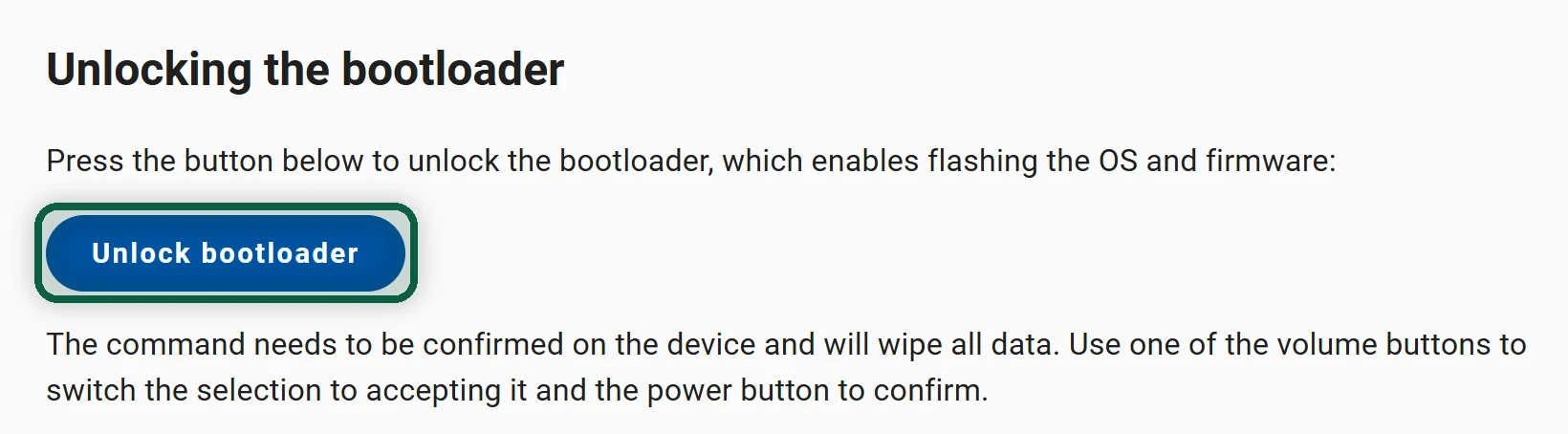
- Ouvrez grapheneos.org/install/web et suivez la page. Déverrouillez le bootloader et confirmez sur le téléphone. Tout est effacé.
- Téléchargez la version de GrapheneOS depuis la page, puis lancez l’écriture. Ne touchez pas au téléphone pendant cette étape.
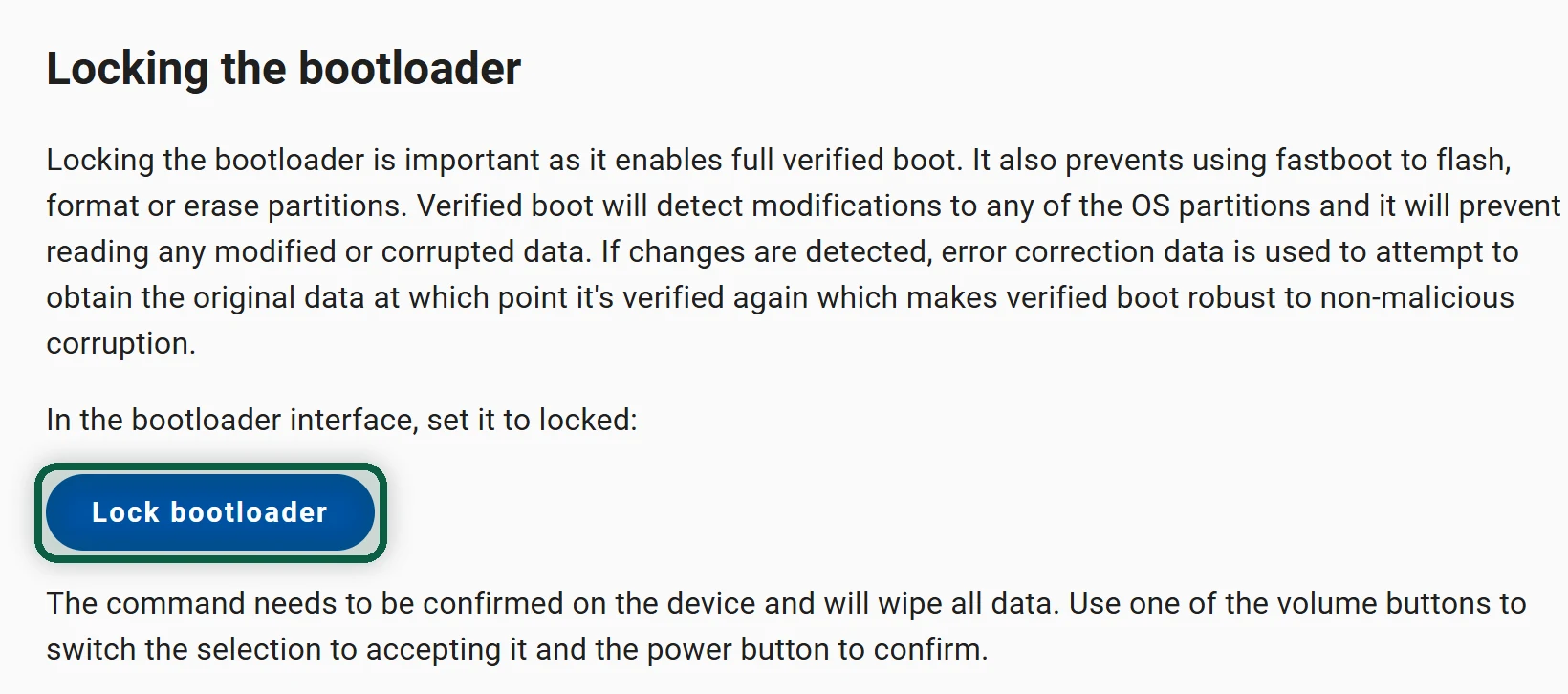
- Reverrouillez le bootloader depuis la page. Le téléphone est effacé une seconde fois.
- Démarrez le téléphone. Pendant la configuration, désactivez à nouveau le Déverrouillage OEM.
Une fois le système installé, ajoutez Google Play en bac à sable seulement si vous en avez besoin, depuis l’App Store de GrapheneOS, de préférence dans un profil séparé. Pour recevoir les notifications, exemptez les services Play de l’optimisation de la batterie. Installez vos autres applis avec F-Droid, Obtainium ou Aurora Store.
Dégoogliser Sans Flasher
Avant de retirer le compte Google du téléphone, sauvegardez vos photos, exportez vos contacts (ceux qui ne vivent que dans le compte disparaissent du téléphone) et sortez vos codes de Google Authenticator, par exemple vers Aegis avec notre guide pas à pas. Faites aussi la liste des comptes qui dépendent de votre Gmail. Notre outil gratuit peut la dresser pour vous à partir de fichiers que vous téléchargez vous-même, sans rien envoyer.
- Installez les remplaçants pendant que le Play Store marche encore, en commençant par F-Droid, Obtainium ou Aurora Store, puis un clavier (HeliBoard, ou FUTO Keyboard pour la saisie gestuelle et la dictée hors ligne), un navigateur, CoMaps, votre appli mail, DAVx⁵ pour l’agenda et les contacts, et votre appli de double authentification.
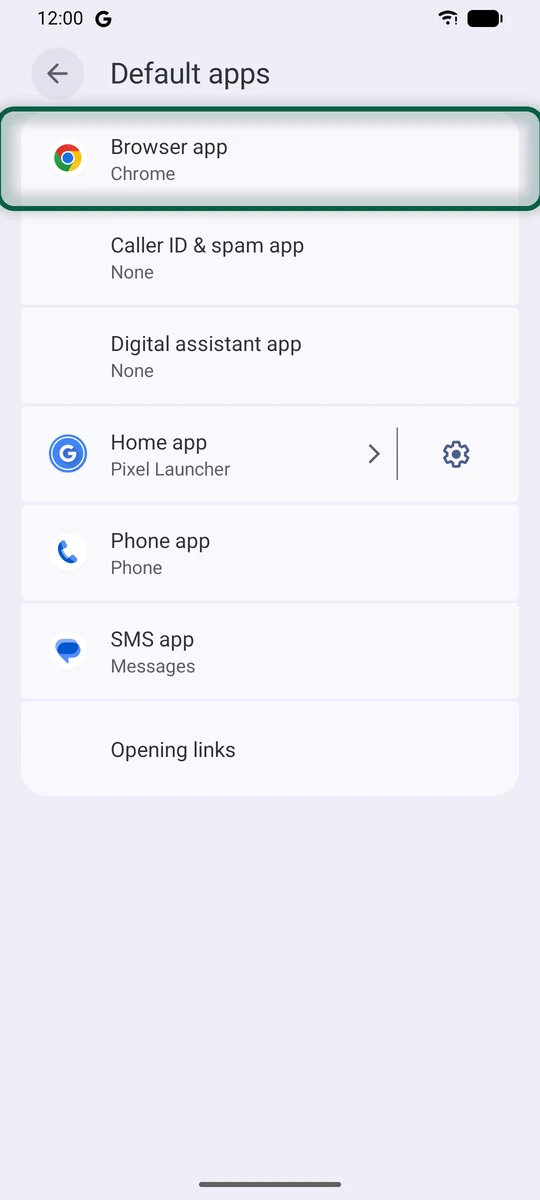
- Changez les applis par défaut dans Paramètres > Applications > Default apps (libellé anglais). Choisissez votre écran d’accueil et votre navigateur, et réglez l’assistant numérique sur « aucun » pour écarter Gemini (détails sur notre page alternatives à Gemini).
- Changez de clavier en activant le nouveau dans les réglages du clavier à l’écran, puis en désactivant Gboard.
- Désactivez les applis Google dont vous n’avez plus besoin (Chrome, Gmail, YouTube, Photos, Drive, Maps, Google, Gemini) en ouvrant Infos sur les applis, en désinstallant les mises à jour si c’est proposé, puis en appuyant sur Disable (libellé anglais). Les applis système ne peuvent souvent qu’être désactivées.
- Gardez les services Google Play activés, ainsi qu’Android System WebView et les mises à jour système de Google Play. Les désactiver casse de nombreuses applis.
- Coupez ce qui part encore vers Google en supprimant l’identifiant publicitaire, en désactivant la sauvegarde vers Google Drive et en réglant Private DNS (libellé anglais) sur
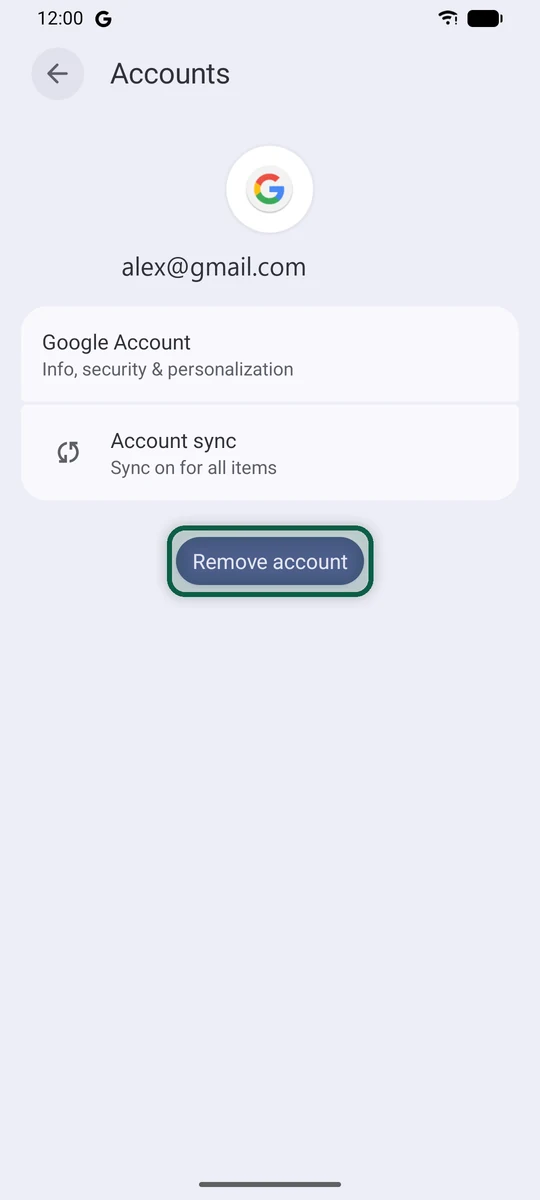
dns.quad9.net(Quad9, Suisse) ounoads.joindns4.eu(DNS4EU, européen, avec blocage des pubs). - Retirez le compte Google depuis Paramètres > Mots de passe et comptes (ou Utilisateurs et comptes, Gérer les comptes selon le téléphone). Touchez le compte, puis Supprimer le compte, Supprimer le compte et Supprimer.
Pour aller plus loin sans root, l’outil libre UAD-ng retire des applis par ADB. Utilisez uniquement sa liste « Recommended », car supprimer un paquet essentiel peut empêcher le téléphone de démarrer.
Si vous avez besoin de Google Wallet ou d’Android Auto, gardez le compte sur le téléphone, laissez ces applis et celles dont elles dépendent, et appliquez seulement les étapes 1 à 6, pour un gain plus faible mais sans rien casser d’essentiel. Pour la suite (e-mail, photos, comptes), reprenez le guide pas à pas.