Firefox repose sur Gecko, le seul grand moteur de navigateur, avec celui d’Apple, que Google ne contrôle pas. Il fait toujours tourner la version complète d’uBlock Origin sur ordinateur et sur Android, ce que Chrome a cessé de faire en mars 2025. Si vous hésitez encore entre plusieurs navigateurs, notre page alternatives à Chrome (en anglais) compare Firefox à Brave, LibreWolf et aux autres. Ici, on part du principe que vous avez choisi Firefox.
Avant de Commencer
- Décidez où iront vos mots de passe. Le gestionnaire intégré de Firefox est gratuit, se synchronise avec un chiffrement de bout en bout et ne fonctionne que dans Firefox. Un gestionnaire à part comme Bitwarden fonctionne dans tous les navigateurs et dans les applis du téléphone. Les deux méthodes sont expliquées plus bas.
- Gardez vos onglets ouverts. Ajoutez-les tous aux favoris de Chrome, dans un même dossier.
- Notez vos extensions. Ouvrez
chrome://extensionset notez celles que vous utilisez. - Installez Firefox depuis firefox.com.
Exporter Vos Mots de Passe Chrome (Windows et Linux)
Sur Mac, Firefox importe les mots de passe directement depuis Chrome. Sous Windows et Linux, il ne le peut plus, alors exportez-les d’abord dans un fichier. Ce fichier sert aussi sur Mac si vos mots de passe vont dans Bitwarden.
- Dans Chrome, cliquez sur Plus (les trois points), puis Mots de passe et saisie automatique, puis Gestionnaire de mots de passe de Google. Vous pouvez aussi taper
chrome://password-manager/settingsdans la barre d’adresse. - Cliquez sur Paramètres, puis Exporter des mots de passe, puis Télécharger le fichier.
- Saisissez le mot de passe de votre ordinateur quand il vous est demandé. Chrome enregistre un fichier CSV.

Le fichier est en clair, et quiconque l’ouvre peut lire tous vos mots de passe. C’est aussi la liste complète des sites où vous vous connectez, donc le point de départ pour sortir vos comptes de Gmail. Notre outil d’analyse le lit dans votre navigateur, ignore la colonne des mots de passe et n’envoie rien.
Tout Importer dans Firefox
- Quittez complètement Chrome, car l’import a besoin que Chrome soit fermé.
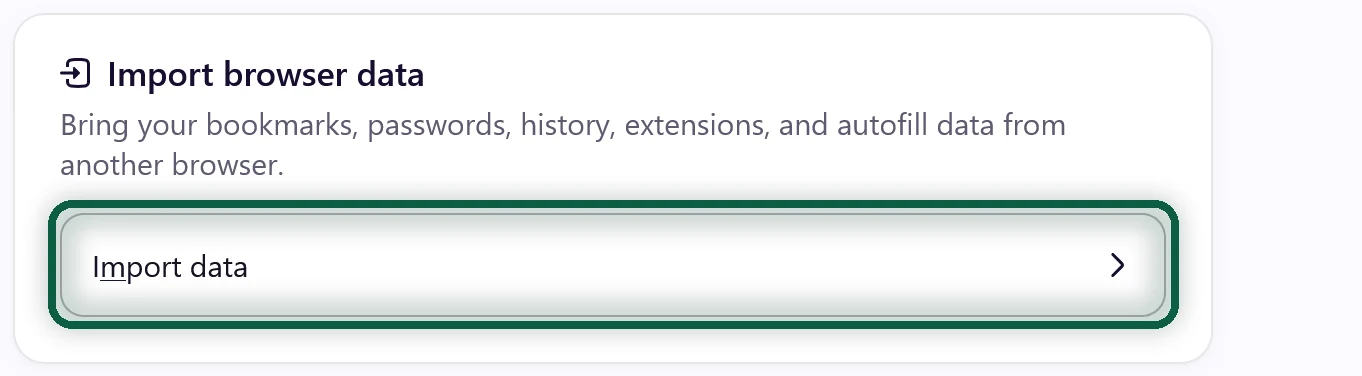
- Dans Firefox, ouvrez le menu, puis Paramètres. Trouvez la section Importer les données d’un navigateur et cliquez sur Importer des données. Elle se trouve dans Général, ou dans Compte et synchronisation avec les nouveaux paramètres de Firefox. Sur Mac, le menu Fichier, puis Importer depuis un autre navigateur…, fonctionne aussi.
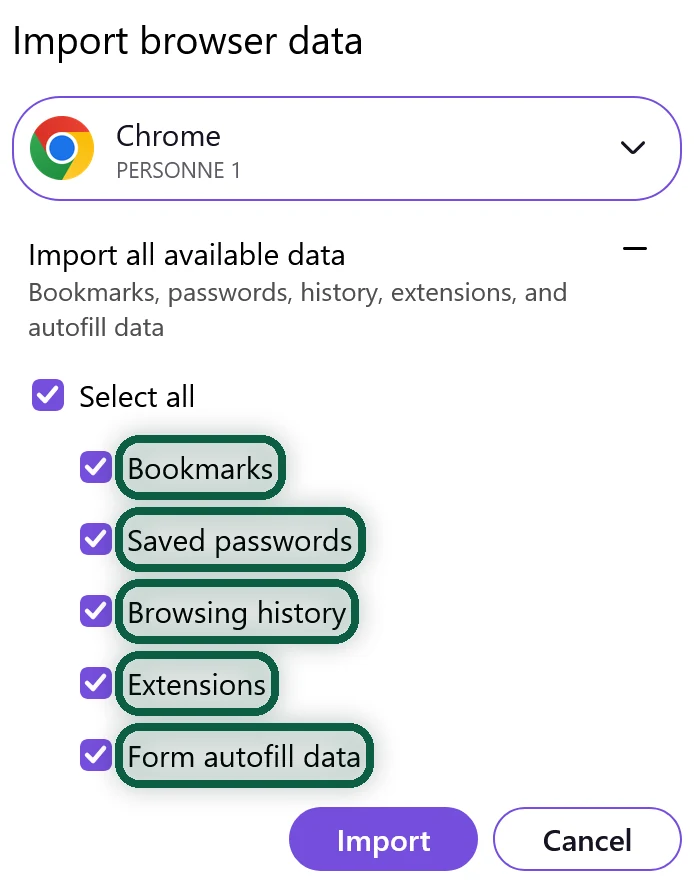
- Choisissez Chrome et votre profil Chrome. Cochez Marque-pages, Historique de navigation, Extensions et Données de remplissage automatique des formulaires, plus Mots de passe enregistrés sur Mac. Cliquez sur Importer, puis sur Terminé.
- Sous Windows ou Linux, cliquez de nouveau sur Importer des données, choisissez Mots de passe depuis un fichier CSV et sélectionnez le fichier exporté. Sautez cette étape si vos mots de passe vont dans Bitwarden.
- Ouvrez le menu de Firefox et cliquez sur Finaliser l’installation des extensions importées dans Firefox.
- Supprimez le fichier CSV et videz la corbeille.
L’import copie les données et ne touche pas à Chrome. Dans Firefox, les favoris s’appellent des marque-pages. S’ils semblent manquer, affichez la barre personnelle depuis Outils supplémentaires, puis Personnaliser la barre d’outils…. Sous Windows, Firefox ne sait pas importer les cartes de paiement enregistrées dans Chrome, alors ajoutez-les de nouveau à la main.
Ou Confier Vos Mots de Passe à Bitwarden
L’offre gratuite de Bitwarden couvre un nombre illimité de mots de passe sur un nombre illimité d’appareils, et elle remplit les identifiants dans tous les navigateurs et dans les applis du téléphone. C’est utile si vous changez de navigateur un jour, ou si vous voulez vos mots de passe dans les applis du téléphone.
- Créez un compte Bitwarden et ouvrez son coffre web.
- Allez dans Outils, puis Importer des données, choisissez Mon coffre et le format Chrome (csv), sélectionnez le fichier CSV et cliquez sur Importer. N’importez qu’une fois, car Bitwarden ne supprime pas les doublons.
- Installez l’extension Bitwarden dans Firefox et connectez-vous.
- Dans les réglages des mots de passe de Firefox, décochez Proposer d’enregistrer les mots de passe, pour que les nouveaux identifiants aillent dans Bitwarden.
Notre guide des gestionnaires de mots de passe et des applis d’authentification (en anglais) couvre tout le déménagement, y compris le choix de Bitwarden comme service de saisie automatique du téléphone. Sur les versions récentes d’Android, le Gestionnaire de mots de passe de Google peut aussi transmettre mots de passe et clés d’accès directement à Bitwarden, sans fichier.
Si vous gardez plutôt le gestionnaire de Firefox, cochez Utiliser un mot de passe principal. Mozilla le recommande pour mieux protéger vos mots de passe sur l’ordinateur. Les mots de passe synchronisés sont chiffrés de bout en bout en AES-256-GCM, donc Mozilla ne peut pas les lire.
Remplacer Vos Extensions
Firefox installe les équivalents trouvés pendant l’import. Pour les autres, cherchez sur addons.mozilla.org.
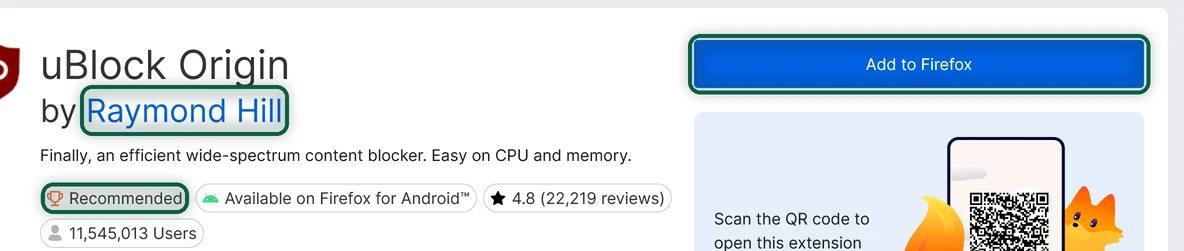
- uBlock Origin. Installez la version complète de Raymond Hill, qui porte le badge des extensions recommandées par Mozilla et fonctionne aussi dans Firefox sur Android. Si vous utilisiez uBlock Origin Lite dans Chrome, passez ici à la version complète.
- Les gestionnaires de mots de passe comme Bitwarden, Proton Pass et 1Password ont tous une extension pour Firefox.
- Firefox Multi-Account Containers, créé par Mozilla, range les sites dans des onglets de couleur séparés, chacun avec ses propres cookies. C’est un bon moyen de tenir une session Google à l’écart du reste de votre navigation.
Certaines extensions n’existent que pour Chrome. Regardez le site du développeur avant d’y renoncer.
Les Réglages à Changer Dès le Premier Jour
Firefox a refondu ses pages de paramètres en 2026, donc le nom des sections dépend de votre version. Le champ Rechercher dans les paramètres, en haut des Paramètres, retrouve chaque réglage ci-dessous par son nom.
Moteur de Recherche
Ouvrez Recherche et choisissez un autre Moteur de recherche par défaut. Notre page alternatives à Google Search (en anglais) vous aide à choisir, et Qwant (France) ou Ecosia (Allemagne) sont des options européennes. Dans la section Firefox suggère de la même page, décochez Suggestions de sponsors.
Protection Contre le Pistage
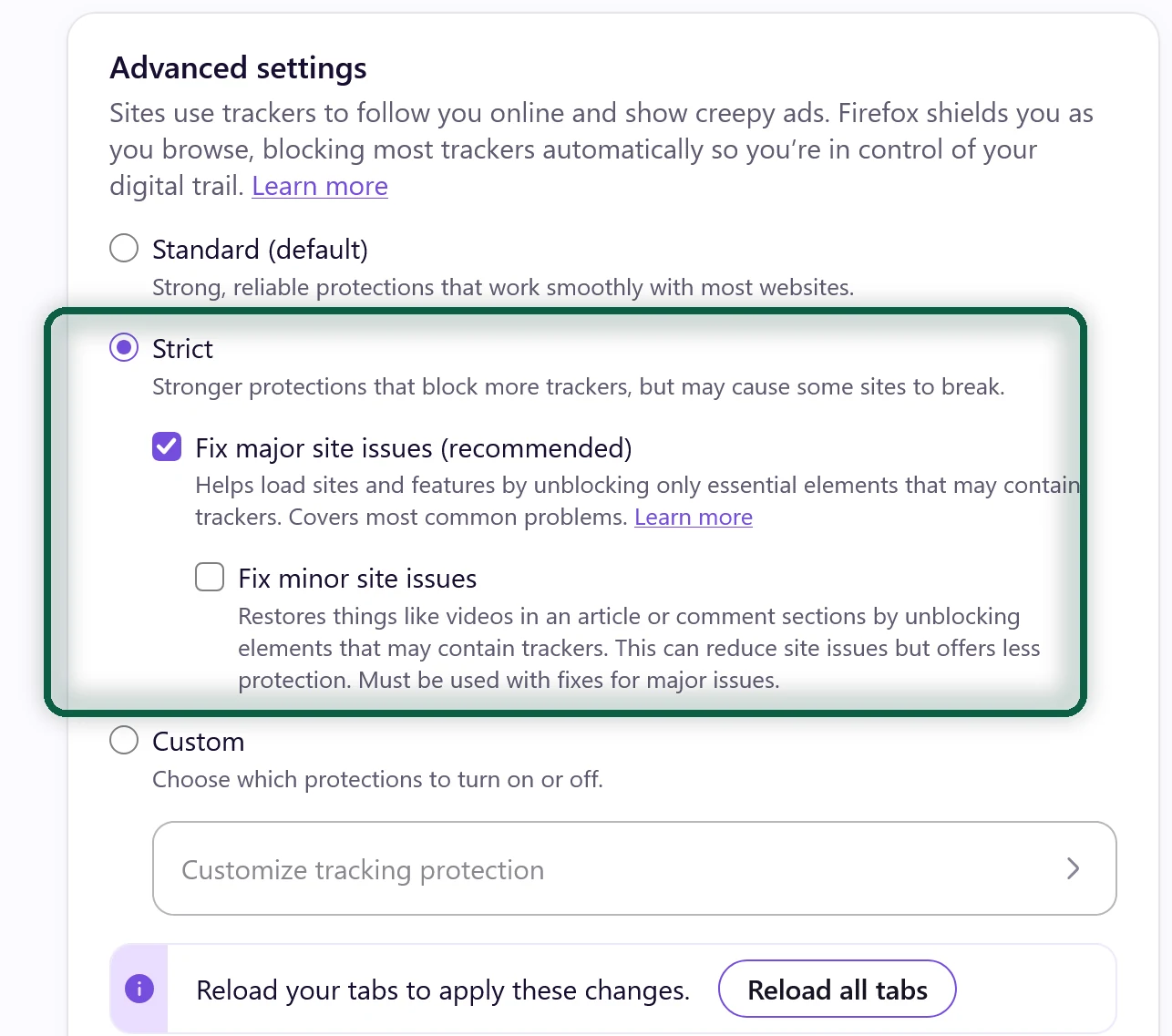
La Protection renforcée contre le pistage démarre sur Standard, qui inclut déjà la protection totale contre les cookies. Stricte bloque en plus tous les cookies intersites, les traqueurs de réseaux sociaux, les contenus utilisés pour le pistage dans toutes les fenêtres et les détecteurs d’empreinte numérique. Mozilla prévient que le niveau strict peut casser la connexion, le paiement, les commentaires ou les vidéos sur certains sites. Si un site ne marche plus, cliquez sur l’icône de bouclier dans la barre d’adresse pour désactiver la protection sur ce site.
Cochez aussi Demander aux sites web de ne pas vendre ni partager mes données, qui envoie le signal Global Privacy Control à tous les sites.
Collecte de Données
Trouvez Collecte de données par Firefox et utilisation et décochez Envoyer des données techniques et d’interaction à Mozilla et Envoyer un ping quotidien d’utilisation à Mozilla. Couper les données techniques demande aussi à Mozilla d’effacer celles déjà collectées, dans un délai de 30 jours.
Contenus Sponsorisés
Sous Contenu de la page d’accueil de Firefox, décochez Raccourcis sponsorisés et Articles sponsorisés.
Navigation Sécurisée
Firefox vous avertit des sites et des téléchargements dangereux. Pour certains programmes téléchargés, il interroge le service Safe Browsing de Google et lui envoie le nom du fichier, son origine, sa taille et une empreinte de son contenu. Vous pouvez couper cette vérification en décochant Bloquer les contenus dangereux ou trompeurs, mais vous perdez les alertes. La plupart des gens devraient la laisser activée.
Couper les Fonctions d’IA
Firefox 148 a ajouté un interrupteur unique pour ses fonctions d’IA générative.
- Ouvrez Paramètres et sélectionnez Contrôles de l’IA.
- Activez Bloquer les améliorations ayant recours à l’IA. L’aide de Mozilla en français parle de fonctionnalités plutôt que d’améliorations, mais c’est le même interrupteur.
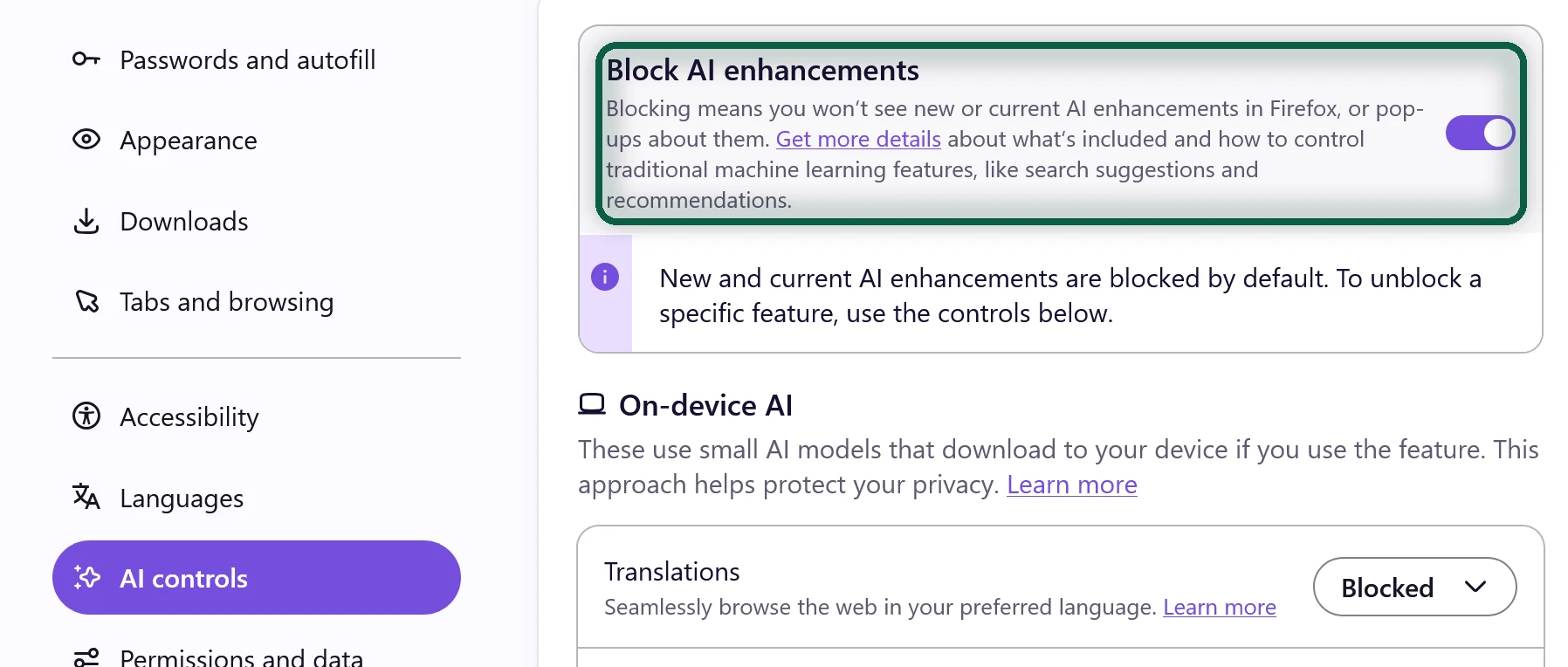
Cela bloque le chatbot IA du panneau latéral, les groupes d’onglets assistés par IA, les points clés des aperçus de liens, la reconnaissance vocale, le texte alternatif des images dans les PDF et la traduction des pages, et supprime les modèles installés sur l’appareil pour ces fonctions. Mozilla indique que l’interrupteur couvre aussi les fonctions d’IA ajoutées plus tard.
Vous voulez garder une fonction, comme la traduction ? Laissez l’interrupteur principal désactivé et réglez sur Bloqué, dans sa liste déroulante, chaque fonction dont vous ne voulez pas. Ces étapes concernent Firefox sur ordinateur. La traduction des pages de Firefox fonctionne sur votre appareil, et notre page alternatives à Google Traduction la compare à DeepL et aux autres outils.
Synchroniser et Passer au Téléphone
Synchroniser Avec un Compte Mozilla
Cliquez sur Connexion dans la barre d’outils de Firefox et créez un compte Mozilla, ou connectez-vous à celui que vous avez. La connexion active la synchronisation. Pour choisir ce qui se synchronise, ouvrez Gérer les données synchronisées dans les Paramètres et sélectionnez parmi les marque-pages, les mots de passe, les onglets ouverts, l’historique, les moyens de paiement, les modules et les paramètres.
Firefox sur Android
- Installez Firefox sur votre téléphone.
- Sur l’ordinateur, ouvrez firefox.com/pair, choisissez J’ai déjà Firefox pour mobile et cliquez sur Continuer pour afficher un QR code.
- Sur le téléphone, ouvrez le menu de Firefox, touchez Connexion, puis Prêt·e à scanner, et scannez le code.
- Installez uBlock Origin depuis le menu Extensions de Firefox sur le téléphone.
- Dans les Paramètres de Firefox, ouvrez Collecte de données et désactivez Ping d’utilisation quotidienne.
- Toujours dans les Paramètres de Firefox, touchez Définir comme navigateur par défaut et choisissez Firefox.
Firefox sur iPhone
Firefox sur iPhone ne prend pas en charge les modules, donc uBlock Origin n’y est pas disponible. Connectez-vous avec votre compte Mozilla pour synchroniser, puis faites de Firefox votre navigateur par défaut dans Réglages, Apps, Apps par défaut.
Tourner la Page Chrome
- Déconnectez-vous. Dans Chrome, cliquez sur votre photo de profil, puis Se déconnecter de Chrome, pour qu’il arrête de synchroniser vers votre compte Google.
- Supprimez la copie synchronisée. Ouvrez chrome.google.com/data dans Chrome et sélectionnez Supprimer les données.
- Gardez une sauvegarde si vous voulez. Un export Google Takeout (en anglais) de Chrome conserve vos favoris et votre historique.
- Désinstallez Chrome, ou désactivez-le sur un téléphone Android qui ne permet pas de le supprimer.
- Vérifiez vos connexions « Se connecter avec Google ». Donnez un mot de passe à ces comptes avant d’aller plus loin, avec notre guide Se connecter avec Google (en anglais).