Aegis est depuis longtemps l’appli de double authentification préférée sur Android. Vos codes sont rangés dans un coffre-fort chiffré en AES-256-GCM, que vous ouvrez avec votre mot de passe ou votre empreinte. L’appli n’a pas accès à Internet, ne demande aucun compte et sauvegarde dans un dossier de votre choix. Elle lit aussi directement les QR codes d’export de Google Authenticator, vous n’avez donc rien à saisir à la main.
Vous avez un iPhone ? Aegis n’y existe pas. Prenez plutôt Ente Auth ou 2FAS. Notre page alternatives à Google Authenticator (en anglais) les compare et explique aussi comment déplacer vos mots de passe. Choisissez aussi Ente Auth sur Android si vous voulez retrouver vos codes sur plusieurs appareils.
Avant de Commencer
- Deux appareils simplifient tout. Le téléphone qui a Google Authenticator affiche les QR codes d’export, et celui qui a Aegis les scanne. Si les deux applis sont sur le même téléphone, lisez d’abord Avec un seul téléphone.
- Mettez Google Authenticator à jour. Google indique que l’ancien appareil doit avoir la dernière version de l’appli pour exporter.
- Sachez ce qui ne suivra pas. Steam, les validations par notification de Microsoft et les applis bancaires n’utilisent pas de codes standard. Vous les reconfigurez à part, dans chaque service.
- Retrouvez vos codes de secours pour vos comptes les plus importants, comme l’e-mail, la banque et le gestionnaire de mots de passe. Ils vous dépannent si un code échoue.
- Prévoyez une feuille de papier pour le mot de passe d’Aegis.
Configurer Aegis
L’appli est traduite en français, et les libellés ci-dessous sont ceux de cette version.
- Installez Aegis depuis F-Droid ou Google Play.
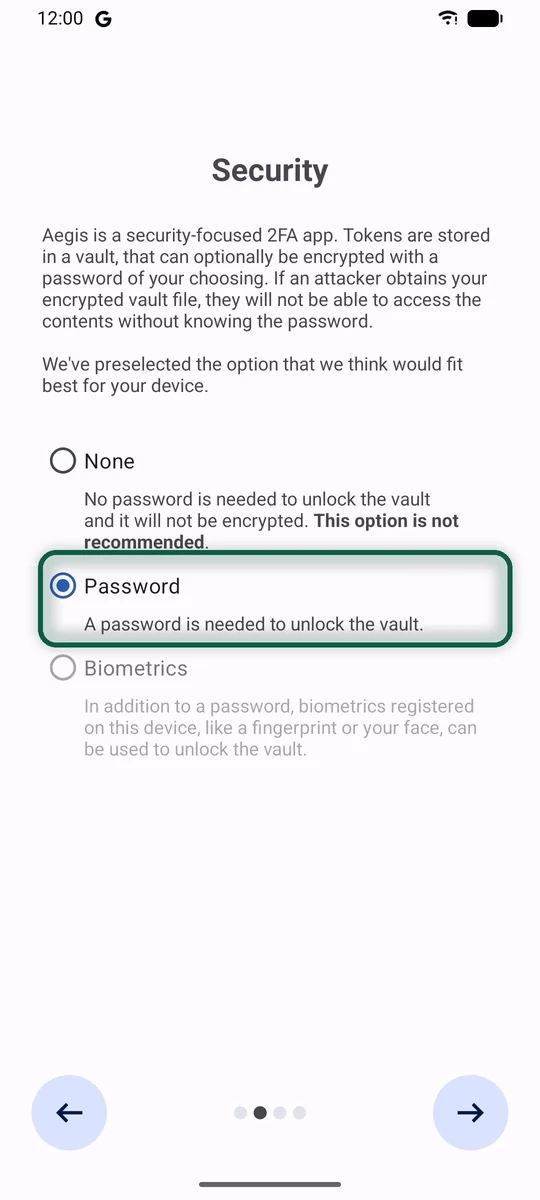
- Ouvrez-le et passez les écrans d’accueil. Sur l’écran Sécurité, choisissez Mot de passe, ou Biométrie si vous voulez aussi déverrouiller avec l’empreinte ou le visage. La biométrie demande quand même un mot de passe. Ne choisissez jamais Aucun, qui laisse le coffre-fort non chiffré.
- Saisissez deux fois un long mot de passe. Aegis prévient que si vous l’oubliez, vous perdez définitivement l’accès à vos codes, alors notez-le et rangez la feuille avec vos codes de secours.
Ouvrez ensuite le menu, choisissez Paramètres, puis Sécurité, et vérifiez ces réglages.
- Sécurité de l’écran bloque les captures d’écran dans Aegis. Laissez-le activé.
- Appuyer pour révéler masque les codes jusqu’à ce que vous les touchiez. Activez-le si d’autres personnes voient souvent votre écran.
- Verrouillage automatique verrouille le coffre-fort quand vous quittez l’appli ou verrouillez le téléphone.
- Rappel du mot de passe vous demande votre mot de passe de temps en temps, même si vous utilisez l’empreinte. Aegis déconseille fortement de le désactiver.
Exporter Vos Codes Depuis Google Authenticator
- Sur le téléphone qui a Google Authenticator, ouvrez le menu de l’appli et appuyez sur Transférer des comptes, puis sur Exporter des comptes. Ce sont les libellés de l’aide Google en français en octobre 2026. L’appli en anglais dit déjà Transfer codes et Export codes, alors votre version peut parler de codes plutôt que de comptes.
- Déverrouillez le téléphone quand il vous le demande.
- Sélectionnez tous vos comptes et appuyez sur Suivant.
Google Authenticator affiche alors un QR code. Si vous avez beaucoup de comptes, il les répartit sur plusieurs codes. Laissez cet écran ouvert.
Scanner l’Export dans Aegis
- Dans Aegis, touchez le bouton +, puis Scanner code QR.
- Visez le premier QR code avec l’appareil photo. Aegis reconnaît un export de Google Authenticator et affiche sa progression, par exemple 2/3 codes QR scannés.
- Sur l’ancien téléphone, passez au QR code suivant et scannez-le. Respectez l’ordre, car Aegis vous prévient s’il voit le code 3 alors qu’il attendait le code 2.
- Après le dernier code, le scanner se ferme et Aegis ajoute tous les comptes d’un coup, avec un message comme Ajout de 12 nouvelles entrées dans le coffre-fort. Si votre export ne contenait qu’un compte, Aegis l’ouvre pour que vous le vérifiiez et l’enregistriez.
Comparez le nombre d’entrées avec la liste de Google Authenticator. Si vous quittez le scanner avant le dernier code, Aegis n’ajoute rien, et il faut recommencer depuis le premier code.
Avec un Seul Téléphone
Sur Android, Google Authenticator bloque les captures d’écran de ses QR codes d’export. Il vous faut un deuxième appareil photo, comme un ancien téléphone, une tablette ou un appareil photo numérique.
- Photographiez chaque QR code avec l’autre appareil.
- Copiez les photos sur votre téléphone, de préférence par câble USB.
- Dans Aegis, touchez +, puis Scanner image, et choisissez toutes les photos.
- Supprimez les photos des deux appareils, corbeille ou dossier des éléments supprimés compris.
S’il manque une photo ou qu’elle est illisible, Aegis affiche Export Google Authenticator incomplet détecté et liste les codes manquants. Vous pouvez importer le lot incomplet, mais Aegis conseille de recommencer avec tous les codes, et nous aussi.
Tester Chaque Code
Faites-le avant de toucher à quoi que ce soit dans Google Authenticator.
- Comparez les codes côte à côte. Pour chaque compte, les deux applis doivent afficher les mêmes six chiffres au même moment.
- Connectez-vous pour de vrai aux comptes qui comptent le plus. Déconnectez-vous, puis reconnectez-vous avec le code d’Aegis. Commencez par votre e-mail, votre banque, votre gestionnaire de mots de passe et votre compte Apple ou Microsoft. Si votre compte Google utilise Google Authenticator pour la validation en deux étapes, testez-le aussi.
- Rattrapez ce qui manque. Pour un compte qui n’a pas suivi, connectez-vous, ouvrez ses paramètres de sécurité, reconfigurez une appli d’authentification, scannez le nouveau QR code avec Aegis et saisissez le code affiché pour confirmer.
Vous pouvez maintenant faire du rangement. Aegis permet de classer les entrées en groupes, de les trier et d’ajouter des icônes issues de packs d’icônes communautaires.
Activer les Sauvegardes Chiffrées
Aegis ne va jamais sur Internet, les sauvegardes sont donc votre affaire. Réglez-les maintenant, avant de supprimer quoi que ce soit chez Google.
- Dans Aegis, ouvrez Paramètres, puis Sauvegardes.
- Activez Sauvegarder automatiquement le coffre-fort et choisissez un Emplacement de sauvegarde. Prenez un dossier que vous copiez hors du téléphone, par exemple un dossier synchronisé par Nextcloud ou Syncthing, ou une carte SD.
- Sous Stratégie de sauvegarde, choisissez Conserver plusieurs versions, puis réglez le Nombre de versions à conserver. Aegis juge peu fiable l’option qui ne garde qu’une seule sauvegarde.
- Laissez le Rappel de sauvegarde activé.
Aegis ne fait de sauvegardes automatiques que d’un coffre-fort chiffré. Les sauvegardes utilisent le mot de passe du coffre-fort, sauf si vous définissez un Mot de passe séparé pour la sauvegarde & l’export dans les paramètres de sécurité.
Faites aussi une copie manuelle dès aujourd’hui. Ouvrez Importer & Exporter, touchez Exporter, choisissez Aegis (.JSON), laissez Chiffrer le coffre-fort coché, et enregistrez le fichier sur une clé USB ou un ordinateur. Aegis déconseille les exports non chiffrés.
L’interrupteur Sauvegardes cloud d’Android permet à la sauvegarde du téléphone d’inclure le coffre-fort chiffré. Sur un téléphone avec les services Google, cette sauvegarde part chez Google. Le coffre-fort reste chiffré, mais laissez l’interrupteur désactivé si vous ne voulez rien de lui sur les serveurs de Google.
Pour restaurer sur un nouveau téléphone, installez Aegis, ouvrez Importer & Exporter, choisissez Importer depuis un fichier, puis Aegis, et sélectionnez votre fichier de sauvegarde.
Faire le Ménage dans Google Authenticator
Attendez que chaque code important ait passé une vraie connexion et que votre première sauvegarde existe.
- Si vous vous êtes un jour connecté à Google Authenticator, touchez votre photo de profil, puis Utiliser Authenticator sans compte. D’après Google, vos codes sont alors supprimés de tous vos comptes Google et gardés uniquement sur ce téléphone.
- Supprimez les entrées de Google Authenticator, puis désinstallez l’appli.
- Gardez vos codes de secours sur papier, loin du téléphone.
Si vous changez aussi de téléphone, gardez l’ancien intact une semaine ou deux en solution de repli, puis réinitialisez-le.
Les comptes de votre appli d’authentification sont aussi un bon début pour la liste des comptes à déplacer quand vous quitterez Gmail. Notre outil d’analyse dresse cette liste à partir de l’export de vos mots de passe, dans votre navigateur.
Quitter Aegis Plus Tard
Vous n’êtes pas enfermé. Dans les paramètres Importer & Exporter d’Aegis, Exporter pour Google Authenticator crée des QR codes au format d’export de Google, que toute appli capable d’importer depuis Google Authenticator sait lire. Aegis précise que ces QR codes ne contiennent que les codes standard à six chiffres. Proton Authenticator importe aussi directement les fichiers d’Aegis, ce qui aide si vous passez un jour à l’iPhone.
Ce Que Vous Perdez
Dépannage
Aegis Signale un Code QR Non Lié
Vous avez sans doute mélangé les codes de deux exports différents, par exemple en revenant en arrière pour relancer l’export. Fermez le scanner, lancez un nouvel export dans Google Authenticator et scannez ses codes à partir du premier.
Un Code d’Aegis Est Refusé
Les codes dépendent de l’horloge du téléphone, et Aegis indique qu’un écart de quelques secondes peut suffire à les rendre faux. Il vous prévient quand la synchronisation automatique de l’heure est désactivée. Réglez la date et l’heure en mode automatique dans les paramètres d’Android, puis attendez le code suivant. Si un compte échoue encore, reconfigurez-le dans les paramètres de sécurité du service.
Le Déverrouillage par Empreinte Ne Marche Plus
Cela suit en général une modification des paramètres de sécurité du téléphone, comme l’ajout d’une empreinte. Ouvrez Aegis avec votre mot de passe, puis désactivez et réactivez Déverrouillage biométrique dans Paramètres, puis Sécurité.