Proton Drive est notre choix par défaut pour remplacer Google Drive. Il est chiffré de bout en bout, il vient de la même entreprise suisse que Proton Mail, et Proton Docs et Sheets sont intégrés. En revanche, aucun bouton ne rapatrie vos fichiers depuis Google. Vous exportez avec Takeout, puis vous envoyez.
Ce guide détaille le côté Proton. Pour comparer d’abord Proton Drive avec Filen, Nextcloud et les autres, voyez nos alternatives à Google Drive (en anglais). Proton Drive et son aide existent en français, et nous citons les libellés français de l’interface.
Choisir une Offre Proton
Regardez l’espace qu’utilise votre Drive sur drive.google.com/settings. Le stockage de Google est partagé avec Gmail et Google Photos, et seule la part de Drive déménage ici.
| Offre | Stockage | Prix (octobre 2026) | À savoir |
|---|---|---|---|
| Proton Free | 5 Go | Gratuit | Commence à 2 Go et passe à 5 Go après quelques étapes de prise en main |
| Drive Plus | 200 Go | 4,99 € par mois | Historique des versions des fichiers conservé 10 ans |
| Proton Unlimited | 500 Go | 12,99 € par mois, ou 9,99 € par mois en paiement annuel | Inclut Proton Mail et le VPN, stockage partagé avec Mail |
| Proton Duo | 2 To | 19,99 € par mois, ou 14,99 € par mois en paiement annuel | Jusqu’à 2 personnes |
| Proton Family | 3 To | 29,99 € par mois, ou 23,99 € par mois en paiement annuel | Jusqu’à 6 personnes |
Proton affiche les mêmes montants en euros, en dollars et en francs suisses. Le paiement annuel revient moins cher, alors vérifiez la page des tarifs de Proton avant d’acheter. Duo et Family donnent à chacun son propre compte, ce qui aide si vous déménagez les fichiers de tout un foyer. Pour une entreprise, Drive Professional offre 1 To par utilisateur pour environ 9,99 € par utilisateur et par mois.
Avant d’Exporter
Takeout copie ce qui se trouve dans Mon Drive. Trois points demandent votre attention avant l’export.
Les Fichiers Que d’Autres Vous Ont Partagés
Les fichiers de Partagés avec moi ne sont pas dans votre export, sauf si vous les avez ajoutés à Mon Drive, eux ou des raccourcis vers eux. Cherchez to:me dans Drive pour les lister. Enregistrez une copie de ceux dont vous avez besoin, ou demandez à leurs propriétaires de vous les envoyer.
Les Fichiers Que Vous Avez Partagés
Cherchez from:me pour lister les fichiers que vous avez partagés avec d’autres. Notez qui a accès à quoi, car vous partagerez de nouveau depuis Proton plus tard.
Si quelqu’un dépend d’un fichier qui vous appartient, transférez-le-lui avant de supprimer quoi que ce soit. Ouvrez Partager, cliquez sur la flèche à côté du nom de la personne et choisissez Transférer la propriété. Entre comptes personnels, la personne doit accepter.
Les Fichiers Qui Ne Se Convertissent Pas
Les fichiers Google Forms, Sites, Apps Script et Jamboard n’ont pas de format exportable. Cherchez type:forms et téléchargez d’abord les réponses à vos formulaires. Nos pages alternatives à Google Forms (en anglais) et alternatives à Google Sites indiquent quoi utiliser à la place.
Exporter Drive Avec Takeout
Les écrans d’export sont les mêmes pour tous les produits, et notre guide Google Takeout (en anglais) les détaille. Voici les choix propres à Drive.
- Sur takeout.google.com, cliquez sur Tout désélectionner, puis cochez Drive. Pour exclure des dossiers, cliquez sur le bouton qui indique que toutes les données Drive sont incluses, puis décochez-les.
- Cliquez sur Multiple formats (libellé anglais) et choisissez comment les fichiers Google sont convertis, d’après le tableau ci-dessous.
- Cliquez sur Étape suivante. Choisissez Envoyer le lien de téléchargement par e-mail, un export ponctuel, le type .zip et une taille de 50 Go, puis cliquez sur Créer une exportation.
- Quand l’e-mail de Google arrive, téléchargez toutes les parties. Les liens expirent au bout de sept jours environ, et chaque archive se télécharge cinq fois au maximum.
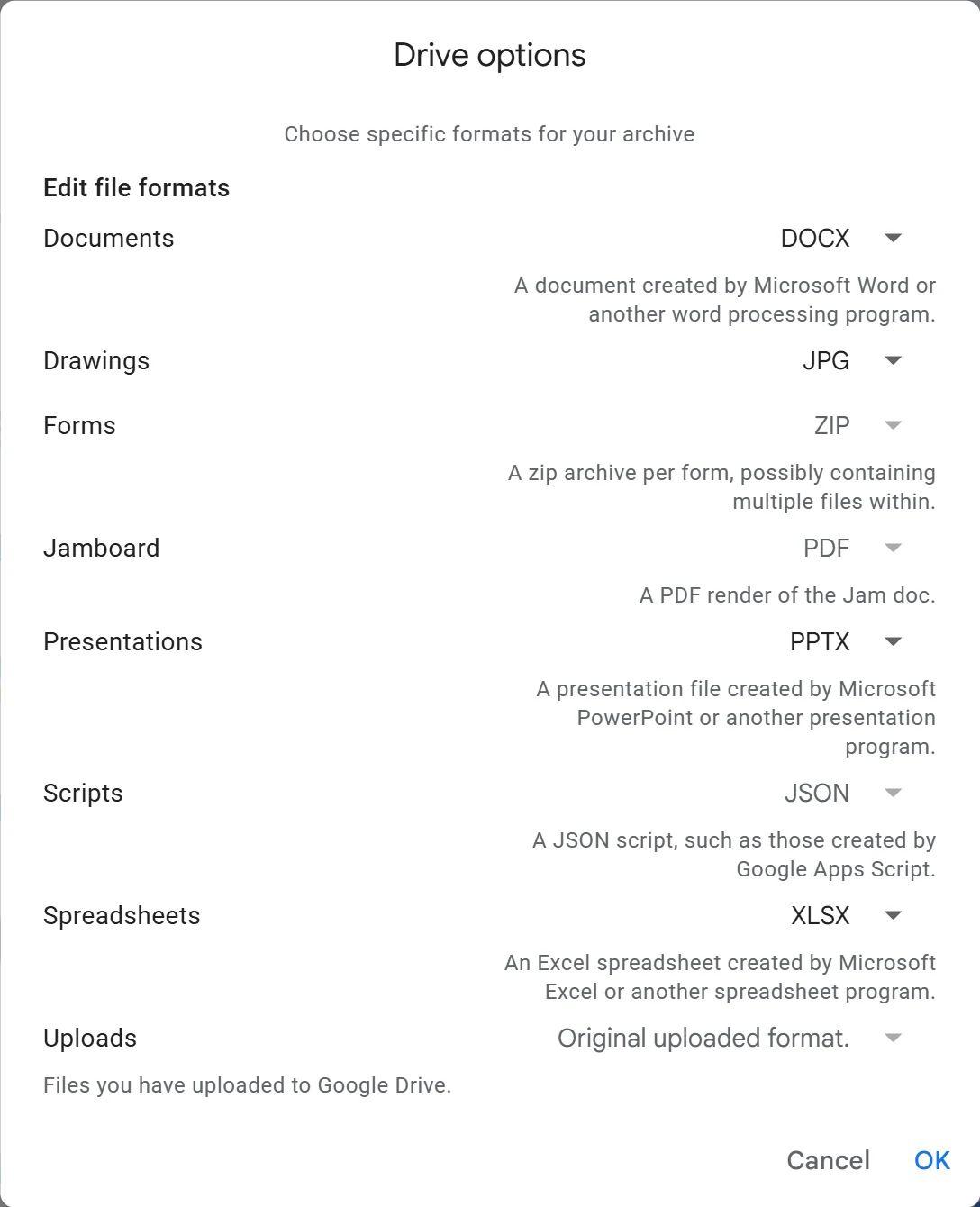
Quels Formats Choisir
| Fichier Google | Format à choisir | Ce qu’il devient chez Proton |
|---|---|---|
| Docs | DOCX (Word) | S’ouvre dans Proton Docs |
| Sheets | XLSX (Excel) | S’importe dans Proton Sheets |
| Slides | PPTX (PowerPoint) | Reste un simple fichier. Proton n’a pas d’appli de présentations, alors modifiez-le dans LibreOffice Impress ou PowerPoint |
Proton Docs ouvre les fichiers Word et Proton Sheets importe les fichiers Excel, donc les formats Office sont le choix sûr. Ne prenez les formats OpenDocument (ODT, ODS, ODP) que si vous comptez surtout travailler hors ligne dans LibreOffice.
Décompresser et Fusionner dans un Seul Dossier
Un gros export arrive en plusieurs ZIP, et les fichiers d’un même dossier Drive peuvent être répartis entre eux. Décompressez toutes les parties dans le même dossier parent pour que les morceaux se rassemblent en une seule arborescence. Proton conseille de faire ce rangement sur votre ordinateur avant l’envoi, car c’est plus rapide que de réorganiser les dossiers dans Proton Drive après coup.
Profitez-en pour supprimer ce dont vous n’avez pas besoin. Sous Windows, les noms de fichiers qui contiennent /, : ou des emoji peuvent faire échouer la décompression, alors renommez-les si l’extraction s’arrête.
Envoyer Avec l’Appli de Bureau Proton Drive
Proton recommande son appli de bureau pour les gros envois, car elle relance d’elle-même les envois qui échouent. Elle existe pour Windows et macOS.
- Installez Proton Drive pour Windows ou macOS et connectez-vous.
- Sous Windows, ouvrez l’Explorateur de fichiers, puis Proton Drive, puis Mes fichiers. Sur Mac, ouvrez le Finder et sélectionnez Proton Drive.
- Glissez-y votre dossier Drive fusionné.
- Laissez l’ordinateur allumé et éveillé, et suivez l’état de la synchronisation dans l’appli jusqu’à ce que tout soit envoyé.
La durée de l’envoi dépend de votre débit montant, en général bien plus faible que le débit descendant. Pour donner un ordre d’idée, 100 Go envoyés à 20 Mbit/s demandent au moins 11 heures, et une ligne fibre envoie en général bien plus vite qu’une ligne ADSL. Proton conserve l’arborescence de vos dossiers.
Sans l’Appli de Bureau
- L’appli web sur drive.proton.me ne demande aucune installation. Cliquez sur Importer pour choisir des fichiers ou des dossiers, ou glissez-les dans la page, et laissez l’onglet ouvert jusqu’à la fin. Elle convient pour quelques gigaoctets.
- Sous Linux, il n’y a pas d’appli de bureau en octobre 2026. Utilisez l’appli web, ou l’outil en ligne de commande de Proton (sorti en juin 2026), qui tourne sous Windows, macOS et Linux et sait envoyer et télécharger des fichiers.
Transformer les Fichiers en Proton Docs et Sheets
Les fichiers Word et Excel envoyés restent de simples fichiers, que vous pouvez télécharger et modifier dans n’importe quelle suite bureautique. Pour en modifier un dans les éditeurs de Proton, y compris à plusieurs, convertissez-le. Ne convertissez que les fichiers sur lesquels vous travaillez encore. Les archives peuvent rester en DOCX et XLSX.
Les Documents
- Dans Proton Drive sur le web, sélectionnez le fichier .docx et cliquez sur son menu ⋮.
- Cliquez sur Ouvrir dans Docs. Vous pouvez aussi double-cliquer sur le fichier dans Mes fichiers pour l’afficher en aperçu, puis cliquer sur Ouvrir dans Docs.
Proton Docs enregistre le résultat comme un nouveau document du même nom, qui apparaît dans Mes fichiers. Il ouvre aussi les fichiers .txt, .md et .html. Pour récupérer un fichier, cliquez sur l’icône Docs en haut à gauche, choisissez le téléchargement, puis le format .docx, .pdf, .html, .txt ou .md.
Les Tableurs
- Créez un nouveau tableur dans Proton Drive, ou ouvrez-en un existant.
- Cliquez sur Fichier, puis Importer, puis Parcourir, et choisissez le fichier XLSX, CSV ou TSV.
- Choisissez Insérer comme nouvelle feuille, pour que rien ne soit écrasé dans le tableur.
- Laissez cochée l’option Convertir le texte en nombres, dates et formules, puis cliquez sur Importer les données.
Vérifiez ensuite vos formules. Les fonctions propres à Google, comme IMPORTRANGE, GOOGLEFINANCE et QUERY, ne fonctionnent pas, les liens entre tableurs cassent, et un formulaire Google cesse d’alimenter sa feuille. Pour enregistrer une copie, utilisez Fichier, puis Télécharger, au format XLSX, CSV ou TSV.
Nos pages alternatives à Google Docs (en anglais), alternatives à Google Sheets et alternatives à Google Slides présentent d’autres éditeurs.
Partager de Nouveau et Remplacer les Liens Cassés
Chaque lien Google Drive que vous avez envoyé cesse de fonctionner dès que vous supprimez définitivement le fichier, y compris les liens placés dans d’autres documents, sur des sites web et dans des e-mails. Reprenez votre liste from:me et partagez de nouveau depuis Proton, de l’une des deux façons suivantes.
Inviter des Personnes par E-Mail
- Sur drive.proton.me, cliquez sur ⋮ à côté du fichier ou du dossier, puis sur Partager.
- Saisissez les adresses e-mail, choisissez Peut consulter pour une lecture seule ou laissez le droit de modification, réglé par défaut, puis cliquez sur Partager.
Les personnes sans adresse Proton reçoivent une invitation par e-mail et doivent l’accepter dans les 60 jours. Les fichiers partagés comptent dans votre espace de stockage, pas dans le leur, donc des personnes sur l’offre gratuite peuvent travailler avec vous. Les personnes qui peuvent modifier peuvent aussi repartager et gérer les accès, sauf si vous coupez cette possibilité dans les réglages de partage (icône d’engrenage).
Créer un Lien Public
- Sélectionnez le fichier ou le dossier et cliquez sur l’icône Partager.
- Activez Créer un lien public et choisissez un accès Lecteur ou Éditeur.
- Cliquez sur l’icône d’engrenage, activez Expiration et Demander le mot de passe, puis cliquez sur Enregistrer les modifications.
- Cliquez sur Copier le lien et envoyez-le. Transmettez le mot de passe par un autre canal.
Les destinataires n’ont pas besoin de compte Proton pour ouvrir un lien public, modifier un document partagé ou déposer des fichiers dans un dossier partagé. Avec l’offre gratuite, vous pouvez créer jusqu’à 3 liens avec un accès Éditeur.
Vérifier, Puis Supprimer de Google Drive
- Comparez quelques dossiers. Vérifiez que le nombre et la taille des fichiers sur votre ordinateur correspondent à ce qu’affiche Proton Drive.
- Ouvrez les fichiers convertis, en particulier les longs documents et les tableurs avec des formules.
- Testez un nouveau lien en l’ouvrant dans une fenêtre de navigation privée.
- Déconnectez Google Drive pour ordinateur s’il est installé. Son dossier reflète votre Drive, donc supprimer des fichiers en ligne les retire aussi de ce dossier sur votre ordinateur.
- Sur drive.google.com, sélectionnez vos fichiers, faites un clic droit et choisissez Placer dans la corbeille. Pour les fichiers qui appartiennent à d’autres, choisissez Supprimer.
- Cliquez sur Corbeille, puis sur Vider la corbeille, puis sur Supprimer définitivement.
Les personnes avec qui vous avez partagé gardent l’accès tant que les fichiers sont dans la corbeille, et le perdent quand vous les supprimez définitivement. La corbeille compte toujours dans votre stockage Google, et ce qui y reste est supprimé au bout de 30 jours. Si vous payiez un stockage Google One seulement pour Drive, passez à une offre inférieure ou résiliez-la.
Rien ne vous oblige à tout faire d’un coup. Beaucoup de gens déplacent d’abord leurs propres fichiers et laissent un dossier familial partagé dans Google Drive jusqu’à ce que tout le monde soit prêt.
Dépannage
L’envoi n’avance plus. Gardez l’ordinateur éveillé et l’appli ouverte, puisque l’appli de bureau relance d’elle-même les envois qui échouent. Dans l’appli web, fermer l’onglet arrête l’envoi.
Vous manquez de place. L’offre gratuite offre 5 Go au maximum. Passez à une offre payante avant l’envoi, ou ne déplacez qu’une partie de votre Drive.
Un document Proton Docs est devenu un fichier de 0 octet. Il a été sorti du dossier synchronisé. Cherchez le vrai document dans la corbeille de Proton Drive.
Un document converti s’affiche mal. Continuez plutôt à travailler sur le DOCX dans LibreOffice ou Word. Proton Drive le stocke comme n’importe quel autre fichier.
Une invitation a expiré. Les invitations durent 60 jours. Partagez de nouveau l’élément avec la même adresse.
Les fichiers ne sont en général qu’une partie du déménagement. Pour voir quels comptes et services dépendent encore de votre compte Google, lancez notre outil d’analyse gratuit. Il lit des fichiers que vous téléchargez vous-même chez Google et n’envoie rien.