Immich ressemble beaucoup à Google Photos et fonctionne de la même façon, avec une frise chronologique, la reconnaissance des visages, une carte, des souvenirs et la sauvegarde automatique du téléphone. La différence tient à l’endroit où il tourne. Vos photos sont sur une machine chez vous, et c’est vous qui la faites tourner, la mettez à jour et la sauvegardez.
Ce guide couvre le côté Immich du déménagement. Pour l’export Takeout et le problème des métadonnées JSON en général, voyez notre guide pour quitter Google Photos (en anglais). L’interface d’Immich existe en français, mais sa documentation est en anglais. Nous donnons les libellés français de l’interface, et l’anglais entre parenthèses quand il vous aidera à suivre la documentation.
L’auto-hébergement Est-Il Fait pour Vous ?
Soyez lucide avant d’acheter du matériel. Faire tourner Immich, c’est quatre tâches qui ne s’arrêtent jamais.
- Les mises à jour. Immich sort souvent de nouvelles versions. La version 3.0 (juillet 2026) contenait des changements incompatibles, et Immich ne permet pas de revenir à une version antérieure, donc vous lisez les notes de version avant chaque mise à jour.
- Les sauvegardes. Un serveur dans un placard, c’est une seule copie. Il vous en faut deux autres, dont une hors de chez vous.
- L’accès à distance. Consulter vos photos de l’extérieur en toute sécurité demande un VPN ou un proxy HTTPS correctement configuré.
- Le matériel. Les disques tombent en panne et le courant se coupe, et personne d’autre que vous ne répare.
Il faut être à l’aise avec un terminal, la modification d’un fichier texte et les commandes Docker. Si ce n’est pas votre cas, Ente vous donne l’essentiel des fonctions sans aucun entretien. Vous pouvez aussi essayer Immich en parallèle de Google Photos pendant quelques semaines avant de vous décider, ce qui ne coûte que du temps.
Ce qu’Il Vous Faut
Un Serveur
| Minimum | Conseillé | |
|---|---|---|
| Système | Linux 64 bits, comme Ubuntu ou Debian | Pareil. Immich déconseille fortement Windows et macOS comme hôte |
| Mémoire vive | 6 Go (4 Go si vous désactivez l’apprentissage automatique) | 8 Go |
| Processeur | 2 cœurs, amd64 ou arm64 | 4 cœurs |
| Stockage des photos | Votre bibliothèque plus 10 à 20 % pour les miniatures et les vidéos converties | De la marge pour grandir |
| Base de données | 1 à 3 Go sur un SSD local | Jamais sur un partage réseau |
Les choix courants sont un mini-PC, un NAS qui fait tourner Docker ou un vieil ordinateur sous Linux. Immich tourne bien dans une machine virtuelle complète, mais sa documentation déconseille Docker dans un conteneur LXC. Sur les machines Intel et AMD, le conteneur d’apprentissage automatique de la version 3 exige un processeur compatible avec le niveau x86-64-v2, ce qui exclut le matériel très ancien.
De l’Espace Disque
Relevez l’espace utilisé sur photos.google.com/storage et ajoutez 20 %. Une bibliothèque de 300 Go demande environ 360 Go sur le serveur, et autant pour chaque copie de sauvegarde. immich-go lit les ZIP directement, donc vous n’avez pas besoin de place pour décompresser l’archive Takeout.
Un Plan de Sauvegarde
Décidez où vivront les copies 2 et 3 avant l’import, comme l’explique la partie sur les sauvegardes. Un disque USB externe plus une copie hors de chez vous, c’est la réponse habituelle.
Installer Immich Avec Docker Compose
Suivez le guide officiel Docker Compose (en anglais). Il est court et change d’une version à l’autre. Dans les grandes lignes, voici comment il se déroule.
- Installez Docker Engine avec le module Compose. Immich a besoin de la commande
docker compose, et l’ancienne commandedocker-composen’est pas prise en charge. - Créez un dossier, par exemple
immich-app, puis téléchargezdocker-compose.ymletexample.envdepuis la dernière version d’Immich. Renommezexample.enven.env. - Dans
.env, faites pointerUPLOAD_LOCATIONvers un dossier de votre gros disque etDB_DATA_LOCATIONvers un SSD local. RéglezTZsur votre fuseau horaire (Europe/Parisen France métropolitaine), et changezDB_PASSWORDen n’utilisant que des lettres et des chiffres. - Dans ce dossier, lancez
docker compose up -d. - Ouvrez
http://IP-DU-SERVEUR:2283dans un navigateur, cliquez sur Commencer (Getting Started) et créez votre compte. Le premier compte devient l’administrateur.
Deux réglages sont plus simples à choisir avant l’import qu’après.
- Le modèle de stockage. Si vous voulez que les fichiers soient rangés sur le disque dans des dossiers par année et par date, activez-le dans Administration, puis Paramètres, puis Modèle de stockage (Storage Template). L’activer plus tard oblige à lancer la tâche Migration du modèle de stockage sur toute la bibliothèque.
- Les autres utilisateurs. Donnez à chaque membre de la famille son propre compte dans Administration, puis Utilisateurs, puis Créer un utilisateur. Chacun importe sa propre archive Takeout avec sa propre clé d’API.
Exporter Google Photos Avec Takeout
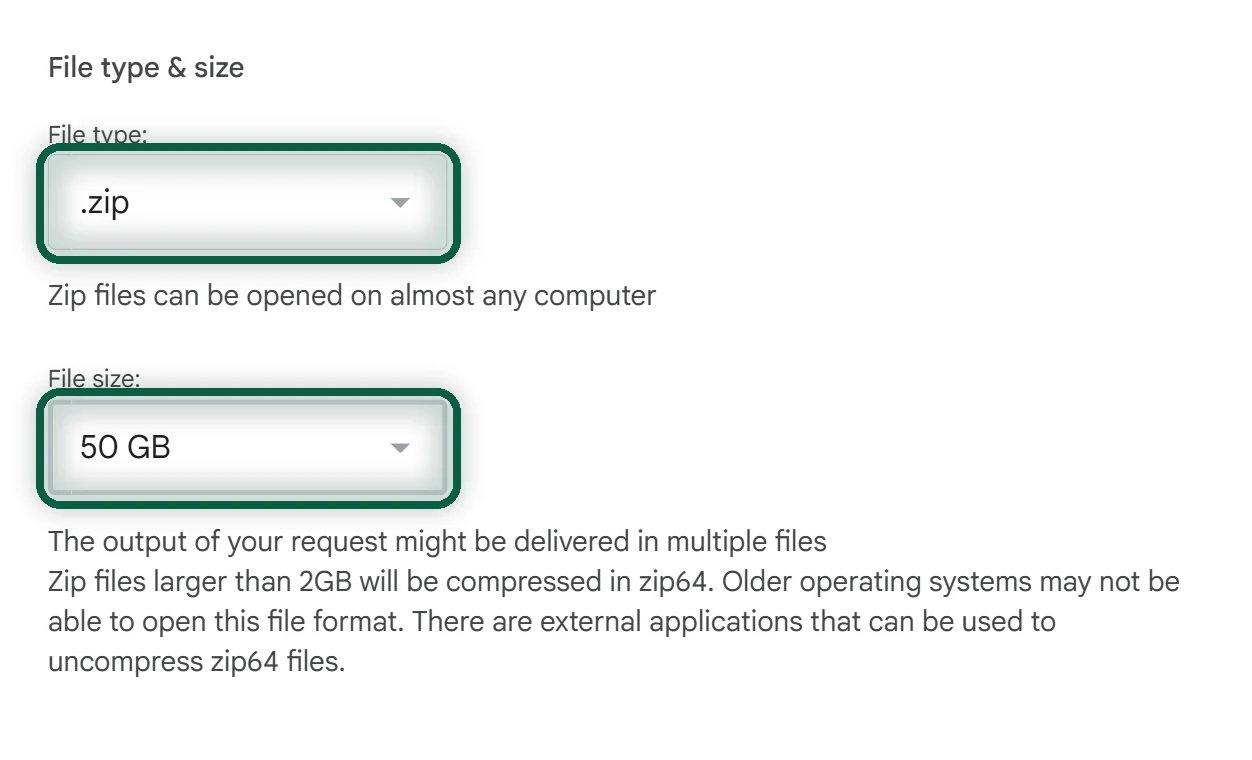
Exportez avec le type .zip et une taille de 50 Go, comme l’explique notre guide Takeout (en anglais), et téléchargez toutes les parties dans les sept jours environ. Ne décompressez rien. Placez les ZIP sur un disque que l’ordinateur qui lance immich-go peut lire. Cet ordinateur peut être votre portable plutôt que le serveur, tant qu’il accède au serveur par votre réseau.
Importer Avec immich-go
immich-go est un outil libre et gratuit en ligne de commande, issu de la communauté Immich. Son mode from-google-photos lit les ZIP, associe chaque photo à son fichier JSON et l’envoie avec sa date, son lieu, sa description et ses albums. Il fonctionne avec les versions 2 et 3 d’Immich. Son README le présente comme une version précoce, encore peu testée, et demande de garder une sauvegarde de vos fichiers. C’est une raison de plus de conserver les ZIP.
Créer une Clé d’API
Dans Immich, ouvrez Paramètres du compte (Account Settings), puis Clés d’API, et créez une Nouvelle clé API. Donnez-lui les droits indiqués dans la documentation d’installation d’immich-go, puis copiez-la en lieu sûr.
immich-go met en pause les tâches de fond d’Immich pendant l’envoi, ce qui demande une clé issue d’un compte administrateur. Pour importer dans le compte d’un membre de la famille qui n’est pas administrateur, utilisez sa clé et ajoutez --pause-immich-jobs=false.
Installer immich-go
Téléchargez le fichier correspondant à votre système sur la page des versions d’immich-go sur GitHub. Il existe des versions pour Windows, macOS, Linux et FreeBSD, sur Intel, AMD et ARM, et vous n’avez besoin ni de Node.js ni de Docker. Décompressez-le, puis vérifiez qu’il se lance.
- Sous Linux et macOS, lancez
./immich-go --version. Si vous obtenez « Permission denied », lancez d’abordchmod +x immich-go. - Sous Windows, lancez
.\immich-go --version.
Faire d’Abord un Essai à Blanc
L’option --dry-run parcourt toute l’archive Takeout sans rien envoyer, ce qui vous montre ce qu’immich-go a trouvé.
./immich-go upload from-google-photos --server=http://192.168.1.20:2283 --api-key=VOTRE-CLE --dry-run /chemin/vers/takeout-*.zip
Remplacez l’adresse par celle de votre serveur et le chemin par celui de vos fichiers ZIP. Sous Windows, commencez par .\immich-go à la place.
Lancer l’Import
Relancez la même commande sans --dry-run. immich-go affiche sa progression dans le terminal. Empêchez l’ordinateur de se mettre en veille et branchez-le de préférence par câble réseau. À la fin, Immich reprend ses tâches de fond et commence à créer les miniatures et à repérer les visages, ce qui peut prendre des heures sur un petit serveur.
Les réglages par défaut conviennent à la plupart des gens. Ces options sont bonnes à connaître.
| Option | Par défaut | À changer quand |
|---|---|---|
--include-unmatched |
Désactivée | Des photos sans fichier JSON manquent. Elles arrivent avec moins de métadonnées |
--include-partner |
Activée | Votre conjoint importe sa propre bibliothèque, pour éviter les doublons |
--include-archived |
Activée | Vous ne voulez pas les photos archivées dans Google |
--include-trashed |
Désactivée | Vous voulez ce qui était dans la corbeille de Google |
--sync-albums |
Activée | Vous ne voulez pas recréer vos albums Google |
--people-tag |
Activée | Vous ne voulez pas les noms des personnes venus de Google comme étiquettes |
--on-errors |
stop |
Un fichier défectueux bloque sans cesse un gros import. Réglez-la sur continue |
Pour désactiver une option, ajoutez =false, comme dans --include-partner=false.
Vérifier le Résultat
- Lisez le bilan qu’immich-go affiche à la fin, et comparez-le au nombre de photos et de vidéos de votre archive Takeout.
- Faites défiler la frise année par année. Un tas de photos à la date du jour signale des dates non retrouvées.
- Ouvrez la carte, quelques albums et quelques vidéos.
- S’il manque des photos, relancez l’import avec
--include-unmatched. Immich reconnaît les fichiers qu’il a déjà grâce à leur somme de contrôle, donc ce second passage n’ajoute que ce qui manquait.
Mettre en Place la Sauvegarde du Téléphone
- Installez l’appli Immich depuis l’App Store, Google Play ou F-Droid.
- Connectez-vous avec l’adresse de votre serveur,
http://IP-DU-SERVEUR:2283quand vous êtes chez vous. - Touchez l’icône de nuage en haut à droite, choisissez les albums à sauvegarder, puis activez la sauvegarde avec le bouton Sauvegarde (Enable Backup).
- Quand l’appli a tout rattrapé, coupez la sauvegarde de l’appli Google Photos. Touchez votre photo de profil, puis Paramètres de Google Photos et Sauvegarde, et désactivez l’option Sauvegarde.
Immich ignore les fichiers qu’il possède déjà, donc les photos du téléphone arrivées par l’archive Takeout ne sont pas envoyées deux fois si les fichiers sont identiques. Par défaut, les sauvegardes ne se font qu’en Wi-Fi.
La sauvegarde en arrière-plan demande un petit coup de pouce sur les deux systèmes.
- Sur iPhone, activez l'Actualisation en arrière-plan. iOS décide quand Immich peut tourner, et ouvrir souvent l’appli aide.
- Sur Android, retirez Immich de l’optimisation de la batterie, car certaines marques sont strictes sur ce point. Vous pouvez aussi limiter les sauvegardes aux moments où le téléphone charge.
La synchronisation en arrière-plan reste moins fiable que celle de Google Photos, alors ouvrez l’appli tous les deux ou trois jours.
Accéder à Immich Hors de chez Vous
Ne redirigez pas le port 2283 sur votre box. La documentation d’Immich prévient que cela expose l’interface web en HTTP non chiffré, ce qui laisse vos identifiants à la merci d’une interception. Choisissez plutôt l’une de ces méthodes.
| Méthode | Ce que vous installez | Choisissez-la si |
|---|---|---|
| Tailscale | Une appli sur le serveur et sur chaque téléphone. Offre gratuite pour un usage personnel | Vous voulez l’option sûre la plus simple, ou ne pouvez pas ouvrir de port sur votre box |
| WireGuard ou OpenVPN | Un serveur VPN chez vous, un port ouvert sur la box, en général un DNS dynamique | Vous préférez ne pas dépendre d’une entreprise extérieure |
| Proxy inverse avec HTTPS | Un nom de domaine, un certificat Let’s Encrypt et un proxy comme Nginx | Des proches doivent ouvrir Immich dans un navigateur, sans appli installée |
Le proxy inverse est le choix le plus complexe, et il place Immich sur l’Internet public, alors tenez le serveur à jour si vous passez par là. Pour la plupart des foyers, Tailscale est la réponse simple et sûre.
Sauvegarder le Serveur Avec la Règle 3-2-1
La documentation d’Immich recommande la stratégie 3-2-1, soit 3 copies de vos données, dont 2 chez vous sur des appareils différents et 1 hors de chez vous. Le serveur est la première copie. Deux disques en miroir vous protègent d’un disque mort, mais pas d’un album supprimé ni d’une mise à jour ratée, donc ils ne comptent pas comme une sauvegarde.
Ce qu’Il Faut Sauvegarder
- Vos fichiers. Sauvegardez tout le dossier
UPLOAD_LOCATION. Au strict minimum, il s’agit delibrary,upload,profileetbackups. Vous pouvez laisser de côtéthumbsetencoded-video, mais Immich devra alors les reconstruire après une restauration. - La base de données. Immich en enregistre une copie (un dump) chaque jour à 2 heures du matin dans
UPLOAD_LOCATION/backupset garde les 14 dernières. Vous pouvez changer cela dans Administration, puis Paramètres, puis Paramètres de création d’images de la base de données (Database Dump Settings). Un dump contient vos albums, vos personnes et les autres métadonnées, mais aucune photo, donc il vous faut toujours les deux.
Comment Sauvegarder
Utilisez un outil de sauvegarde comme restic ou rclone pour copier ces dossiers sur un disque externe et hors de chez vous, par exemple sur un disque chez un proche ou dans un stockage en ligne chiffré. Idéalement, arrêtez le conteneur immich-server pendant la sauvegarde. Si vous ne pouvez pas, copiez d’abord les dumps de la base de données, puis les dossiers de photos. Dans cet ordre, le pire scénario se limite à quelques fichiers que la base de données ne connaît pas.
Testez une restauration au moins une fois. Dans Administration, puis Maintenance, l’option Restaurer la sauvegarde de la base de données remet en place un dump, après avoir créé un point de restauration. Mieux encore, restaurez sur une machine de rechange. Une sauvegarde jamais restaurée n’est qu’une hypothèse.
Gardez aussi les ZIP de Takeout. C’est ce qui se rapproche le plus de ce que Google détenait.
Tenir Immich à Jour
Avant chaque mise à jour, lisez les notes de version à la recherche de changements incompatibles et vérifiez que la sauvegarde de la nuit a fonctionné. Les applis mobiles fonctionnent en général avec la version majeure actuelle du serveur et la précédente, alors mettez-les à jour en premier. Lancez ensuite cette commande dans votre dossier Immich.
docker compose pull && docker compose up -d
Si .env fixe IMMICH_VERSION, modifiez-la d’abord. Le retour à une version antérieure n’est pas pris en charge, donc votre sauvegarde est le seul moyen de revenir en arrière après une mise à jour ratée.
Supprimer de Google Photos en Dernier
Laissez passer quelques semaines. Assurez-vous que vos sauvegardes tournent, que la sauvegarde du téléphone fonctionne et que vous avez déjà restauré une sauvegarde. Coupez ensuite la sauvegarde Google Photos sur chaque appareil, car supprimer dans Google Photos efface aussi les photos des appareils qui sauvegardent encore vers ce service. Sur photos.google.com, sélectionnez les photos, cliquez sur Placer dans la corbeille, puis videz la Corbeille avec Vider la corbeille. Le guide général (en anglais) indique ce qu’il reste à ranger.
Dépannage
La base de données ne démarre pas sous Windows. Elle ne peut pas être sur un disque NTFS, ni sous /mnt dans WSL. Faites pointer DB_DATA_LOCATION vers un volume nommé Docker, comme l’explique la page de configuration requise d’Immich.
Docker refuse l’option -d ou ne lit pas .env. Vous avez sans doute une mauvaise version de Docker. Installez Docker Engine depuis les sources officielles de Docker.
immich-go ne parvient pas à mettre les tâches en pause. La clé ne vient pas d’un compte administrateur. Ajoutez --pause-immich-jobs=false.
Erreurs de certificat. Corrigez le certificat de votre proxy. immich-go a une option --skip-verify-ssl, mais sa documentation la déconseille pour un usage courant.
Les envois expirent sur un serveur lent. Baissez --concurrent-tasks, ou augmentez --client-timeout, réglé par défaut sur 20 minutes.
Une fois vos photos rentrées à la maison, notre outil d’analyse montre de quels autres services Google vous dépendez encore.