Pour les mots de passe, notre choix par défaut est Bitwarden. Son offre gratuite ne limite ni le nombre de mots de passe ni celui des appareils, le code est open source et audité, et Bitwarden lit tel quel le fichier exporté par Google.
Votre gestionnaire de mots de passe et votre appli d’authentification gardent les clés de tous vos autres comptes. Beaucoup de gens repoussent ce déménagement par peur de se retrouver bloqués dehors. La parade tient dans l’ordre des opérations. En suivant les étapes ci-dessous dans l’ordre, vous gardez à chaque instant un moyen de vous connecter, et la copie de Google reste en place tant que la nouvelle installation n’a pas fait ses preuves.
Il y a une autre raison de commencer tôt par ces deux-là. Google Authenticator peut synchroniser vos codes avec votre compte Google, qui héberge aussi le Gestionnaire de mots de passe de Google. Si vous comptez supprimer ce compte, ou si vous en perdez un jour l’accès, vos connexions ne doivent plus en dépendre.
Comparatif Rapide
Applis d’Authentification
| Appli | Pour qui | Prix (octobre 2026) | Sauvegarde et synchronisation | Plateformes | Open source |
|---|---|---|---|---|---|
| Ente Auth | La plupart des gens, sur tous leurs appareils | Gratuit | Synchronisation chiffrée de bout en bout, facultative | iOS, Android, Web, Windows, macOS, Linux | Oui (AGPL) |
| Proton Authenticator | Les clients de Proton, une option européenne | Gratuit, sans pub | Synchronisation chiffrée de bout en bout avec un compte Proton, fonctionne hors ligne sans compte | iPhone, iPad, Apple Watch, Mac, Android, Windows, Linux | Oui |
| Aegis | Android sans aucun cloud | Gratuit | Sauvegardes chiffrées locales et automatiques | Android seulement | Oui |
| 2FAS | Une appli simple sans compte, notamment sur iPhone | Gratuit (dons) | Sauvegarde cloud facultative, ou manuelle | iOS, Android, Apple Watch, extension de navigateur | Code publié |
| Bitwarden Authenticator | Les utilisateurs de Bitwarden | Gratuit | Sauvegarde du téléphone (iCloud ou Google One), synchronisation possible avec Bitwarden | iOS, Android | Oui |
Gestionnaires de Mots de Passe
| Appli | Pour qui | Offre gratuite | Offre payante (octobre 2026) | Où est stocké votre coffre | Open source |
|---|---|---|---|---|---|
| Bitwarden | La plupart des gens | Mots de passe et appareils illimités | Premium 19,80 $/an, Families (6 personnes) 47,88 $/an, hors taxes et en dollars | Cloud chiffré de bout en bout, ou votre propre serveur | Oui |
| Proton Pass | Les clients de Proton Mail qui veulent des alias d’e-mail | Appareils illimités, 2 coffres, 10 alias | Pass Plus 35,88 €/an, Pass Family (6 personnes) 59,88 €/an | Cloud chiffré de bout en bout, en Suisse | Oui |
| KeePassXC | Ceux qui ne veulent aucun cloud | Gratuit | Aucune | Un fichier chiffré que vous stockez et synchronisez vous-même | Oui |
Les Alternatives une par une
Ente Auth
Ente Auth est une appli d’authentification gratuite et open source, avec une synchronisation chiffrée de bout en bout facultative. Perdre votre téléphone ne veut donc pas dire perdre vos codes. Elle tourne aussi sur Windows, macOS, Linux et dans le navigateur, ce qui aide si vous passez vos journées à vous connecter depuis un ordinateur.
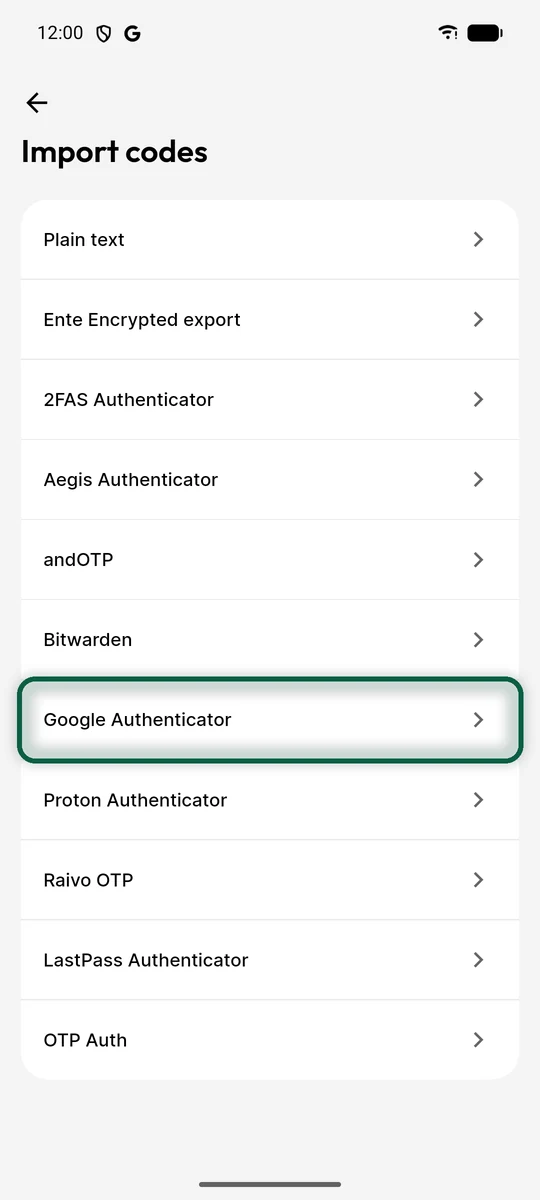
Ce qui peut bloquer, c’est qu’il faut un compte Ente pour synchroniser. Avant de commencer, ouvrez son écran d’import et vérifiez que Google Authenticator figure dans la liste.
Proton Authenticator
Proton a lancé son appli d’authentification en juillet 2025. Elle est gratuite, open source, sans publicité ni traqueur. Elle fonctionne hors ligne, sans compte, sans numéro de téléphone ni adresse e-mail. Connectez-vous avec un compte Proton et vos codes se synchronisent avec un chiffrement de bout en bout. Elle importe les codes de Google Authenticator, 2FAS, Aegis, Bitwarden Authenticator, Ente Auth et LastPass, et sait aussi les exporter. Vous ne serez donc pas coincé chez elle.
Choisissez-la si vous utilisez déjà Proton Mail ou Proton Pass, ou si vous préférez confier vos codes à une entreprise européenne. Proton est suisse.
Aegis
Aegis est depuis longtemps l’appli préférée des utilisateurs d’Android. Les codes restent sur le téléphone dans un coffre-fort chiffré, avec des sauvegardes automatiques chiffrées que vous pouvez copier ailleurs. Aegis importe les codes de nombreuses autres applis. Installez-la depuis F-Droid ou Google Play, puis suivez notre guide de Google Authenticator vers Aegis, qui détaille le transfert écran par écran.
Ce qui bloque, c’est l’absence de version iPhone. Si vous pensez passer un jour à l’iPhone, prenez plutôt Ente Auth ou Proton Authenticator.
2FAS
2FAS est une appli gratuite, financée par les dons, qui fonctionne sans compte, avec une sauvegarde cloud facultative. Elle a aussi une appli pour Apple Watch et une extension de navigateur.
Ce qui peut bloquer, c’est sa façon d’exporter les codes. Regardez-la avant de vous engager, pour être sûr de pouvoir la quitter aussi facilement que vous quittez Google.
Bitwarden Authenticator
Bitwarden propose depuis 2024 une appli d’authentification séparée, gratuite, pour iPhone et Android. Elle fonctionne avec ou sans compte Bitwarden, et peut synchroniser ses codes avec le gestionnaire de mots de passe Bitwarden.
Ce qui peut bloquer, c’est la sauvegarde. L’appli garde les codes sur le téléphone et compte sur la sauvegarde du système, iCloud sur iPhone ou Google One sur Android. Sur Android, vos codes repartent donc chez Google, sauf si vous les exportez vous-même.
Bitwarden
Bitwarden a la meilleure offre gratuite des gestionnaires de mots de passe, avec des mots de passe illimités sur un nombre illimité d’appareils. Il est chiffré de bout en bout, open source et audité par des cabinets indépendants. Il gère les clés d’accès (passkeys), et vous pouvez héberger votre propre serveur si vous voulez tout contrôler.
Premium a doublé de prix. Il coûte 19,80 $ par an hors taxes (octobre 2026), contre 10 $ pendant des années, et Bitwarden n’affiche ses prix qu’en dollars. Premium ajoute les codes de double authentification dans le coffre, 5 Go de pièces jointes, l’accès d’urgence et des rapports de sécurité. Families couvre 6 personnes pour 47,88 $ par an. Vérifiez le prix au moment de payer.
Ce qui peut bloquer, c’est une interface plus austère que celle des concurrents payants, et les codes de double authentification réservés à Premium.
Proton Pass
Proton Pass, de la société suisse Proton, est soigné et relié à Proton Mail. Son atout, ce sont les alias d’e-mail, qui donnent à chaque site sa propre adresse. L’offre gratuite couvre un nombre illimité d’appareils, 2 coffres et 10 alias, mais sans codes de double authentification. Pass Plus coûte 2,99 € par mois en paiement annuel, soit 35,88 € par an (octobre 2026), et ajoute un authentificateur intégré.
KeePassXC
KeePassXC garde vos mots de passe dans un seul fichier chiffré, sur votre ordinateur, sans passer par le cloud d’une entreprise. Il gère les clés d’accès et les codes de double authentification. Il tourne sous Windows, macOS et Linux. Sur téléphone, il vous faut une autre appli compatible avec le format KeePass.
Ce qui bloque, c’est que la synchronisation et les sauvegardes sont à votre charge, par exemple avec Syncthing, Nextcloud ou Proton Drive.
Changer Sans Vous Bloquer Hors de Vos Comptes
L’ordre compte plus que le choix des applis. Suivez celui-ci.
- Déplacez vos mots de passe.
- Faites-en votre gestionnaire par défaut.
- Déplacez vos codes de double authentification.
- Réinscrivez les comptes qui n’ont pas suivi.
- Rangez les codes de secours hors ligne.
- Testez la récupération.
- Ensuite seulement, supprimez vos données chez Google.
Déplacer d’Abord Vos Mots de Passe
Exportez depuis un ordinateur si vous le pouvez. Les étapes ci-dessous valent pour Chrome sur ordinateur.
- Dans Chrome, ouvrez le menu Plus (les trois points), puis Mots de passe et saisie automatique, puis Gestionnaire de mots de passe de Google. Vous pouvez aussi taper
chrome://password-manager/settingsdans la barre d’adresse. - Cliquez sur Paramètres dans le menu de gauche, puis sur Exporter des mots de passe et Télécharger le fichier.
- Saisissez le mot de passe de votre ordinateur si Chrome le demande. Chrome enregistre un fichier CSV.
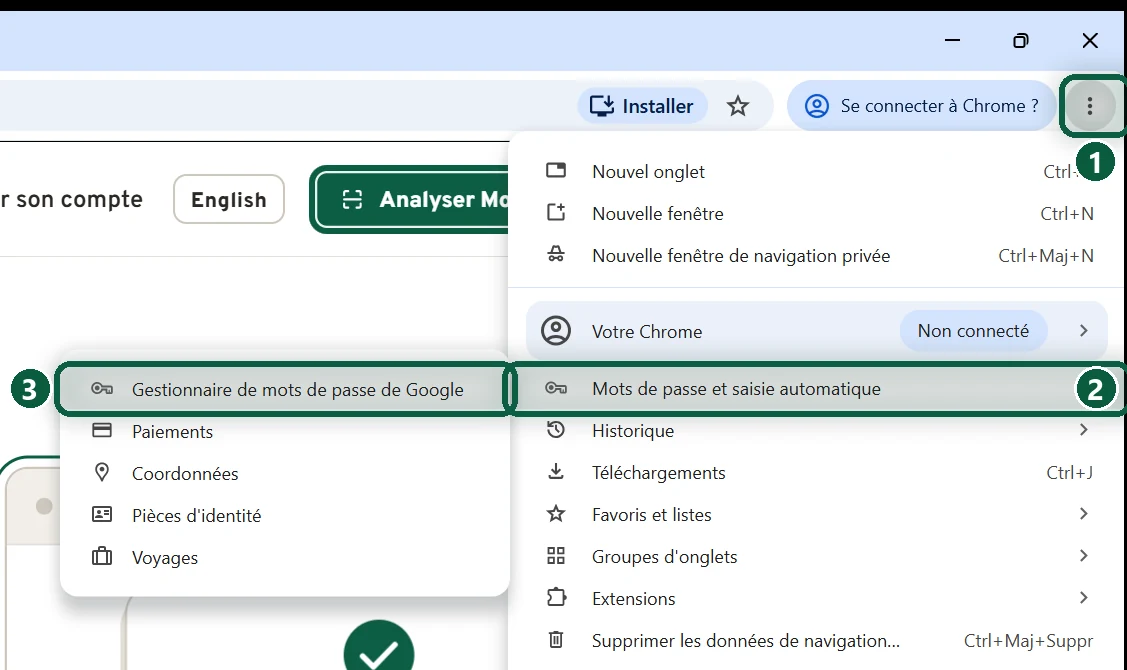

Sur Android, ouvrez les Paramètres de Chrome, puis le Gestionnaire de mots de passe de Google. Touchez la roue dentée, choisissez l’export des mots de passe et des clés d’accès, puis Télécharger le fichier. Android sait aussi transmettre vos mots de passe directement à un autre gestionnaire. Lancez l’import dans la nouvelle appli, puis validez l’export dans le Gestionnaire de mots de passe de Google. Sur iPhone, l’export se trouve dans les Paramètres de Chrome, rubrique du gestionnaire de mots de passe, puis dans ses propres paramètres.
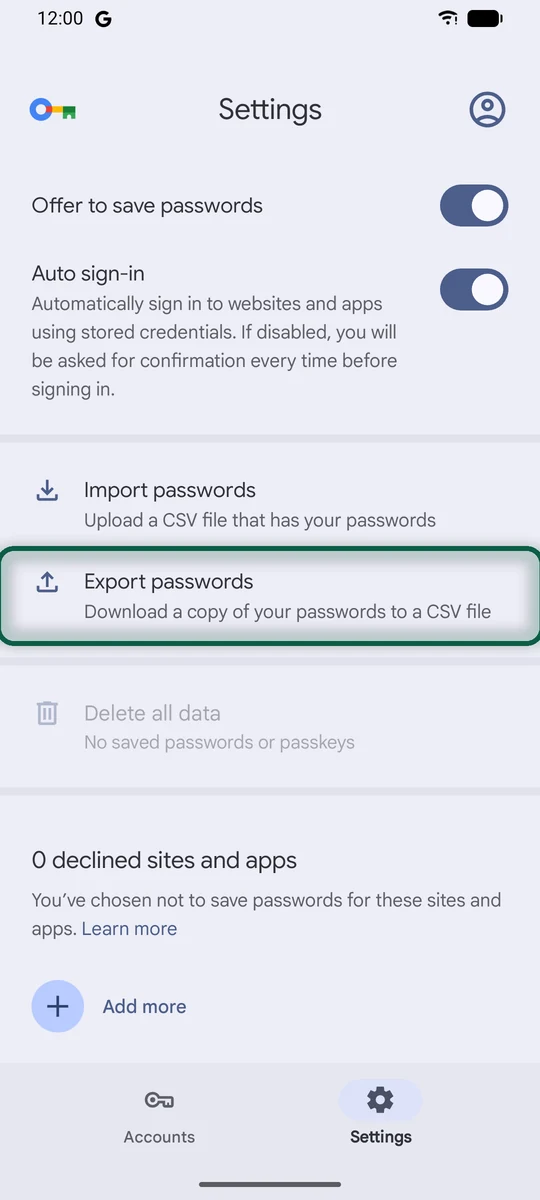
Importez maintenant le fichier dans le coffre web de Bitwarden.
- Ouvrez Outils, puis Importer des données. Choisissez la Destination d’importation (votre coffre), puis le Format de fichier Chrome (csv).
- Cliquez sur Choisir un fichier, sélectionnez le CSV, puis cliquez sur Importer des données. Dans l’extension de navigateur, la même option se trouve dans l’onglet Paramètres, sous Importer des éléments.
- Vérifiez que vos identifiants sont bien arrivés. N’importez qu’une fois, car Bitwarden ne cherche pas les doublons et les crée tels quels.
Proton Pass et KeePassXC importent le même fichier CSV de Chrome depuis leur propre menu d’import.
Avant de supprimer le fichier, servez-vous-en pour voir tous les comptes liés à votre adresse Gmail. Notre outil d’analyse le lit dans votre navigateur, ignore la colonne des mots de passe et n’envoie rien.
- Supprimez le fichier CSV et videz la corbeille. Google prévient que toute personne qui utilise l’appareil peut ouvrir ce fichier et lire vos mots de passe.
Régler le Nouveau Gestionnaire par Défaut
- Sur Android, ouvrez les Paramètres, cherchez « saisie automatique » et choisissez Bitwarden, ou votre gestionnaire, comme service de saisie automatique. L’emplacement de ce réglage change selon la marque du téléphone.
- Sur iPhone, ouvrez Réglages > Général > Remplissage auto. et mots de passe, puis activez Bitwarden.
- Dans Chrome et sur Android, ouvrez le Gestionnaire de mots de passe de Google et désactivez la proposition d’enregistrer les mots de passe ainsi que la connexion automatique, pour que les nouveaux identifiants n’atterrissent plus chez Google.
Laissez pour l’instant la copie de Google en place. C’est votre filet de sécurité jusqu’à l’étape 7.
Déplacer Ensuite Vos Codes de Double Authentification
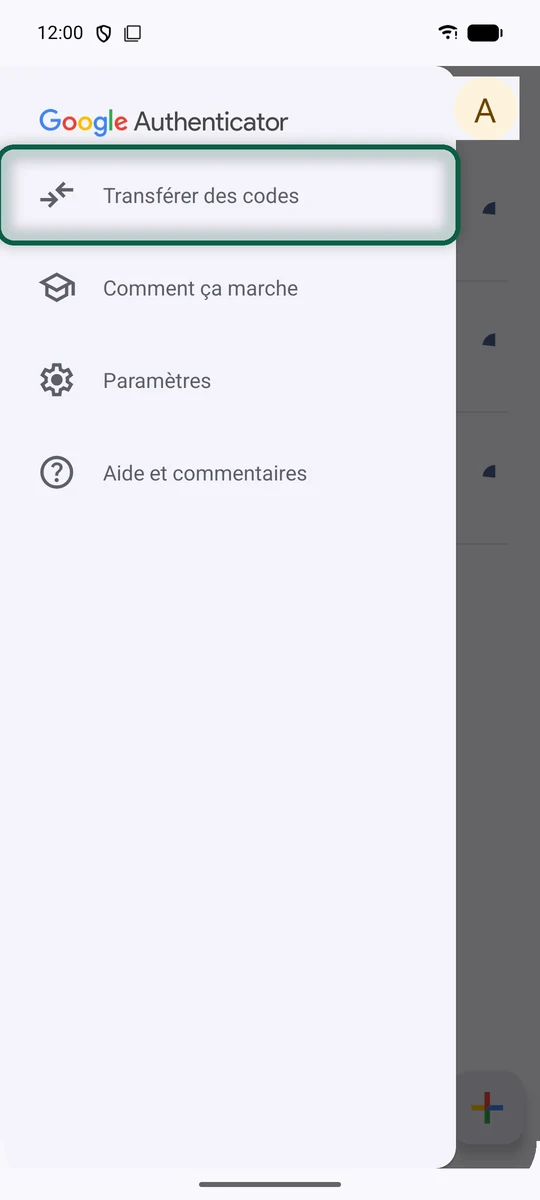
Google Authenticator exporte tous vos codes d’un coup, sous forme de QR codes. C’est plus simple avec deux appareils. L’ancien téléphone affiche les codes, et la nouvelle appli les scanne depuis l’autre.
- Installez la nouvelle appli et ouvrez son option d’import depuis Google Authenticator.
- Dans Google Authenticator, ouvrez le menu et choisissez Transférer des codes, puis l’option d’export des codes. Les anciennes versions de l’appli, comme l’aide Google en français, parlent encore de Transférer des comptes et Exporter des comptes.
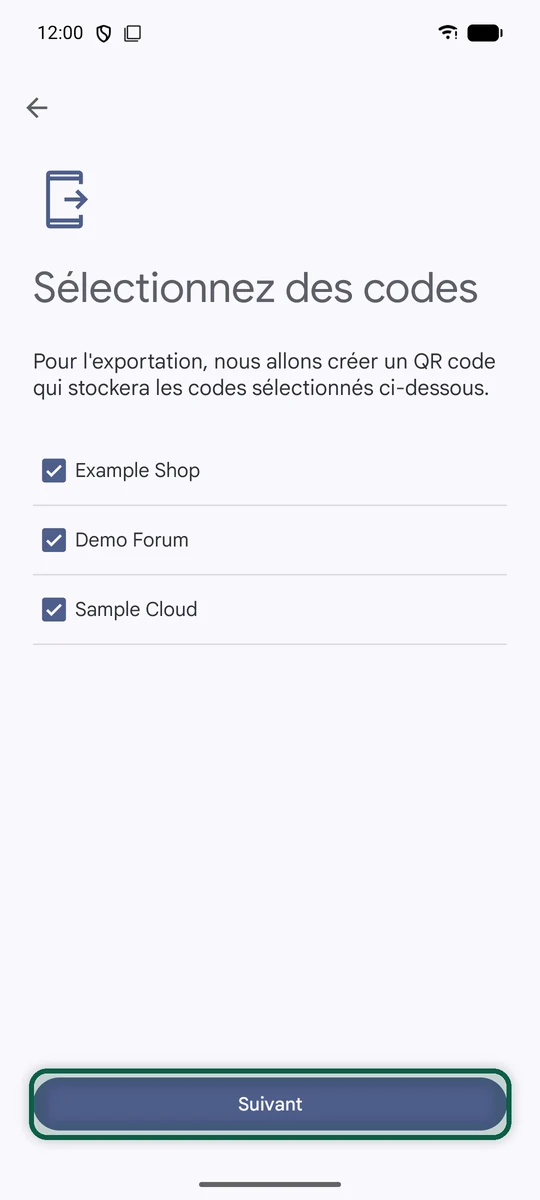
- Sur l’écran Sélectionnez des codes, cochez tous vos codes et appuyez sur Suivant. L’appli affiche un ou plusieurs QR codes.
- Scannez chaque QR code avec la nouvelle appli. Une longue liste occupe plusieurs codes, scannez-les tous.
- Testez chaque compte. Comparez les codes côte à côte, ou déconnectez-vous d’un site à la fois et reconnectez-vous avec le nouveau code.
Un seul téléphone ? Certaines applis savent importer une image du QR code. Sur Android, Google Authenticator bloque les captures d’écran de ses codes d’export, il faut donc les photographier avec un autre appareil. Supprimez ces images tout de suite après l’import, car quiconque les voit peut copier vos codes. Notre guide de Google Authenticator vers Aegis détaille ce cas pas à pas.
Activez ensuite la sauvegarde ou la synchronisation chiffrée de la nouvelle appli. Gardez aussi un fichier de sauvegarde chiffré hors ligne, sur une clé USB par exemple.
Réinscrire les Comptes Qui n’Ont Pas Suivi
Certaines connexions n’utilisent pas de codes standard et ne se transfèrent pas. Steam, les validations par notification de Microsoft et les applis bancaires se reconfigurent dans chaque service. Faites de même pour tout compte absent de l’export.
Pour chacun, connectez-vous, ouvrez les paramètres de sécurité du compte, reconfigurez une appli d’authentification, scannez le nouveau QR code avec votre nouvelle appli et saisissez le code affiché pour confirmer.
Ranger les Codes de Secours Hors Ligne
La plupart des services donnent des codes de secours à usage unique quand vous activez la double authentification. Pour chaque compte que vous ne voulez surtout pas perdre (messagerie, banque, gestionnaire de mots de passe, compte chez votre opérateur), enregistrez-les maintenant.
- Imprimez-les ou recopiez-les, et rangez la feuille en lieu sûr chez vous.
- Gardez-les loin de votre appli d’authentification. Vous devez pouvoir perdre votre mot de passe ou votre appareil de double authentification, mais jamais les deux à la fois.
- Notez sur la même feuille le mot de passe principal de votre gestionnaire et ses informations de récupération. C’est votre kit d’urgence.
Tester la Récupération
Vérifiez que vous pouvez entrer dans vos comptes sans votre téléphone actuel, sur un appareil de rechange ou après avoir réinstallé les applis.
- Connectez-vous à votre gestionnaire de mots de passe avec son seul mot de passe principal et son second facteur.
- Restaurez votre appli d’authentification depuis sa sauvegarde ou sa synchronisation.
- Connectez-vous à deux ou trois comptes importants, dont votre messagerie.
Si quelque chose échoue, réglez-le maintenant, tant que les copies de Google existent encore.
Supprimer Vos Données chez Google, en Dernier
- Supprimez vos mots de passe après deux semaines environ sans problème. Ouvrez le Gestionnaire de mots de passe de Google, allez dans Paramètres et choisissez la suppression de toutes ses données.
- Pour les codes, si vous les avez synchronisés avec votre compte Google, coupez la synchronisation. Touchez votre photo de profil dans Google Authenticator et choisissez Utiliser Authenticator sans compte. Supprimez ensuite les entrées, puis l’appli.
- Vérifiez la validation en deux étapes de votre compte Google si vous le gardez pour l’instant, et assurez-vous que sa connexion ne dépend pas de l’appli que vous venez de supprimer.

Quand vous serez prêt à fermer le compte lui-même, suivez notre guide pour supprimer votre compte Google. Avant cela, remplacez par un mot de passe chaque connexion faite avec Se connecter avec Google.