Quitter Gmail se fait en deux temps. Déménager vos anciens e-mails, c’est surtout attendre la fin d’un import. Déménager votre adresse est le vrai chantier, parce que votre banque, les impôts, votre opérateur et quelques centaines de boutiques vous connaissent sous cette adresse. Si l’un d’eux envoie un lien de réinitialisation vers une boîte que vous ne lisez plus, vous risquez de perdre l’accès au compte.
La solution consiste à faire se chevaucher les deux adresses. Gmail continue de faire suivre le courrier vers la nouvelle boîte pendant un an ou plus, le temps de déplacer vos comptes, les plus importants d’abord. Vous ne coupez rien tant que ce n’est pas sans risque.
Le Plan d’Ensemble
| Étape | Quand | Temps de travail | Ce que vous faites |
|---|---|---|---|
| 1. Nouvelle boîte | Jour 1 | 30 à 60 minutes | Ouvrir le compte, si possible sur votre propre domaine |
| 2. Transfert et annonce | Jour 1 | 10 minutes | Transfert de Gmail et réponse automatique avec la nouvelle adresse |
| 3. Import | Jours 1 et 2 | 10 minutes, puis quelques heures à quelques jours | Anciens e-mails, contacts et agendas |
| 4. Comptes importants | Semaines 1 à 8 | 3 à 5 minutes par compte | Changer d’adresse, les comptes les plus sensibles d’abord |
| 5. Les retardataires | Mois 3 à 24 | Quelques minutes par semaine | Mettre à jour les expéditeurs au fil de l’eau |
| 6. Fin de Gmail | Après 12 à 24 mois | 10 minutes | Supprimer Gmail, ou le garder en sommeil pour le transfert |
Aller jusqu’au bout n’a rien d’obligatoire. Beaucoup de gens s’arrêtent après l’étape 4 et laissent le transfert tourner pendant des années.
Avant de Commencer
Choisissez votre messagerie. Le comparatif complet est sur notre page alternatives à Gmail. Pour ce déménagement, les trois choix les plus courants se distinguent surtout par leur façon d’importer.
| Messagerie | Import depuis Gmail | Prix (octobre 2026) | Prenez-la si |
|---|---|---|---|
| Proton Mail | Easy Switch se connecte à Gmail pour les e-mails et le transfert, et ses autres options d’import reprennent contacts et agendas | Gratuit (1 Go). Mail Plus 4,99 €/mois, ou 3,99 €/mois en paiement annuel | Vous voulez le déménagement le plus simple et le chiffrement de bout en bout |
| Tuta | Un fichier MBOX de Takeout, importé dans l’appli de bureau (offre Legend) | Revolutionary 3 €/mois, Legend 8 €/mois, en paiement annuel | Vous voulez le plus de chiffrement pour le prix |
| Fastmail | Import Gmail intégré pour les e-mails, les agendas et les contacts | 5 $/mois en paiement annuel, ou 6 $ au mois (prix en dollars) | Vous voulez l’expérience la plus proche de Gmail et pouvez vous passer du chiffrement de bout en bout |
Préparez ensuite ces quatre choses.
- Un gestionnaire de mots de passe. Sa liste d’identifiants fera la moitié de votre inventaire de comptes.
- Votre mot de passe Google et l’appareil de validation en deux étapes.
- Un ordinateur. Les réglages de transfert de Gmail n’existent que sur le Web.
- Une offre payante si votre Gmail est gros. L’offre gratuite de Proton est limitée à 1 Go.
Ouvrir la Nouvelle Boîte, Jour 1
Inscrivez-vous, enregistrez un mot de passe long et unique dans votre gestionnaire et activez la validation en deux étapes. Installez l’appli sur votre téléphone dès aujourd’hui, pour que la nouvelle boîte devienne celle que vous consultez.
Choisir un Domaine à Vous (Facultatif)
Un domaine personnalisé vous donne une adresse du type vous@votrenom.fr. Vous le louez chaque année auprès d’un bureau d’enregistrement de noms de domaine. En échange, vous ne referez jamais l’étape du changement d’adresse sur vos comptes. Si vous changez de messagerie plus tard, vous dirigez les enregistrements MX du domaine vers la nouvelle et vous gardez votre adresse.
Proton Mail Plus inclut 1 domaine personnalisé, Tuta Revolutionary 3 et Tuta Legend 10, et l’offre Standard de mailbox.org en accepte aussi (octobre 2026). Les offres gratuites de Proton et de Tuta n’en incluent pas. Votre messagerie liste les enregistrements DNS à ajouter chez votre bureau d’enregistrement. Copiez-les à l’identique, puis attendez qu’elle les affiche comme validés.
Une adresse fournie par la messagerie convient aussi. Un futur déménagement vous obligerait seulement à refaire le tour de vos comptes.
Faire Suivre Gmail et Annoncer la Nouvelle Adresse, Jour 1
Vous partez chez Proton ? Sautez les étapes du transfert, car Easy Switch l’active pour vous. Faites quand même la réponse automatique.
Activer le Transfert de Gmail
- Ouvrez Gmail sur un ordinateur. Cliquez sur la roue dentée (Paramètres), puis sur Voir tous les paramètres.
- Ouvrez l’onglet Transfert et POP/IMAP.
- Cliquez sur Ajouter une adresse de transfert, saisissez la nouvelle adresse, puis cliquez sur Suivant, Continuer et OK.

- Ouvrez la nouvelle boîte, trouvez l’e-mail de validation de Google et cliquez sur le lien.
- Revenez dans Gmail, actualisez la page et rouvrez Transfert et POP/IMAP.
- Sélectionnez Transférer une copie des messages reçus à et choisissez la nouvelle adresse.
- Choisissez Conserver la copie originale Gmail dans la boîte de réception, comme le recommande Google. Archiver la copie Gmail fonctionne aussi.
- Cliquez sur Enregistrer les modifications.
Garder la copie dans Gmail vous laisse une sauvegarde où chercher pendant le déménagement.
Activer une Réponse Automatique
- Dans Gmail sur un ordinateur, cliquez sur la roue dentée, puis sur Voir tous les paramètres.
- Dans l’onglet Général, descendez jusqu’à Réponse automatique et sélectionnez Réponse automatique activée.
- Mettez aujourd’hui comme premier jour et une date de fin dans quelques mois. Ajoutez un objet et un message.
- Cliquez sur Enregistrer les modifications.
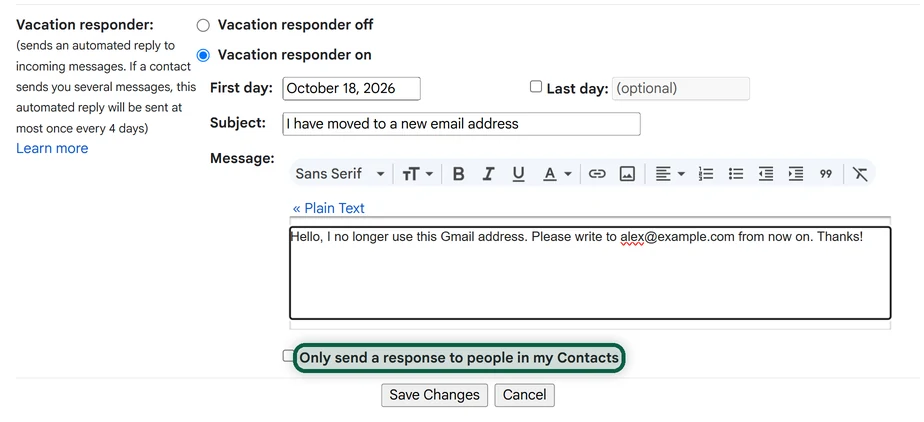
Par exemple, avec l’objet « Mon adresse e-mail change ».
J’ai changé d’adresse e-mail. Écrivez-moi désormais à nouvelle@exemple.fr. Cette adresse Gmail ne sera plus relevée à partir du [date]. Pensez à mettre votre carnet d’adresses à jour. Les messages envoyés ici me sont transférés pour l’instant.
Laissez décochée l’option qui limite la réponse à vos contacts. Gmail répond une fois par expéditeur, puis de nouveau s’il réécrit après 4 jours. Le spam et les listes de diffusion ne reçoivent pas de réponse, donc la réponse automatique touche surtout des personnes. Les entreprises, vous les prévenez vous-même.
Importer Anciens E-Mails, Contacts et Agenda, Jours 1 et 2
Rien ne vous oblige à emporter chaque vieux message. Lancez l’import, puis passez à vos comptes pendant qu’il tourne.
Importer Avec Easy Switch chez Proton
- Dans Proton Mail, ouvrez Paramètres, puis Tous les paramètres, puis Importer avec Easy Switch.
- Choisissez Google, puis Connectez votre e-mail. La case Importez vos e-mails est cochée par défaut.
- Sur l’écran d’autorisation de Google, cochez Tout sélectionner, puis cliquez sur Continuer. Si vous oubliez une autorisation, la configuration échoue.
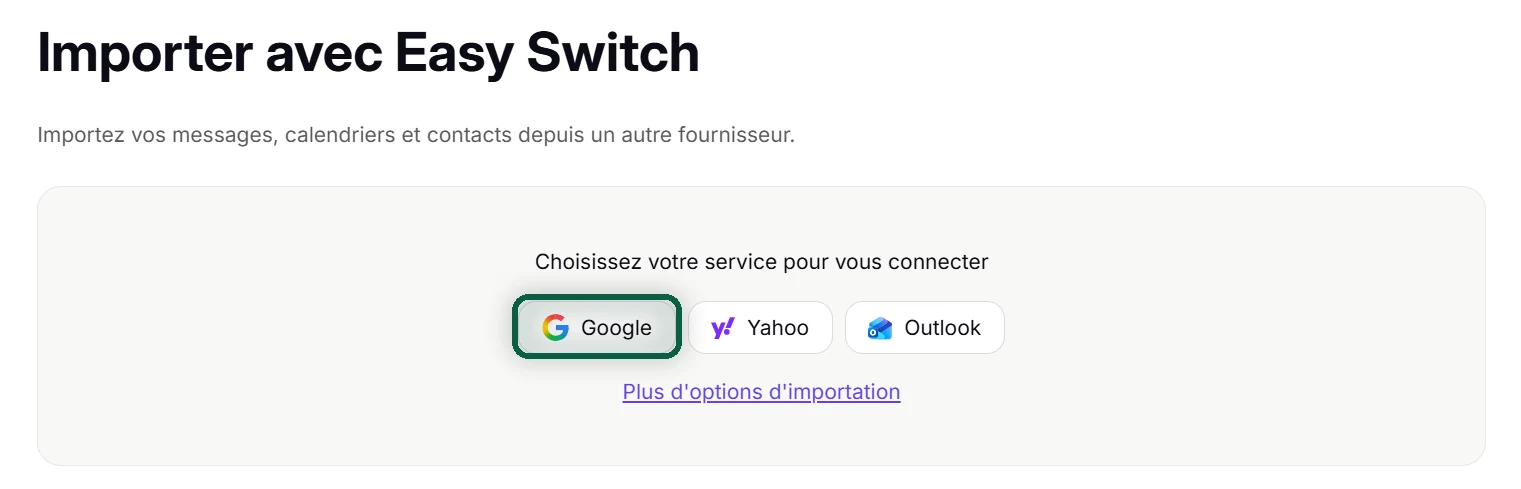
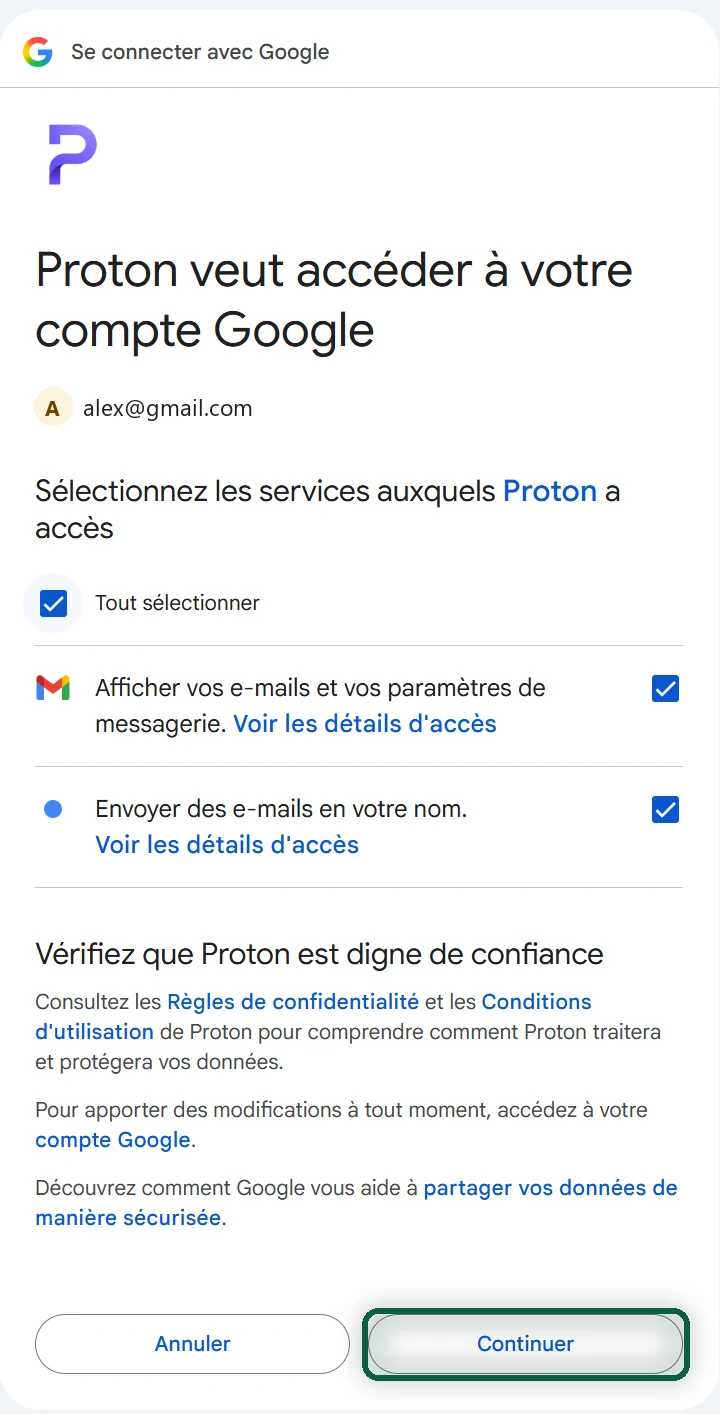
Easy Switch importe alors vos e-mails les plus récents, jusqu’à 80 % de votre stockage Proton. Il connecte aussi votre adresse Gmail, si bien que le nouveau courrier Gmail continue d’arriver chez Proton et que vous pouvez écrire depuis votre adresse Gmail. Les agendas passent par un import séparé, décrit juste après.
Pour les agendas, les contacts et les e-mails plus anciens, revenez dans Importer avec Easy Switch et cliquez sur Plus d’options d’importation, puis Google. Cochez les e-mails, les contacts et les calendriers selon vos besoins, puis cliquez sur Démarrer l’importation, ou sur Personnaliser pour choisir la période (1, 3, 6 ou 12 mois, ou tout, avec 6 mois par défaut) et les libellés à emporter. La case des calendriers reste grisée tant que vous n’avez aucun calendrier dans Proton Calendar, alors créez-en un d’abord. Les contacts arrivent avec leurs groupes (jusqu’à 10 000), et les agendas arrivent dans un nouveau calendrier, sauf si vous choisissez Fusionner avec le calendrier. Relancer un import d’e-mails ne crée pas de doublons. Une grosse boîte demande des heures, voire des jours, et la progression s’affiche sur la page Importer avec Easy Switch.
Notre guide de Gmail à Proton Mail va plus loin, avec le sort des libellés, les filtres à recréer, les alias et l’appli Bridge.
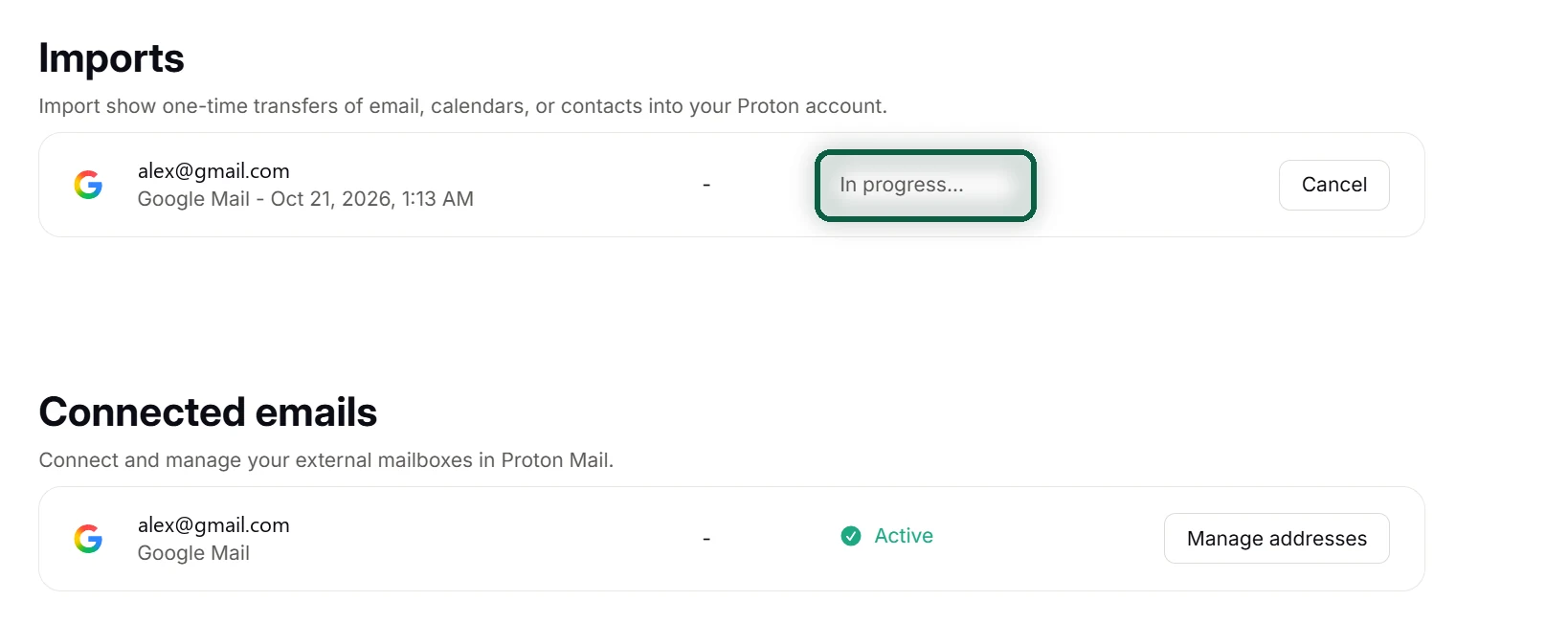
Gardez ces limites en tête.
- L’offre gratuite connecte un compte Gmail, les offres payantes jusqu’à trois.
- Seul Gmail personnel est pris en charge. Google Workspace et Gmail sur un domaine personnalisé ne le sont pas.
- Seul le courrier qui arrive dans la boîte de réception de Gmail est transféré. Un filtre Gmail qui ignore la boîte de réception garde ce courrier dans Gmail.
- Ce que vous envoyez depuis votre adresse @gmail.com à des personnes hors de Proton passe toujours par Google.
Importer un Fichier Takeout dans Tuta
Tuta n’a ni IMAP ni connexion directe à Gmail. Vous téléchargez vos e-mails sous forme de fichier MBOX et vous l’importez dans l’appli de bureau de Tuta. L’import d’e-mails demande l’offre Legend (ou l’offre professionnelle Unlimited).
- Allez sur takeout.google.com, cliquez sur Tout désélectionner, puis cochez seulement Messagerie, le nom de Gmail dans Takeout.
- Cliquez sur Étape suivante. Choisissez Envoyer le lien de téléchargement par e-mail, Archive ponctuelle, Fichiers ZIP et une taille de 50 Go, puis cliquez sur Créer une exportation.
- Quand l’e-mail de Google arrive, téléchargez toutes les parties et décompressez-les. Vos e-mails sont dans un seul gros fichier .mbox.
- Dans l’appli de bureau Tuta, ouvrez Paramètres, puis Importation d’e-mail, et choisissez le fichier .mbox.
- Activez le transfert de Gmail avec les étapes plus haut.
Exportez les contacts et les agendas depuis Google (voir le dépannage) et importez les fichiers .vcf et .ics dans Tuta. Notre guide Google Takeout détaille l’export, et notre guide de Gmail à Tuta couvre tout le déménagement, y compris l’offre à choisir.
Utiliser l’Import Intégré de Fastmail
Les libellés ci-dessous sont ceux de la version anglaise de Fastmail.
- Dans Fastmail, ouvrez Settings, puis Migration, puis Import.
- Choisissez Gmail / Google Workspace, cliquez sur Sign in with Google, puis sur Allow.
- Choisissez les e-mails, les agendas et les contacts, puis cliquez sur Do it.
Les libellés Gmail deviennent des dossiers, donc un message qui porte trois libellés est copié dans trois dossiers. Passez Fastmail en mode libellés si vous préférez. Exportez vos filtres Gmail et importez-les dans Filters & Rules. Ne lancez pas deux imports en même temps, sinon vous aurez des doublons. Activez ensuite le transfert de Gmail.
Chez une Autre Messagerie
Si vous êtes à l’aise avec la technique, copiez vos e-mails en IMAP avec un outil comme imapsync. Sinon, téléchargez l’archive MBOX de Takeout (étapes 1 à 3 de la partie Tuta), ouvrez-la dans Thunderbird avec le module ImportExportTools NG et faites glisser les dossiers dans votre nouveau compte IMAP.
Gardez Quand Même une Archive Hors Ligne
Même après un import complet, téléchargez la Messagerie une fois avec Takeout et rangez le fichier .mbox sur un disque externe. Il s’ouvre dans Thunderbird. Les liens de Takeout expirent au bout de 7 jours environ, et chaque archive se télécharge 5 fois au maximum.
Changer d’Adresse sur Vos Comptes, Semaines 1 à 8
Comptez 20 à 40 minutes pour retrouver vos comptes, 1 à 2 heures pour en faire une liste, puis 3 à 5 minutes par compte.
Dresser la Liste de Vos Comptes
Croisez ces trois sources, car chacune rate des comptes que les autres trouvent.
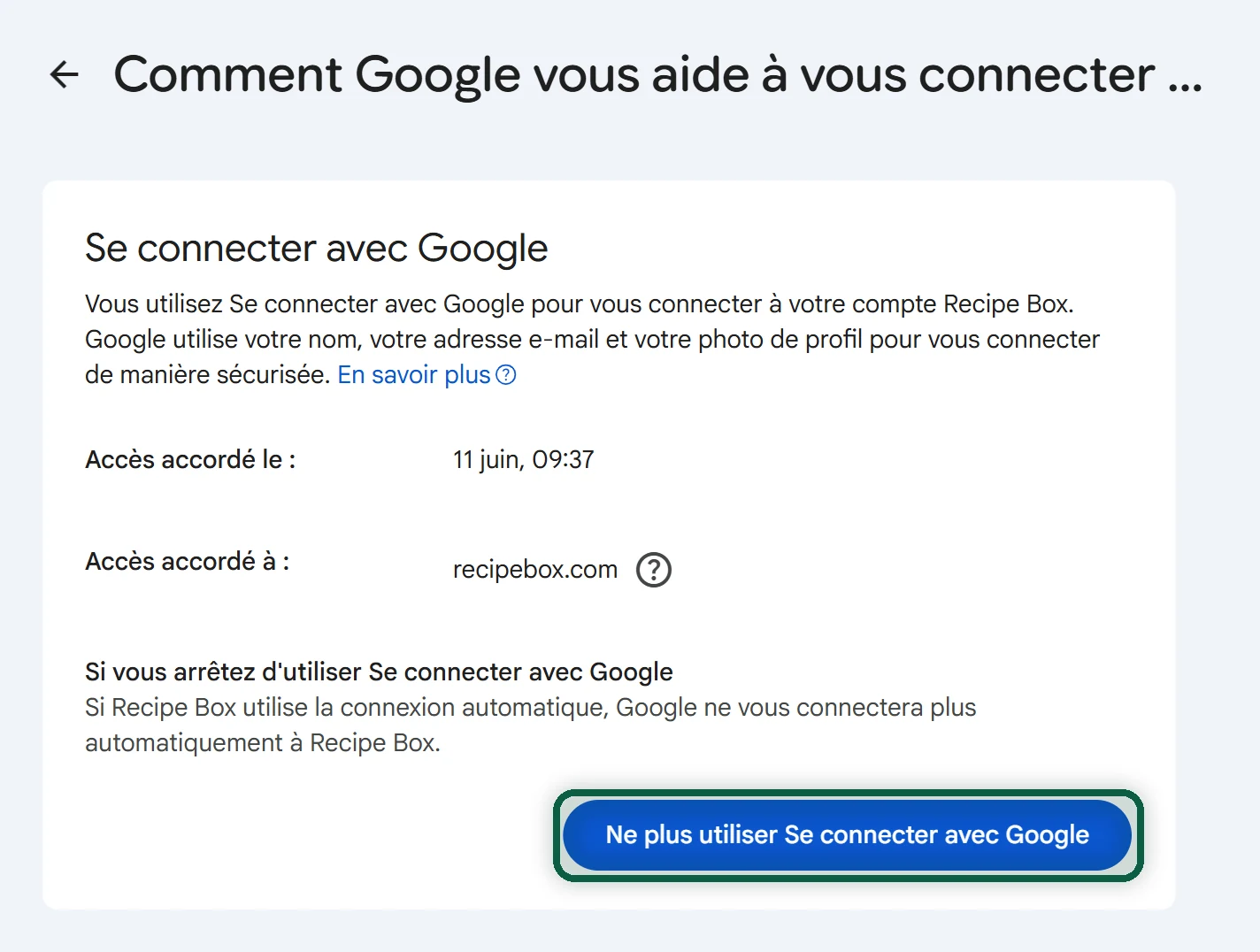
- Vos connexions avec Google, sur myaccount.google.com/linkedapps, filtrées sur Se connecter avec Google. Ces comptes n’ont parfois aucun mot de passe. Notre guide Se connecter avec Google explique la page.
- Votre gestionnaire de mots de passe. Chaque identifiant qui utilise votre adresse Gmail est un compte à mettre à jour.
- La recherche de Gmail. Collez ces requêtes dans la barre de recherche.
in:anywhereinclut le spam et la corbeille. Les mots anglais attrapent les services qui écrivent en anglais.
subject:(bienvenue OR confirmez OR vérifiez OR "activez votre compte" OR welcome OR verify OR confirm) in:anywhere
subject:("mot de passe" OR réinitialisation OR "nouvelle connexion" OR "alerte de sécurité" OR "password reset" OR "security alert") in:anywhere
subject:(facture OR reçu OR commande OR abonnement OR renouvellement OR receipt OR invoice) in:anywhere
Sélectionnez les résultats et ajoutez-leur un libellé, par exemple À MIGRER, pour garder la liste au même endroit. Cherchez aussi les comptes qui n’utilisent Gmail que comme adresse de secours, comme un compte Microsoft ou Apple. Eux aussi sont à mettre à jour.
Notre outil d’analyse peut faire le tri. Collez votre liste « Se connecter avec Google », chargez l’export de vos mots de passe Google, et il construit une liste par ordre de priorité dans votre navigateur. Rien n’est envoyé, et il ne vous demande jamais de vous connecter à Google.
Changer les Comptes dans Cet Ordre
- Les comptes qui servent à récupérer les autres passent en premier. Ce sont la banque, les impôts et les administrations (impots.gouv.fr, Ameli, la CAF), la santé, votre compte Apple ou Microsoft, votre gestionnaire de mots de passe, le bureau d’enregistrement de votre domaine et votre opérateur mobile.
- Les comptes liés à l’argent viennent ensuite, comme les boutiques avec une carte enregistrée, PayPal et les abonnements.
- Les réseaux sociaux et les comptes du quotidien.
- Les newsletters. Désabonnez-vous quand vous pouvez au lieu de les déménager. Vos Google Alertes dépendent de votre compte Google, alors recréez celles qui vous servent avec une de nos alternatives à Google Alertes.
Faites le premier groupe dès la première semaine. Ensuite, mettez chaque compte à jour quand son prochain e-mail arrive par le transfert.
Changer l’Adresse d’un Compte
- Connectez-vous au site, avec votre mot de passe ou avec Google une dernière fois.
- Trouvez le réglage de l’adresse e-mail, en général dans le compte, le profil ou les paramètres, parfois dans la partie sécurité ou connexion.
- Saisissez la nouvelle adresse. La plupart des sites envoient un lien de confirmation à la nouvelle adresse, et certains demandent aussi une confirmation par l’ancienne, d’où l’intérêt de garder Gmail pour l’instant.
- Cliquez sur le lien de confirmation dans la nouvelle boîte.
- Mettez à jour l’adresse de récupération, de secours ou de notification si le site en a une à part.
- Déconnectez-vous, reconnectez-vous avec la nouvelle adresse et corrigez l’entrée dans votre gestionnaire de mots de passe.
Les Comptes Ouverts Avec « Se Connecter Avec Google »
Connectez-vous une dernière fois avec Google et changez l’adresse e-mail du compte. Définissez un mot de passe sur le site (si l’option n’existe pas, déconnectez-vous et passez par le lien de mot de passe oublié tant que Gmail fonctionne) et activez sa validation en deux étapes. Ensuite seulement, allez sur myaccount.google.com/linkedapps, ouvrez l’appli et choisissez Afficher les détails, Ne plus utiliser Se connecter avec Google et Confirmer. Certains services n’acceptent qu’une méthode de connexion par compte. Demandez alors à leur assistance comment changer.
Utilisez des Alias pour les Nouvelles Inscriptions
Un alias est une adresse supplémentaire qui arrive dans votre boîte. Donnez-en un à chaque boutique ou newsletter, et coupez-le quand il reçoit du spam. Avec un service d’alias, un futur changement de messagerie se règle chez le service d’alias, sans repasser sur tous vos sites. Proton Mail propose des alias hide-my-email, Fastmail des adresses masquées, et SimpleLogin, addy.io et les adresses e-mail de DuckDuckGo fonctionnent avec n’importe quelle messagerie. Gardez la banque, les administrations et les comptes de récupération sur votre adresse principale, pour qu’ils ne dépendent pas d’un service de plus.
Rattraper les Derniers Comptes, Mois 3 à 24
Une fois par semaine, cherchez dans la nouvelle boîte les messages envoyés à votre adresse Gmail. Chacun signale un expéditeur à mettre à jour, à quitter ou à ignorer. Les e-mails annuels (impôts, assurance, renouvellements, rappels de nom de domaine) n’arrivent qu’une fois par an, et c’est pour eux que le transfert doit durer au moins 12 mois. Beaucoup de gens le gardent un à deux ans.
Prolongez la réponse automatique si du courrier arrive encore à l’ancienne adresse, et envoyez un mot personnel à votre famille et à vos amis. Ce sont eux qui risquent le plus de taper votre ancienne adresse de mémoire.
Supprimer Gmail ou le Garder en Sommeil
Quand le courrier transféré se réduit au spam et aux newsletters dont vous ne voulez plus, décidez.
| Garder Gmail en sommeil | Supprimer seulement Gmail | |
|---|---|---|
| Transfert | Continue de fonctionner | S’arrête |
| Votre ancienne adresse | Reçoit toujours du courrier | Ne fonctionne plus, jamais réattribuée |
| Effort | Vous connecter au moins une fois par an | 10 minutes environ, une seule fois |
| Risque | Google peut supprimer un compte personnel resté inactif 2 ans | Un compte oublié ne peut plus vous joindre |
Garder le compte en sommeil est le choix le plus sûr. Google peut supprimer un compte personnel qui n’a pas servi pendant 2 ans, et lire un e-mail compte comme une utilisation. Connectez-vous donc et lisez quelque chose au moins une fois par an. Si la connexion Easy Switch de Proton assure votre transfert, laissez-la en place.
Supprimer seulement Gmail garde votre compte Google, Drive et vos achats Google Play. Téléchargez d’abord une dernière archive Takeout de la Messagerie.
- Allez sur myaccount.google.com/deleteservices (ou Gérer votre compte Google, Données et confidentialité, puis Supprimer les données des services que vous n’utilisez plus) et reconnectez-vous.
- À côté de Gmail, cliquez sur Supprimer (l’icône de corbeille).
- Saisissez une adresse e-mail secondaire qui n’est pas une adresse Gmail. Prenez votre nouvelle adresse. Elle devient votre identifiant Google.
- Cliquez sur Suivant, puis confirmez avec l’e-mail de validation de Google reçu à cette adresse. Rien n’est supprimé avant cette confirmation.
Gmail efface vos e-mails et vos paramètres au bout de 30 jours. Si vous changez d’avis rapidement, vous pourrez peut-être le récupérer, mais Google prévient qu’au bout d’un moment vos e-mails risquent de ne pas revenir. Pour supprimer tout le compte, lisez notre guide comment supprimer votre compte Google.
Dernière étape, le ménage. Tout outil d’import que vous avez autorisé apparaît sur myaccount.google.com/linkedapps, dans Accès à votre compte Google. Retirez-le quand vous n’avez plus besoin du transfert. Pour arrêter le transfert de Proton, ouvrez Importer avec Easy Switch, retrouvez le transfert dans l’historique de la page et supprimez-le.
Dépannage
L’e-mail de Validation du Transfert n’Arrive Pas
Regardez dans le dossier spam de la nouvelle boîte et vérifiez l’adresse saisie. Si elle est fausse, supprimez-la dans l’onglet Transfert et POP/IMAP et ajoutez-la à nouveau. Google envoie un lien, pas un code.
Certains E-Mails Gmail Ne Sont Pas Transférés
Avec Easy Switch, seul le courrier qui arrive dans la boîte de réception de Gmail est transféré. Repérez dans Gmail les filtres qui ignorent la boîte de réception et modifiez-les.
Votre Gmail Dépasse Votre Nouvelle Offre
Easy Switch importe d’abord les e-mails les plus récents, jusqu’à 80 % de votre stockage Proton. Avec Personnaliser, importez les 12 derniers mois et gardez le reste dans votre archive MBOX. Les messageries à dossiers stockent une copie par libellé, alors gardez de la marge.
L’import Est Lent ou Semble Bloqué
Une grosse boîte demande des heures, voire des jours. Pour Fastmail, vérifiez que l’IMAP est activé dans l’onglet Transfert et POP/IMAP de Gmail et que la taille des dossiers IMAP n’est pas limitée (le réglage par défaut). Ne lancez pas un second import tant que le premier tourne.
Les Contacts ou les Agendas n’Ont Pas Suivi
- Chez Proton, ouvrez Importer avec Easy Switch, cliquez sur Plus d’options d’importation, puis Google, et cochez les contacts et les calendriers.
- Les contacts s’exportent sur contacts.google.com. Cliquez sur Actions de sélection, puis Tous, puis Autres actions, Exporter, vCard et Exporter. Les adresses enregistrées automatiquement par Gmail sont à part, dans Autres contacts. Exportez-les aussi si vous les voulez. Notre page alternatives à Google Contacts détaille la suite.
- Les agendas s’exportent depuis Google Agenda sur un ordinateur. Ouvrez Paramètres, puis Importer et exporter, puis Exporter. Vous obtenez un fichier .ics par agenda dont vous êtes propriétaire.
- Les agendas que d’autres vous ont partagés ne sont pas inclus. Demandez à leurs propriétaires de les partager avec votre nouvelle adresse. Les liens Meet des anciens événements pointent toujours vers Google. La suite est dans notre page alternatives à Google Agenda.
Votre Gmail Est sur Google Workspace ou un Domaine Personnalisé
Easy Switch ne les prend pas en charge. Passez par l’import Gmail / Google Workspace de Fastmail, une copie IMAP ou l’archive MBOX, puis dirigez les enregistrements MX du domaine vers la nouvelle messagerie. Pour un compte professionnel ou scolaire, c’est l’administrateur qui décide.