Pas besoin de quitter Google d’un seul coup pour reprendre un peu de vie privée. Si vous utilisez encore Gmail, YouTube ou Maps, les réglages ci-dessous décident de ce que Google garde de votre activité. Désactiver le suivi de Google ne coûte rien, et la plupart des réglages prennent une minute chacun.
Faites-les sur un ordinateur si possible. C’est là que les commandes de Google sont le plus faciles à trouver. Prévoyez ensuite cinq minutes de plus pour chaque téléphone qui a servi avec Google Maps.
Choisir Entre Suspendre et Supprimer Avant de Commencer
Chaque réglage de cette page propose deux actions distinctes. Le désactiver (Google parle souvent de « suspendre ») arrête l’enregistrement des nouvelles activités. Le supprimer efface ce qui existe déjà, et vous ne pourrez pas le récupérer. Décidez avant de cliquer. Si vous comptez aussi garder une copie de vos données, lancez d’abord Google Takeout.
1. Activité sur le Web et les Applications
C’est le réglage principal. Il enregistre dans votre compte vos recherches et votre activité dans les applis et sites de Google.
- Ouvrez myaccount.google.com/activitycontrols.
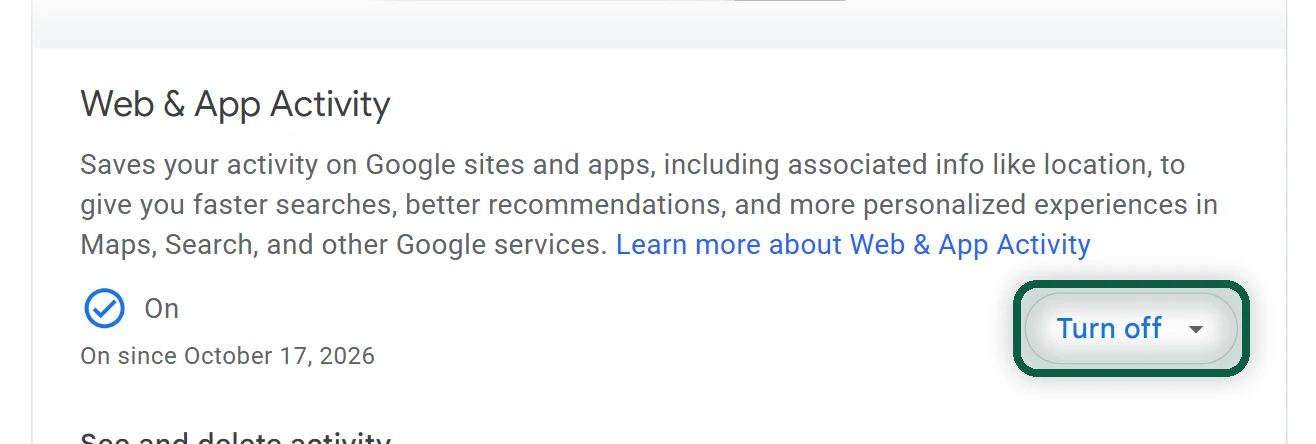
- Sur Activité sur le Web et les applications, cliquez sur Désactiver.
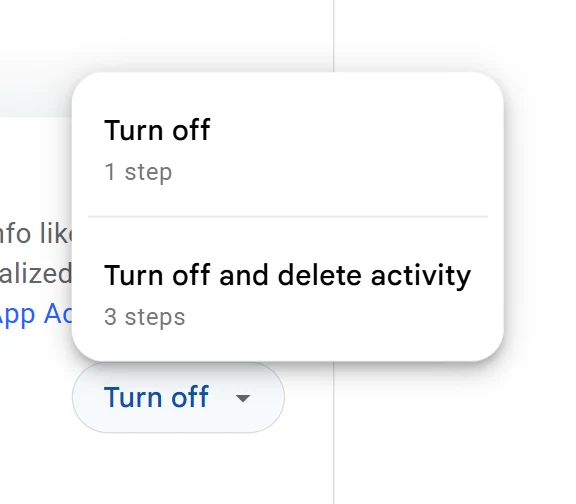
- Choisissez Désactiver (arrêter l’enregistrement) ou Désactiver et supprimer l’activité (arrêter et effacer l’historique), puis suivez les instructions.
Si vous le laissez activé, décochez au moins les deux cases secondaires, Inclure l’historique Chrome et l’activité liée aux sites, aux applications et aux appareils qui utilisent les services Google et Inclure l’activité vocale et audio.
Sur Android, ouvrez Paramètres, touchez votre nom ou Google, puis Gérer votre compte Google, Données et confidentialité et Paramètres de l’historique, et touchez le réglage.
2. La Suppression Automatique, Si Vous Gardez l’Historique
La suppression automatique est un compromis. L’historique récent sert toujours aux suggestions, et le plus ancien s’efface tout seul selon un calendrier. Elle se choisit pour chaque historique, pas une fois pour toutes.
- Ouvrez myaccount.google.com et cliquez sur Données et confidentialité.
- Sous Paramètres de l’historique, choisissez un réglage (l’Activité sur le Web et les applications, par exemple).
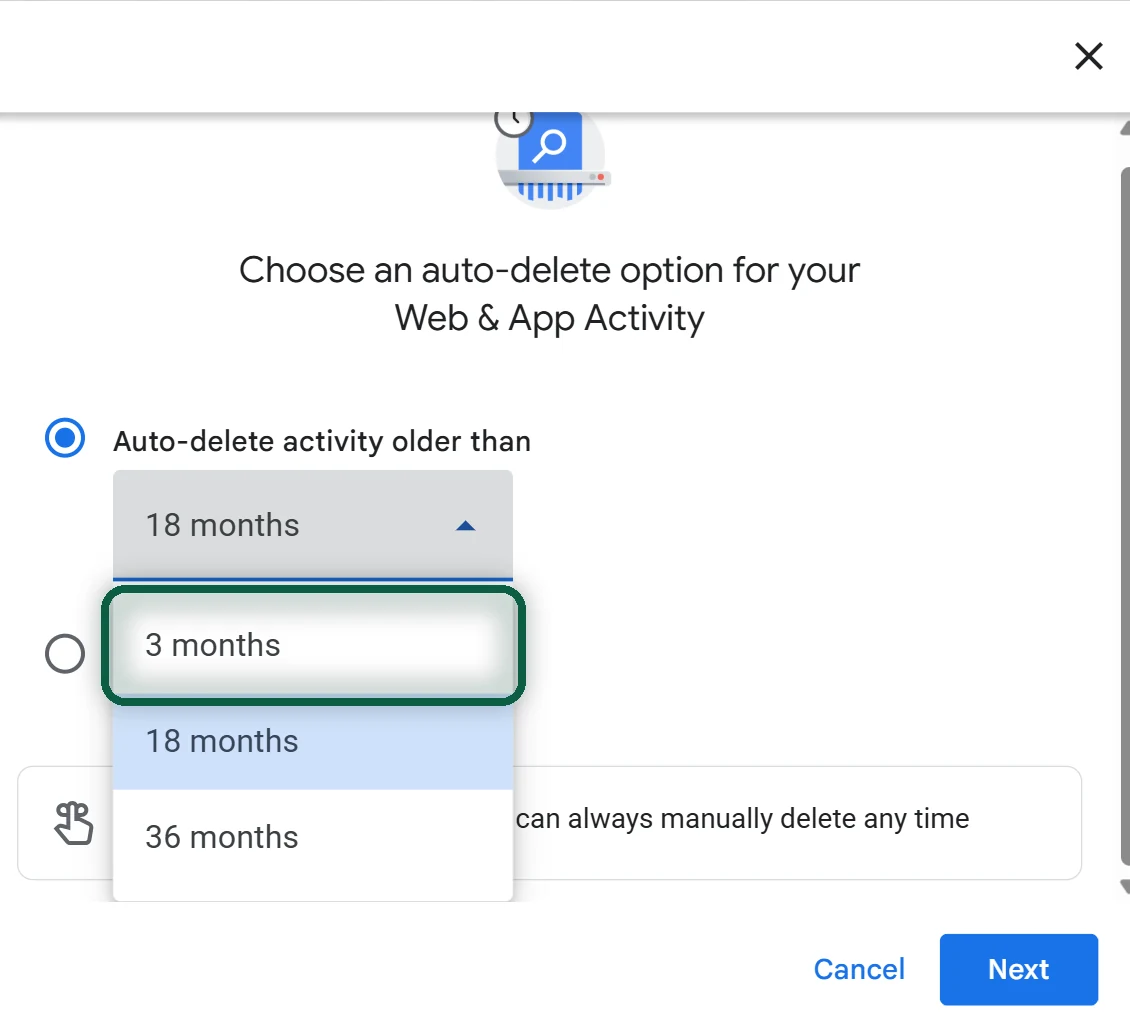
- Cliquez sur Suppression automatique, choisissez une durée, puis Suivant et Confirmer.
Les durées proposées sont en général 3, 18 ou 36 mois, ou pas de suppression automatique. Prenez la plus courte. En 2020, Google a fixé une durée par défaut de 18 mois pour les nouveaux comptes (36 mois pour l’historique YouTube). Un compte plus ancien peut donc n’avoir aucune suppression automatique.
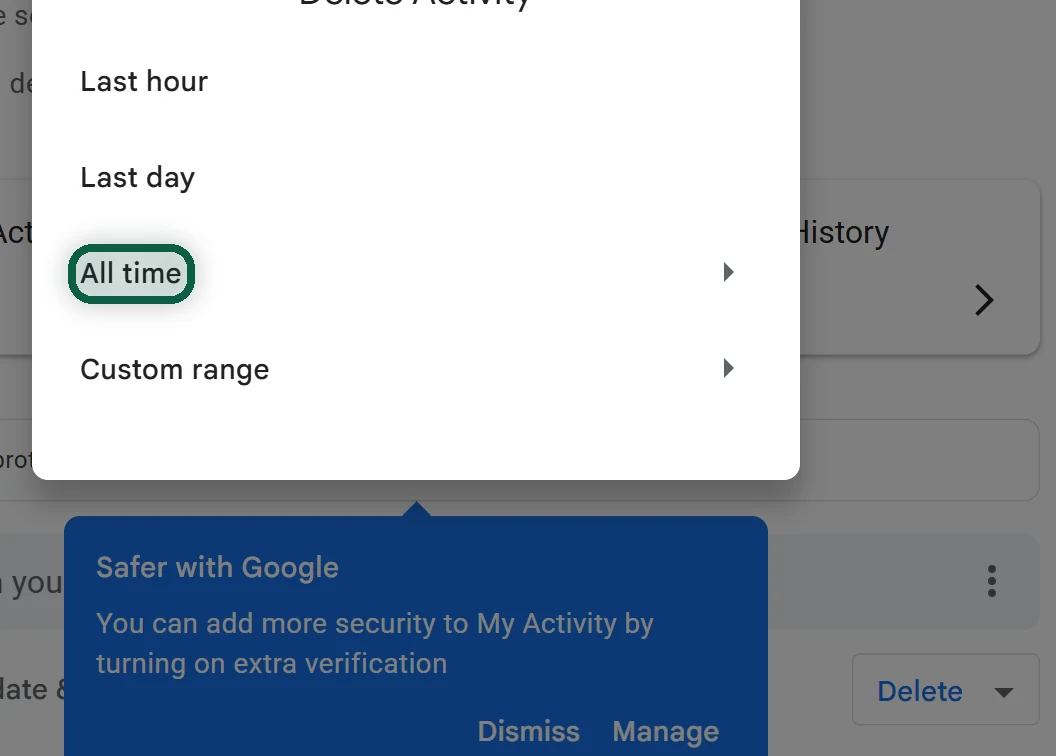
Pour effacer ce qui existe déjà, ouvrez myactivity.google.com, cliquez sur Supprimer, choisissez Toute la période, puis Suivant et Supprimer. Vous pouvez aussi filtrer par date ou par produit et ne supprimer que le résultat.
3. Vos Trajets (l’Ancien Historique des Positions)
Vos trajets garde la trace des lieux où vous êtes passé, et le réglage a beaucoup changé ces dernières années.
- En décembre 2023, Google a annoncé que Vos trajets serait enregistré sur l’appareil, et que la suppression automatique par défaut passerait à 3 mois pour les nouveaux utilisateurs.
- Vos trajets n’est plus disponible dans Maps sur ordinateur. Les données restent sur chaque téléphone, avec une sauvegarde chiffrée facultative sur les serveurs de Google.
- Google avait fixé une date limite pour transférer les anciens historiques en ligne vers un téléphone. Pour la plupart des gens, c’était le 9 juin 2025, et les données non transférées ont été supprimées.
- En septembre 2026, l’autorité irlandaise de protection des données a infligé à Google une amende de 403 millions d’euros pour la façon dont il a collecté et conservé les données de localisation de ses utilisateurs entre 2018 et 2020.
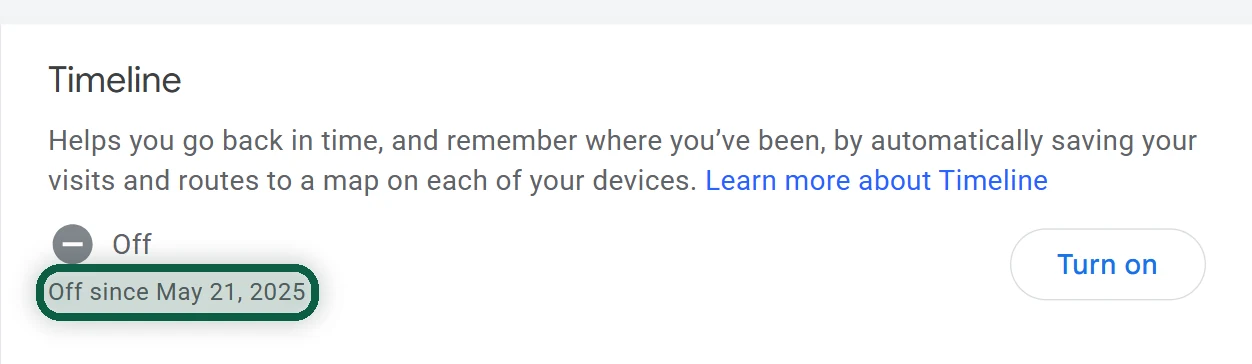
Google indique que Vos trajets est désactivé par défaut. Si vous l’avez un jour activé, voici comment le désactiver et l’effacer.
Désactivez-le pour votre compte. Ouvrez myaccount.google.com/activitycontrols/location et désactivez Vos trajets. Sur iPhone, dans l’appli Google, touchez votre photo de profil, puis Gérer votre compte Google, Données et confidentialité, Paramètres de l’historique et Vos trajets. Désactivez le réglage, puis touchez Suspendre et OK.
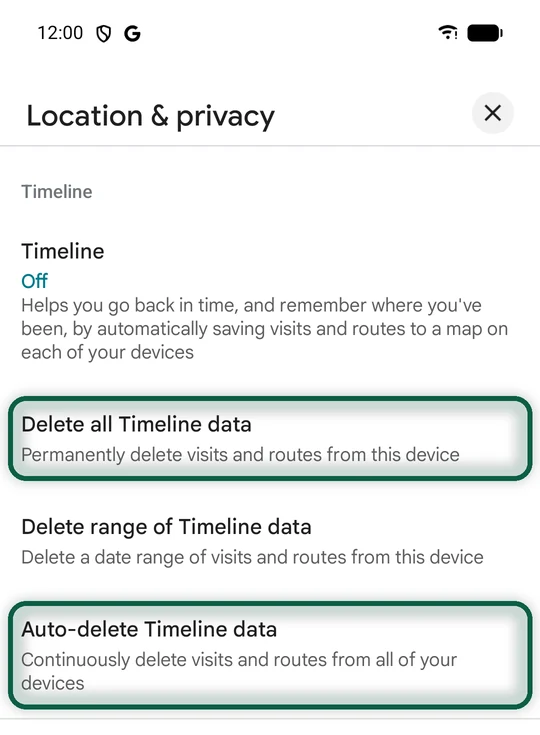
Supprimez-le de chaque téléphone. Suivez ces étapes dans l’appli Google Maps.
- Touchez votre photo de profil, puis Vos trajets.
- Touchez Plus (les trois points), puis Paramètres.
- Sous Paramètres de localisation, touchez Supprimer toutes les données de Vos trajets ou Supprimer la plage de données de vos trajets.
- Si vous gardez Vos trajets, réglez Supprimer automatiquement vos trajets sur la durée la plus courte.
4. Les Paramètres de Localisation d’Android
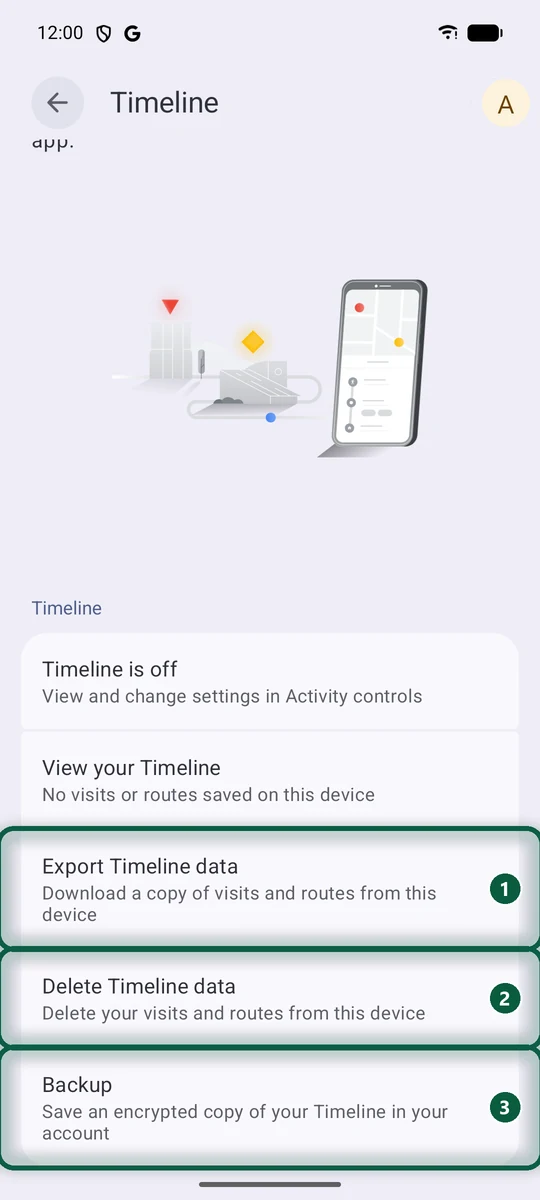
Sur beaucoup de téléphones Android, Vos trajets a aussi son menu dans les paramètres du système. Le chemin est en général Paramètres, puis Localisation, Services de localisation et Vos trajets, mais il varie selon le fabricant. Vous y trouvez en principe Exporter Vos trajets (un fichier pour ce qui se trouve sur ce téléphone), la suppression et la gestion de la sauvegarde. Si vous voulez une copie, exportez avant de supprimer.
Deux autres points comptent sur Android.
- L’Activité sur le Web et les applications garde un peu de localisation. Google indique que la position de l’appareil et l’adresse IP enregistrées dans ce réglage sont supprimées au bout de 30 jours. Désactiver le réglage arrête cet enregistrement.
- L’identifiant publicitaire. Sur Android, vous pouvez réinitialiser ou supprimer votre identifiant publicitaire. Cherchez « annonces » dans les paramètres pour trouver l’option, et supprimez-le.
5. L’historique YouTube
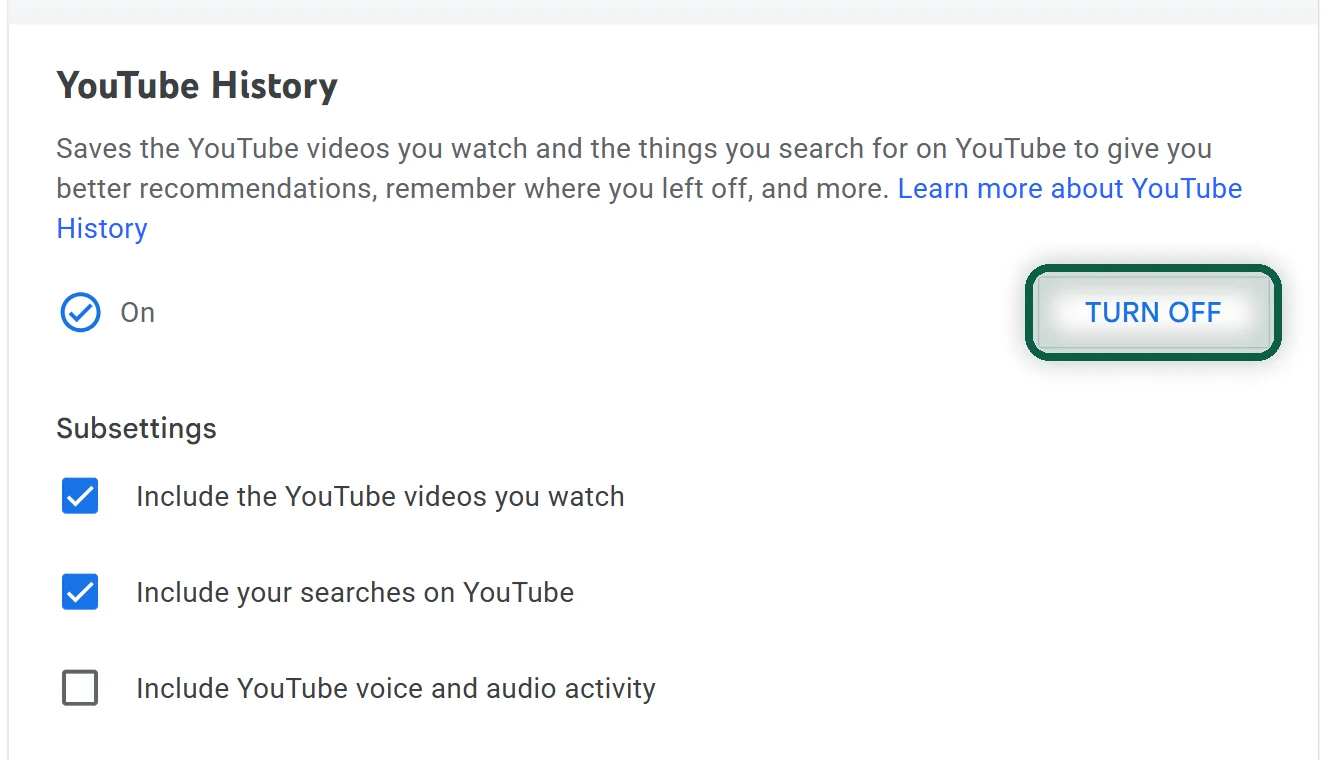
Sur ordinateur, trois actions sont possibles.
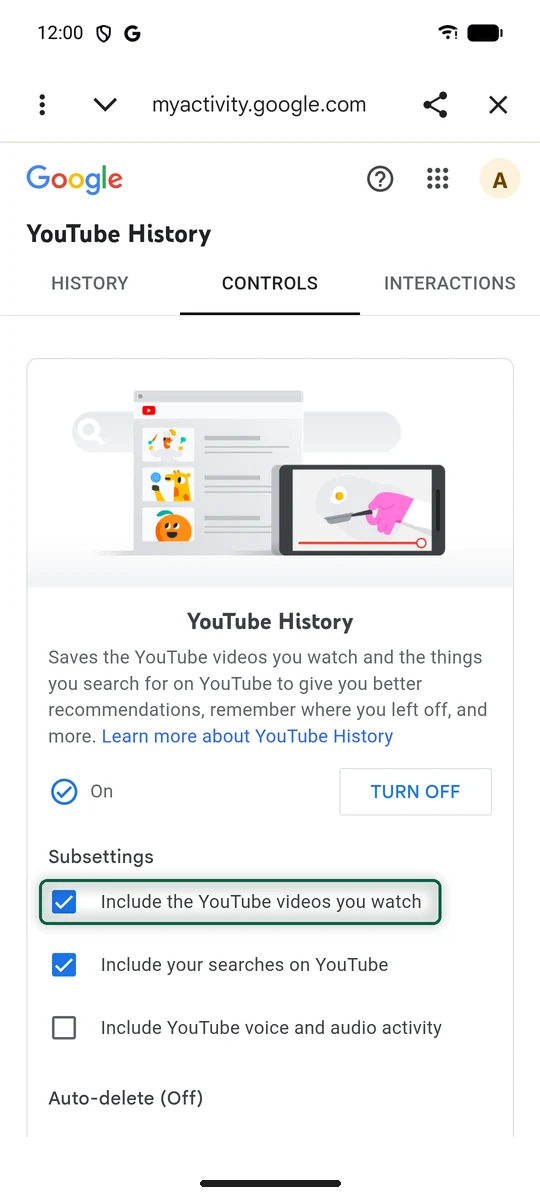
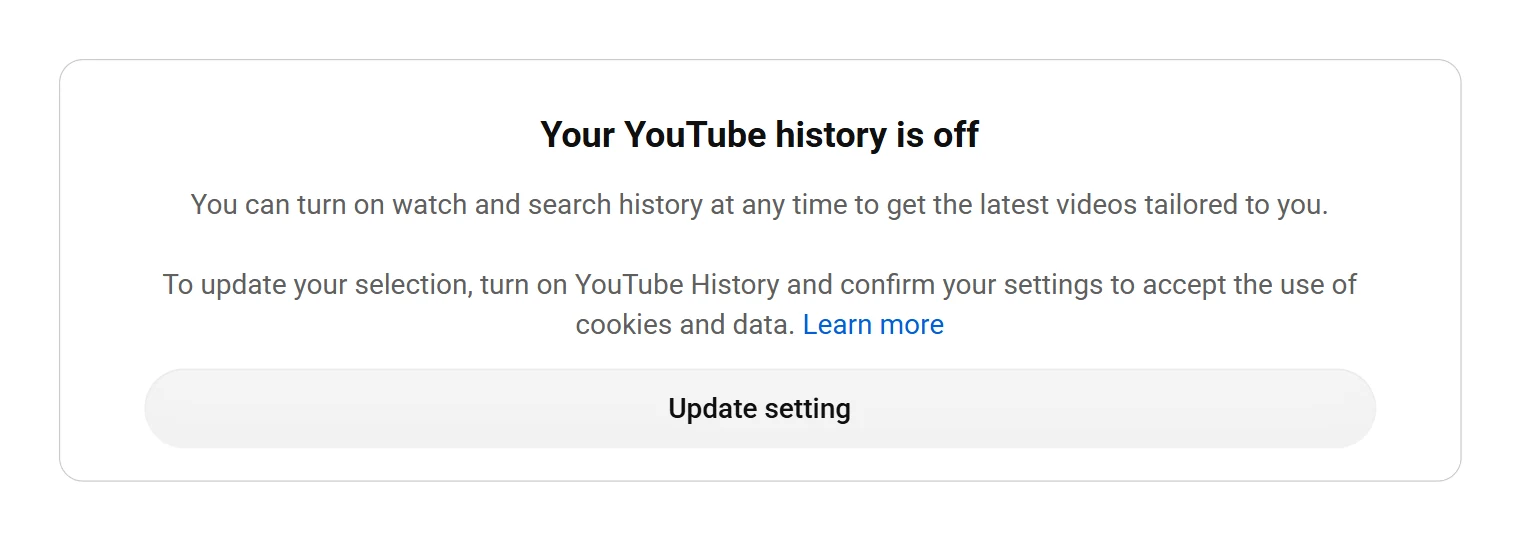
- Pour le désactiver, ouvrez myactivity.google.com/product/youtube, puis ses commandes, et cliquez sur Désactiver. Quand il est activé, il peut inclure les vidéos que vous regardez, vos recherches et votre activité vocale et audio.
- Pour régler la suppression automatique, ouvrez l’historique YouTube dans Mon activité, puis Suppression automatique, choisissez une durée, puis Suivant et Confirmer.
- Pour effacer l’historique passé, utilisez Supprimer sur la même page. L’historique des recherches de la période choisie part avec.
Dans l’appli Android, touchez votre photo de profil, puis Paramètres et Gérer tout l’historique, ouvrez l’onglet Commandes et décochez Inclure les vidéos YouTube que vous regardez. L’appli iPhone fonctionne de la même façon. Si vous regardez YouTube sans être connecté, ouvrez Paramètres, puis Historique et confidentialité, où vous pouvez Suspendre l’historique des vidéos regardées et Effacer l’historique des vidéos regardées.
6. Les Annonces Personnalisées (Mes Préférences Publicitaires)
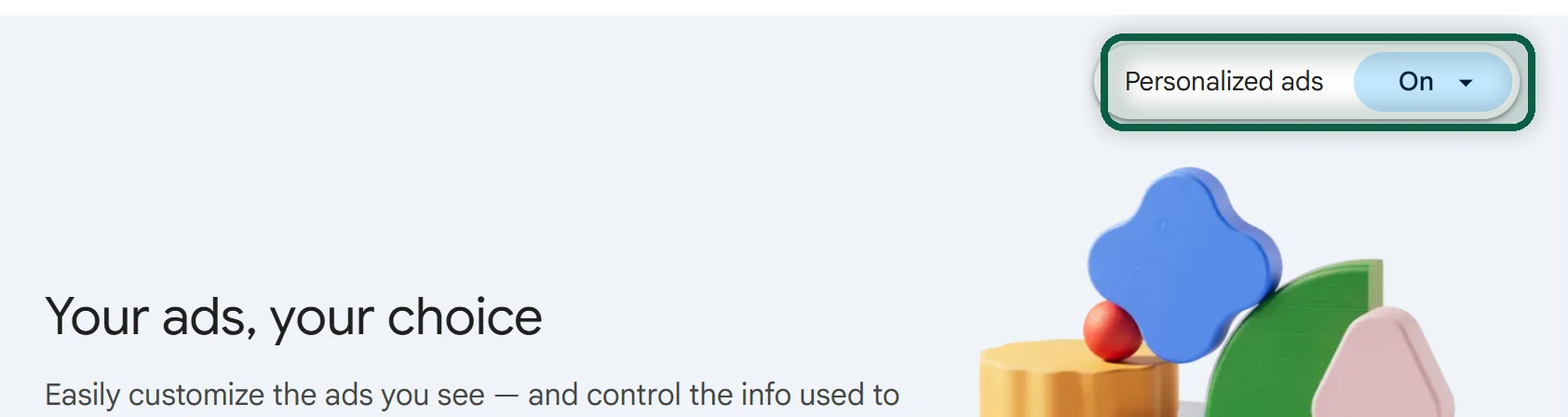
Si vous êtes connecté, ouvrez myadcenter.google.com (Mes préférences publicitaires), réglez Annonces personnalisées sur Désactivé et confirmez. Les thèmes et les marques que Google avait retenus pour vous sont supprimés, et le réglage s’applique à tous les appareils connectés à votre compte.
Si vous n’êtes pas connecté, ouvrez adssettings.google.com dans chaque navigateur. Dans les onglets Recherche, YouTube et Web, désactivez les annonces personnalisées dans la recherche Google, sur YouTube et sur les sites partenaires de Google.
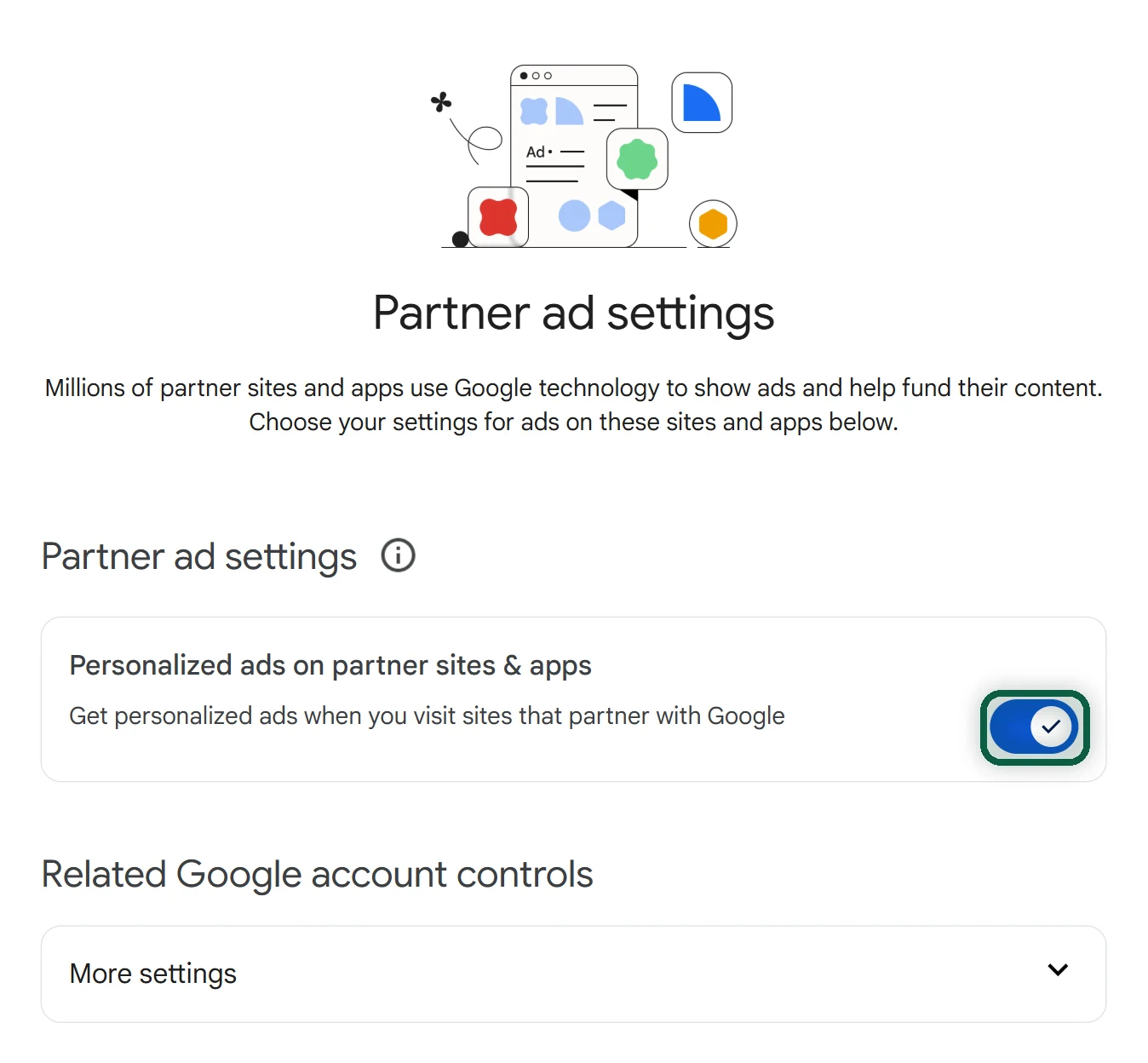
Pour les sites partenaires, ouvrez adssettings.google.com/partnerads, désactivez Voir des annonces personnalisées sur les sites partenaires de Google et décochez la case qui enregistre aussi dans votre compte Google les données des sites et applis partenaires.
Dans YouTube sur Android, connecté, ouvrez Paramètres, puis Confidentialité et Paramètres des annonces Google, et réglez Annonces personnalisées sur Désactivé.
Vous verrez toujours des publicités. Elles ne reposeront simplement plus sur votre profil.
Ce sujet a déjà valu à Google deux sanctions de la CNIL. En janvier 2019, 50 millions d’euros pour un manque de transparence et un consentement non valable à la personnalisation des annonces lors de la création d’un compte sur Android. En septembre 2025, 325 millions d’euros, notamment pour des publicités glissées entre les e-mails de Gmail et des cookies publicitaires déposés sans consentement valable à la création des comptes Google.
7. Dissocier les Services Google (Union Européenne)
Depuis le 6 mars 2024, le règlement européen sur les marchés numériques (DMA) s’applique à Google. Dans l’Union européenne, vous choisissez donc si certains services Google partagent vos données entre eux. Sont concernés la Recherche, YouTube, les services publicitaires, Google Play, Chrome, Google Shopping et Google Maps. Google vous a peut-être déjà posé la question, et vous pouvez changer d’avis à tout moment. Google réserve ce réglage aux utilisateurs de l’Union européenne. La Suisse n’est donc pas concernée.
- Ouvrez myaccount.google.com et cliquez sur Données et confidentialité.
- Dans la section Partage de données, choisissez Services Google associés.
- Décochez les services que vous ne voulez plus voir partager vos données, puis cliquez sur Suivant et Confirmer.
Les services non listés restent toujours associés, et Google précise que certaines données continuent de circuler entre tous ses services, par exemple pour lutter contre la fraude. Ce choix ne modifie pas vos autres paramètres, et il ne remplace pas les réglages d’historique des sections précédentes.
8. Conserver l’Activité dans Gemini
Google a renommé l'« Activité dans les applications Gemini » en Conserver l’activité en 2025. Ce réglage décide si vos conversations Gemini sont enregistrées dans votre compte.
- Ouvrez myactivity.google.com/product/gemini.
- Désactivez Conserver l’activité.
- Si vous le laissez activé, réglez la suppression automatique. La durée par défaut est de 18 mois, et 3 ou 36 mois, ou pas de suppression automatique, sont aussi proposés.
Dans l’appli Gemini, le même réglage se trouve dans la rubrique d’activité du menu de votre profil, avec une formulation qui varie.
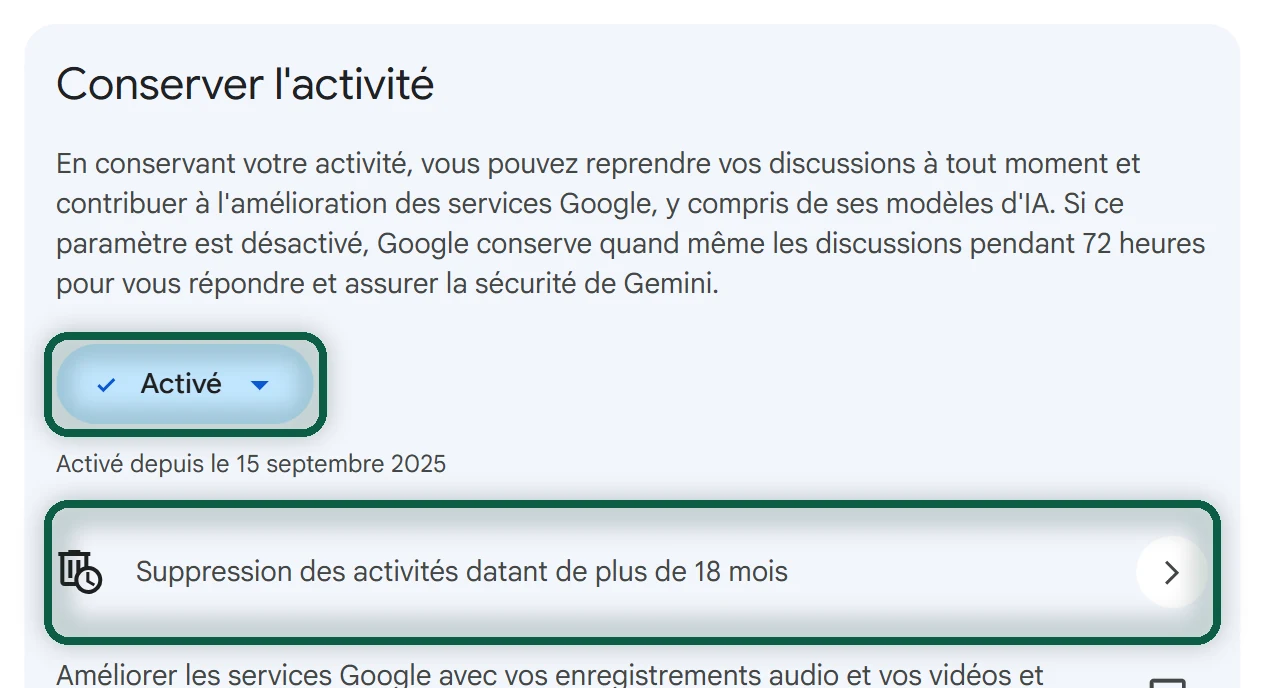
Même avec Conserver l’activité désactivé, Google garde vos conversations 72 heures dans votre compte. Google indique aussi que des relecteurs humains lisent une partie des conversations Gemini, et que les conversations relues sont conservées jusqu’à trois ans, sans lien avec votre compte. Les conversations temporaires sont gardées 72 heures et ne servent pas à l’entraînement. Avec Conserver l’activité activé, Google indique qu’un échantillon de vos futurs envois sert à améliorer ses services.
Regardez aussi dans les paramètres de Gemini s’il existe une rubrique de contexte personnel. Une option qui s’appuie sur vos anciennes conversations avec Gemini y était activée par défaut à son lancement.
9. Les Fonctionnalités Intelligentes de Gmail (Deux Réglages)
Avec les fonctionnalités intelligentes de Gmail, les systèmes de Google traitent le contenu de vos e-mails. Google indique qu’elles sont désactivées par défaut dans l’Espace économique européen, en Suisse, au Royaume-Uni et au Japon. Vous avez pu les activer vous-même. Google dit ne pas utiliser le contenu de Gmail pour entraîner son modèle d’IA Gemini. Il existe deux réglages distincts, et il faut couper les deux.
Sur ordinateur, suivez ces étapes.
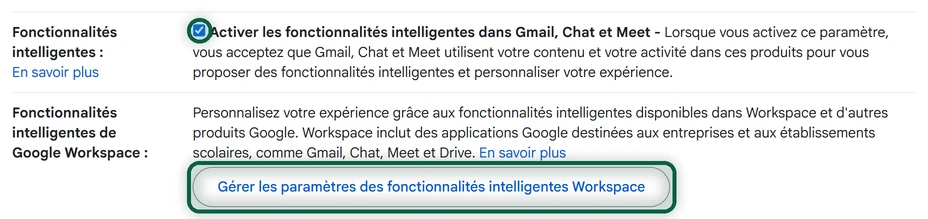
- Dans Gmail, cliquez sur la roue dentée, puis Voir tous les paramètres, et restez dans l’onglet Général.
- À côté de Fonctionnalités intelligentes, décochez Activer les fonctionnalités intelligentes dans Gmail, Chat et Meet.
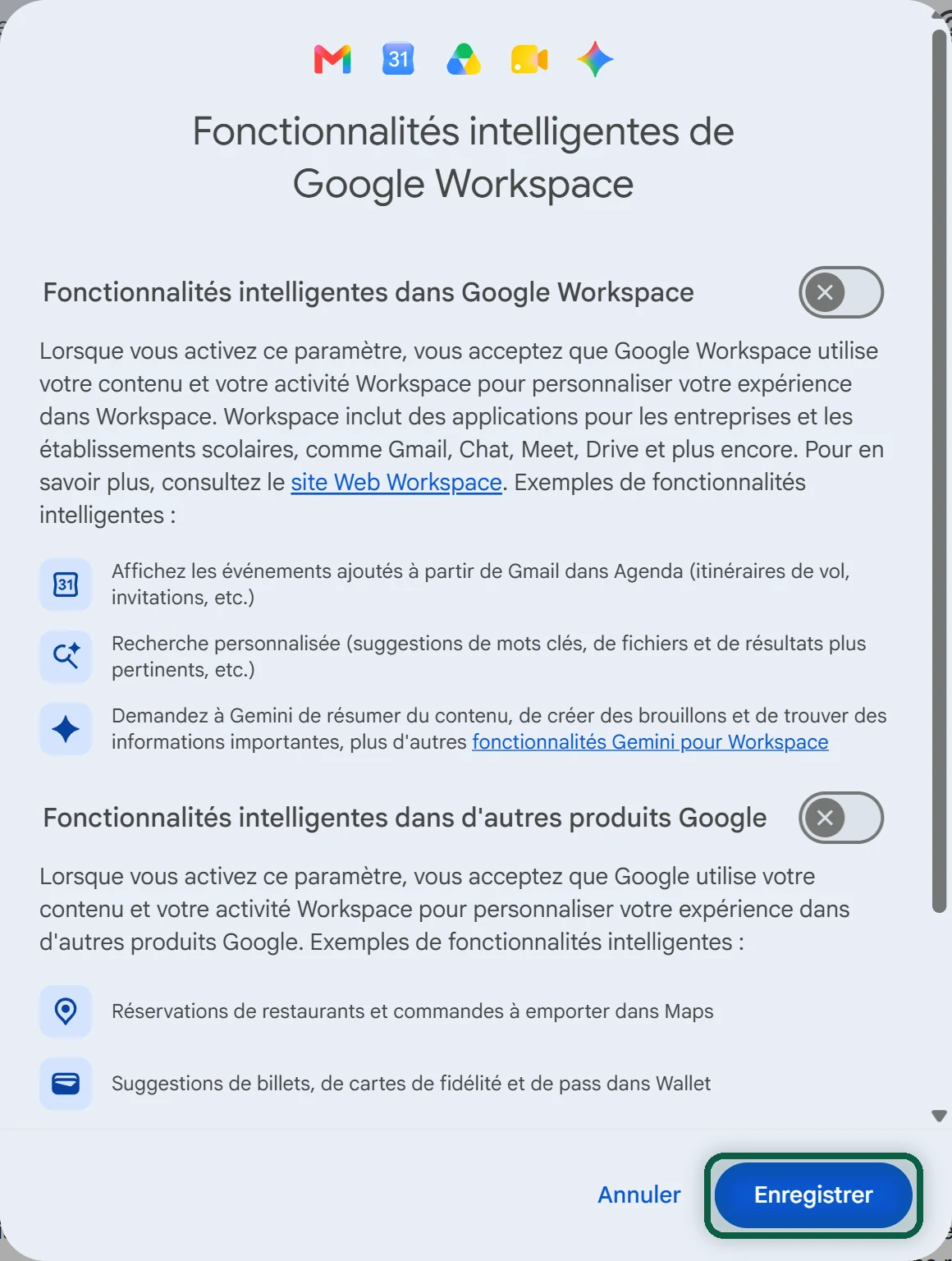
- À côté des fonctionnalités intelligentes de Google Workspace, cliquez sur Gérer les paramètres des fonctionnalités intelligentes Workspace. Désactivez Fonctionnalités intelligentes dans Google Workspace et Fonctionnalités intelligentes dans d’autres produits Google, puis cliquez sur Enregistrer.
Sur Android, ouvrez le menu de Gmail, puis Paramètres et votre compte. Sous Général, décochez les fonctionnalités intelligentes, puis désactivez les deux options des fonctionnalités intelligentes de Google Workspace.
Sur iPhone, ouvrez le menu de Gmail, puis Paramètres. Sous Général, ouvrez Confidentialité des données et désactivez Fonctionnalités intelligentes. Ouvrez ensuite Fonctionnalités intelligentes de Google Workspace, désactivez les deux options et touchez OK.
Vos Droits Face au Suivi
Ces réglages sont la voie la plus rapide, mais le RGPD vous donne aussi des droits que vous pouvez exercer directement auprès de Google.
- Le droit d’accès (article 15) vous donne une copie de vos données. Google Takeout en fournit la plus grande partie, et une demande écrite couvre le reste.
- Le droit à l’effacement (article 17) sert à obtenir la suppression de vos données, par exemple quand vous retirez votre consentement.
- Le droit d’opposition (article 21) s’exerce à tout moment et sans avoir à vous justifier quand vos données servent à la prospection commerciale, profilage compris.
- Le droit de réclamation (article 77). Si votre demande reste sans réponse, vous pouvez déposer une plainte auprès de la CNIL en France, ou de l’autorité de protection des données de votre pays.
Et Ensuite
Ces réglages valent pour un seul compte Google. Si vous en avez plusieurs, recommencez pour chacun. Repassez tous les quelques mois, car Google renomme et déplace ces commandes, et chaque nouveau produit arrive avec les siens.
Pour voir ce que Google sait déjà de vous, téléchargez un Takeout allégé et passez-le dans notre outil de scan, qui liste les services Google que vous utilisez vraiment sans rien envoyer. Pour aller plus loin, le guide pas à pas pour se dégoogliser montre quels services remplacer en premier.