Google Takeout (takeout.google.com) exporte une copie de vos données Gmail, Drive, Photos, YouTube, Agenda, Contacts et de dizaines d’autres produits Google. C’est la première chose à faire avant de déménager ou de supprimer quoi que ce soit, et elle ne touche pas à votre compte.
Cette page couvre l’exportation complète, le format de chaque produit, le piège des métadonnées de Google Photos et, pour finir, le Takeout allégé qui suffit à notre outil de scan.
Avant de Commencer
- Passez par un ordinateur. Google recommande de télécharger et d’ouvrir les exportations Takeout sur un ordinateur plutôt que sur un appareil mobile.
- Gardez votre mot de passe et votre téléphone de validation en deux étapes à portée de main. Takeout peut vous demander de vous reconnecter.
- Vérifiez l’espace disque. Il faut de la place pour toute l’archive, sur l’ordinateur ou dans le service de stockage en ligne qui la recevra. Si vous l’envoyez dans Drive, elle peut compter dans votre espace de stockage Google.
- Avec la Protection avancée, l’archive est programmée deux jours plus tard et les exportations planifiées ne sont pas proposées.
- Mots de passe et codes de validation se récupèrent ailleurs. Les mots de passe enregistrés sortent du Gestionnaire de mots de passe de Google (la marche à suivre), et les codes Google Authenticator se transfèrent depuis l’appli elle-même (la marche à suivre).
Choisir d’Abord Ce Que Vous Exportez
- Connectez-vous à votre compte Google et ouvrez takeout.google.com.
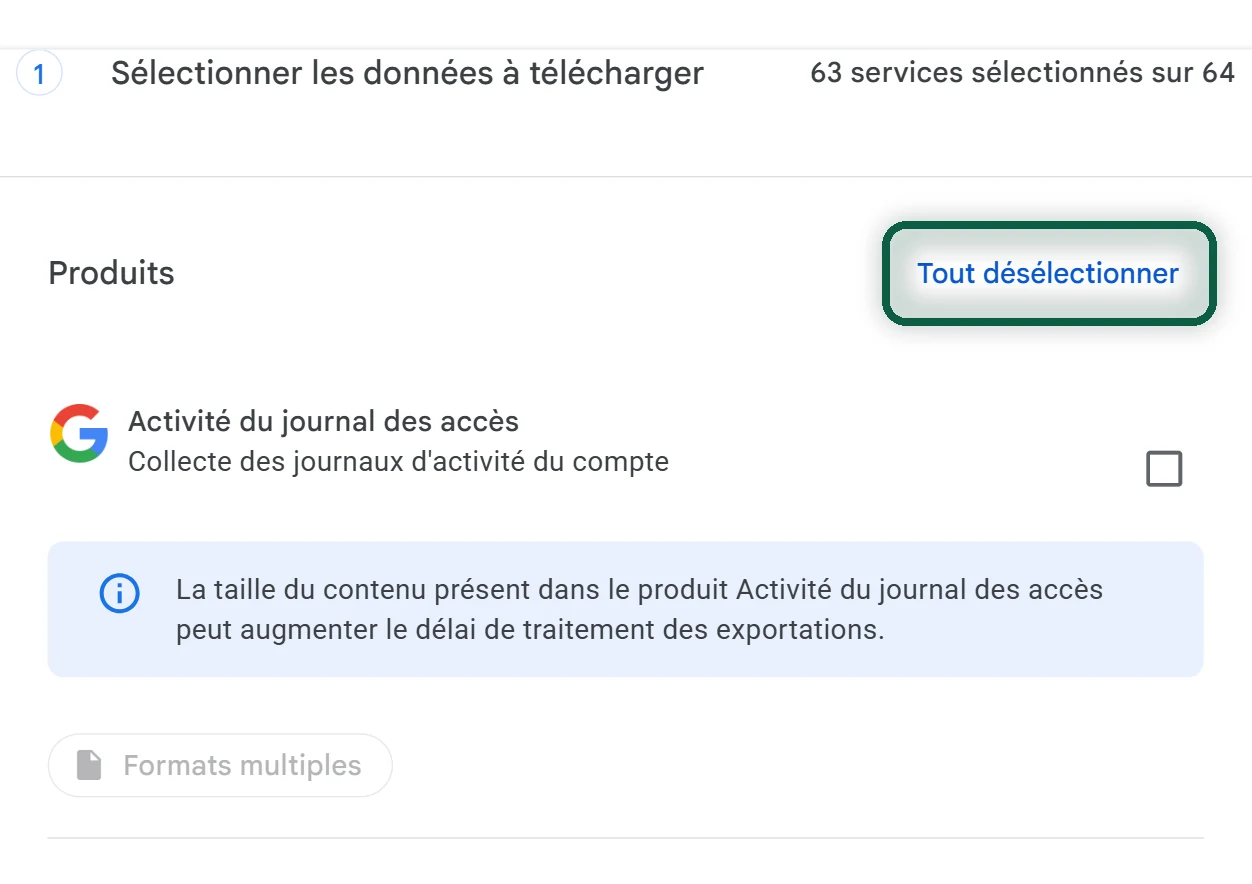
- Les produits que vous utilisez sont déjà cochés. Décochez ceux dont vous ne voulez pas. Pour repartir d’une liste vide, cliquez sur Tout désélectionner en haut de la liste, puis cochez seulement ce qu’il vous faut.
- Chaque produit coché est exporté en entier. En octobre 2026, les anciens boutons qui permettaient de choisir des libellés Gmail, des albums photo ou des dossiers n’apparaissent plus sur la page. Pour alléger l’archive, cochez moins de produits et triez les fichiers une fois décompressés.
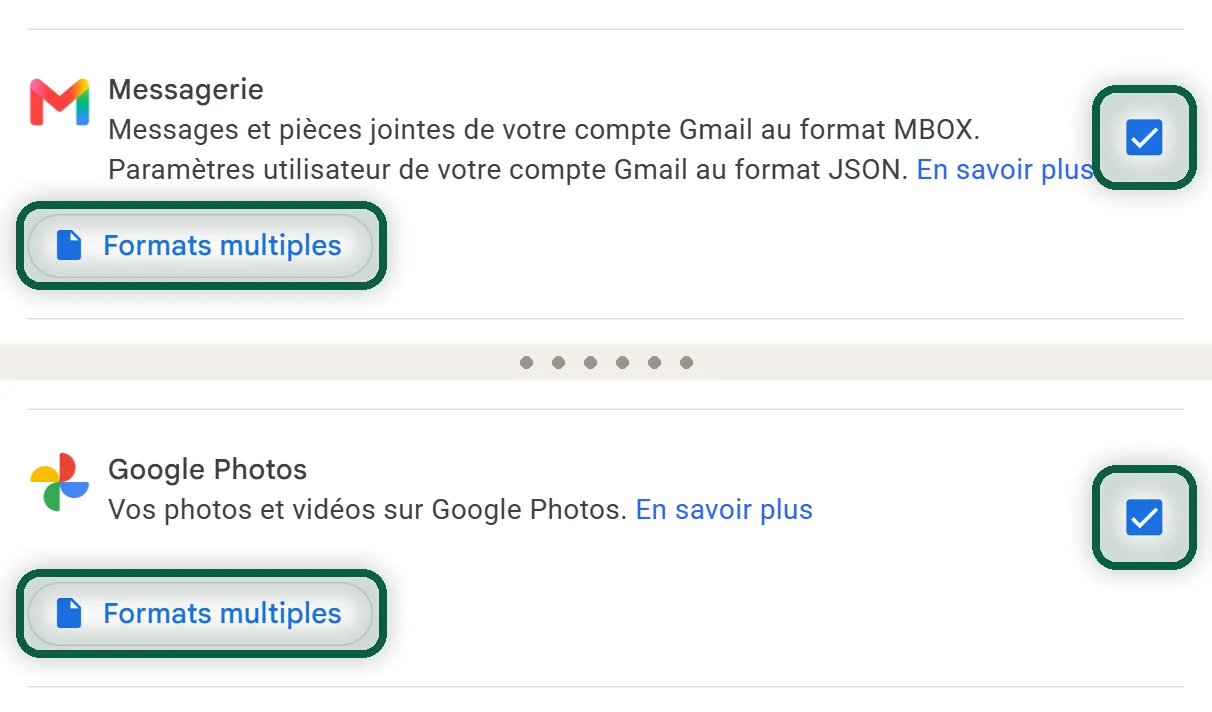
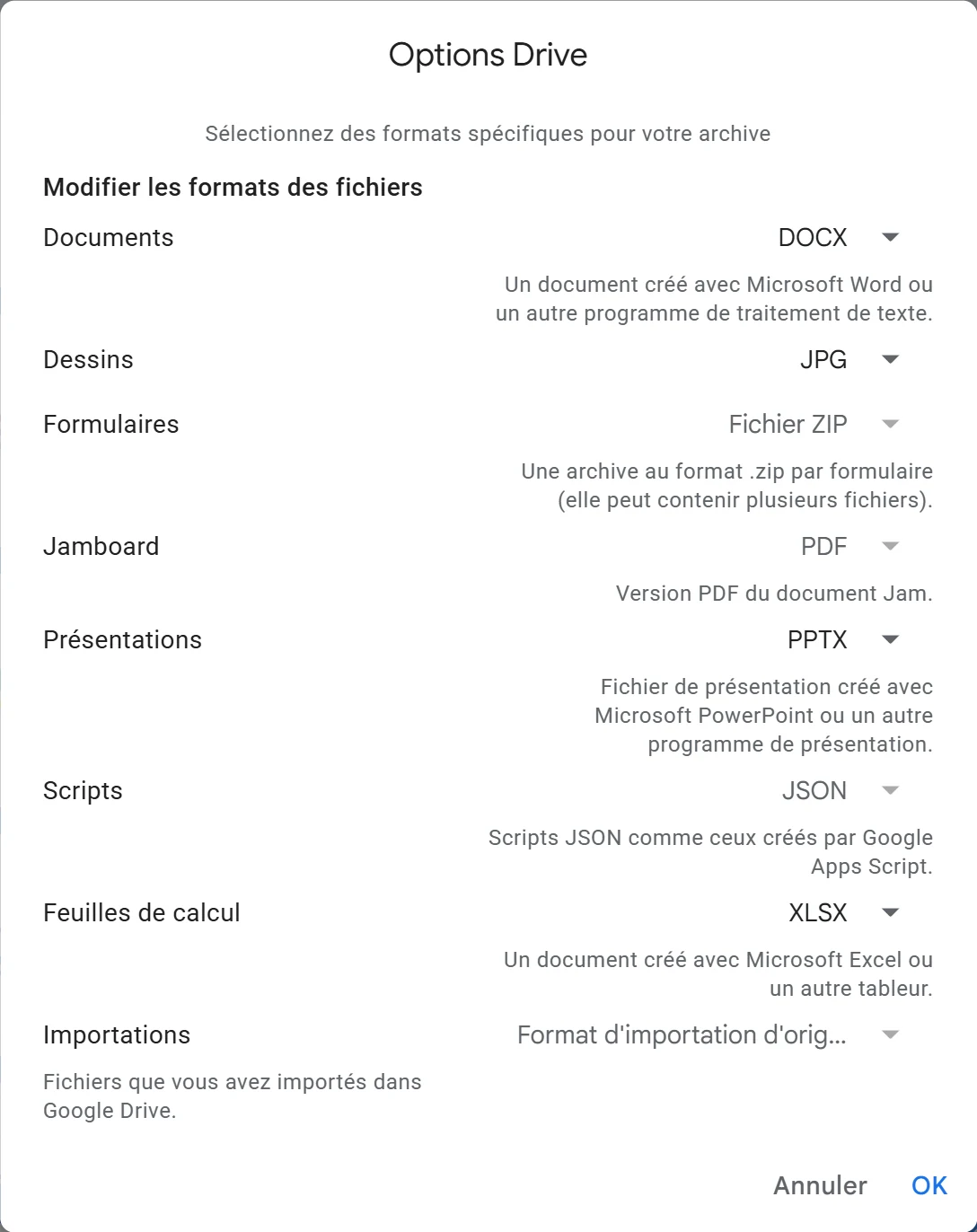
- Quand un produit propose plusieurs formats (Contacts, Drive, YouTube, Mon activité), cliquez sur son bouton Formats multiples et choisissez.
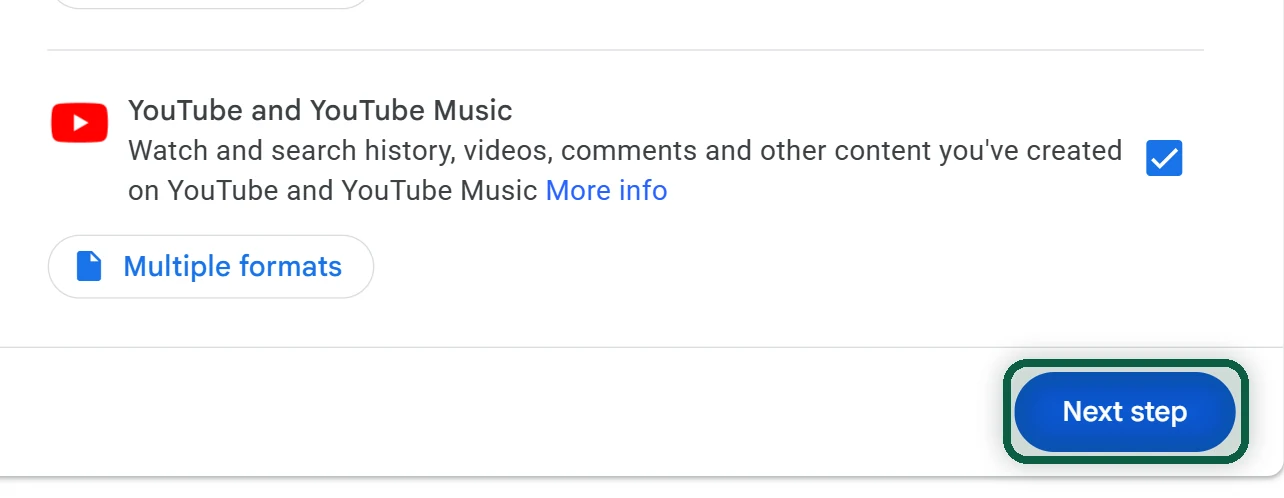
- Descendez en bas de la page et cliquez sur Étape suivante.
Régler Ensuite la Destination, la Fréquence, le Type et la Taille
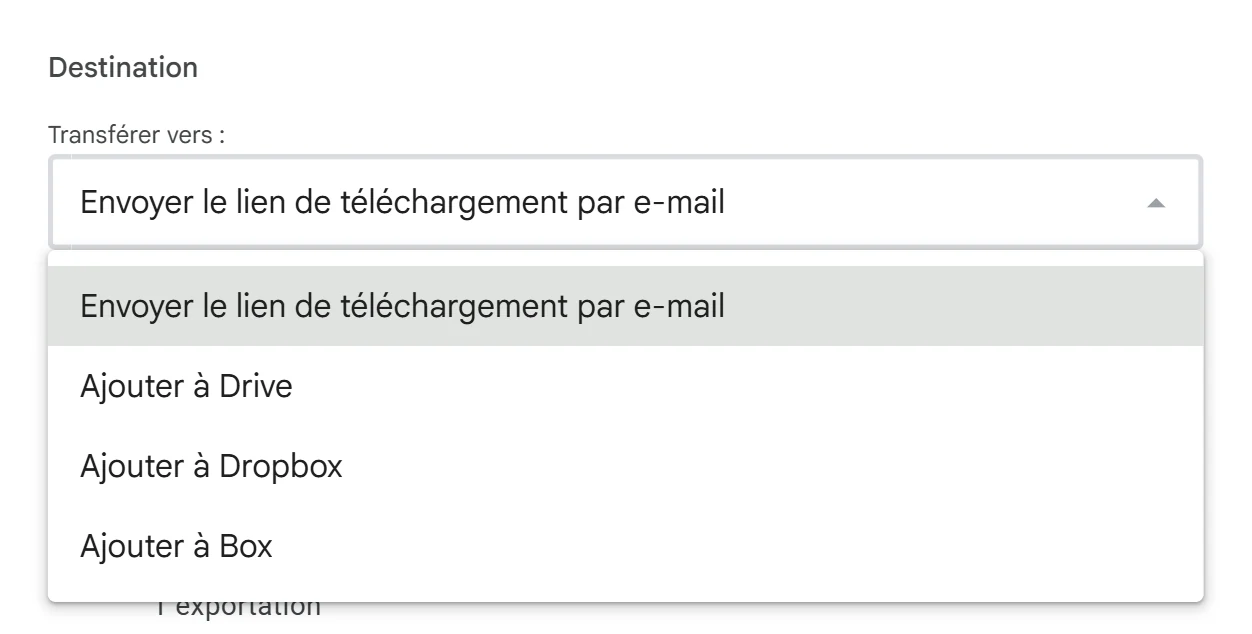
Destination. Choisissez où arrive l’archive.
- Envoyer le lien de téléchargement par e-mail (le plus simple)
- Ajouter à Drive
- Ajouter à Dropbox
- Ajouter à Box (limité à la taille maximale d’envoi de votre compte Box, et les fichiers plus gros ne sont pas exportés)
En octobre 2026, la liste ne propose plus Microsoft OneDrive.
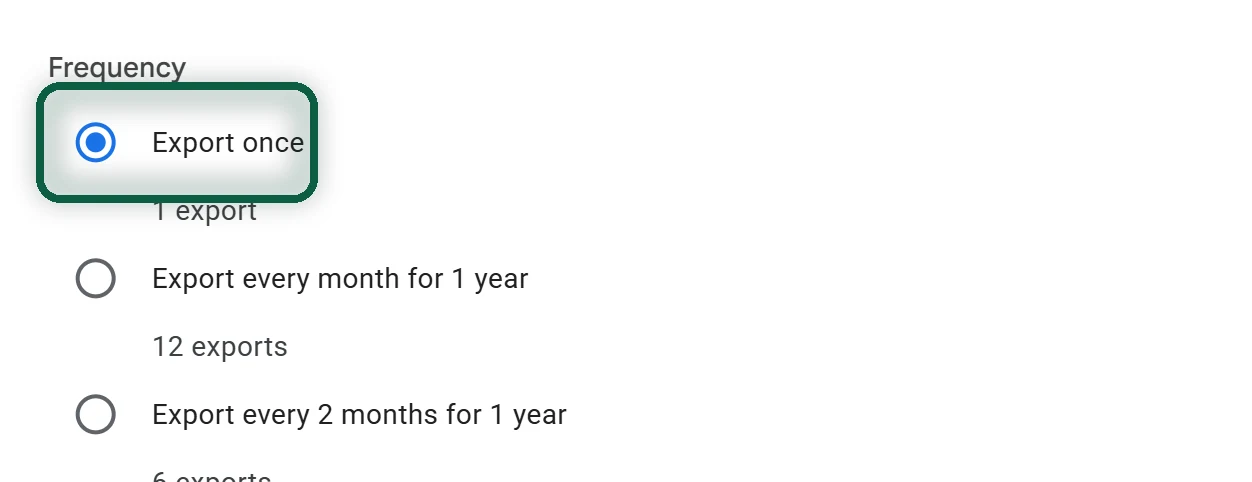
Fréquence. La page propose d’exporter une seule fois, chaque mois pendant un an ou tous les deux mois pendant un an. Choisissez l’exportation unique. Les exportations planifiées démarrent tout de suite et se répètent pendant un an. Pour Google Photos, elles ne reprennent que les éléments nouveaux ou modifiés, et Photos doit être le seul produit sélectionné.
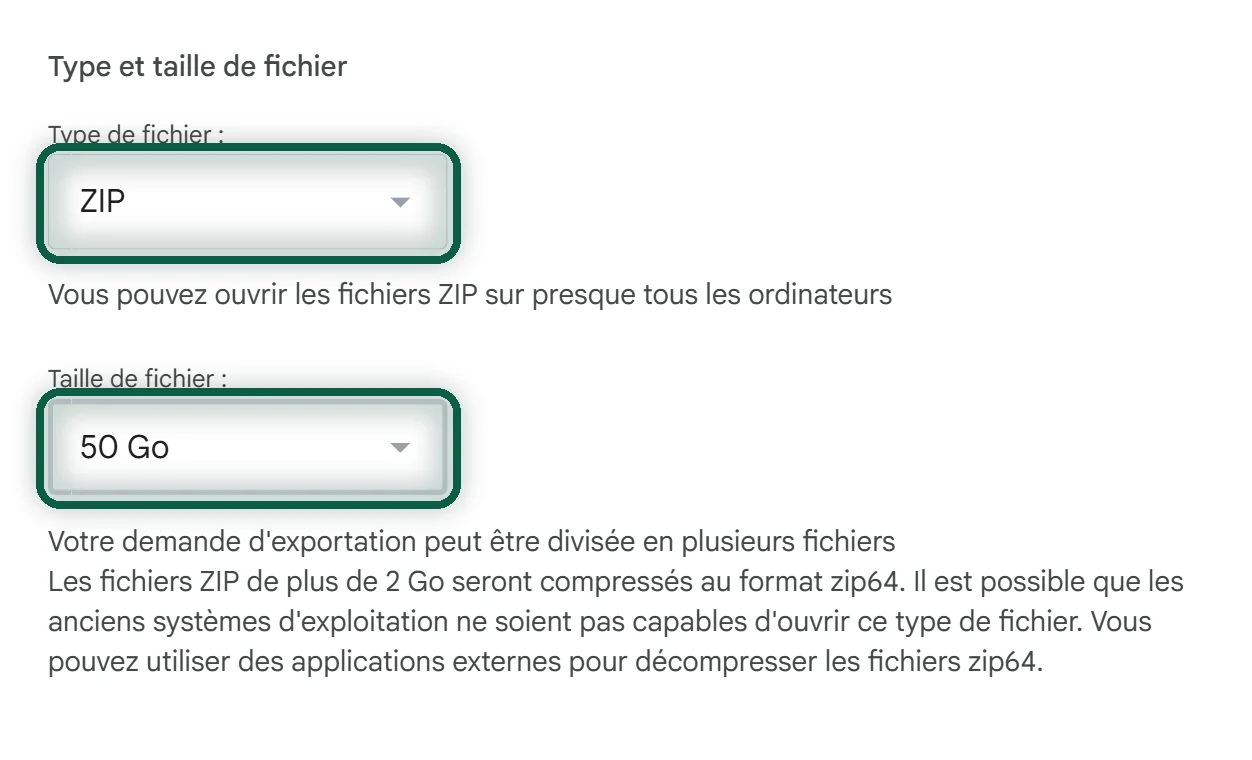
Type de fichier. Prenez ZIP. Pour le format TGZ, Google prévient qu’un logiciel supplémentaire peut être nécessaire sous Windows et que les noms de fichiers ne peuvent pas contenir de caractères Unicode, ce qui pose problème avec les accents.
Taille des archives. Au-delà de la taille choisie, l’exportation est découpée en plusieurs archives. Google indique qu’en choisissant 50 Go, vous réduisez le risque de découpage. Prenez 50 Go sur un ordinateur bien connecté, ou une taille plus petite si votre connexion coupe souvent.
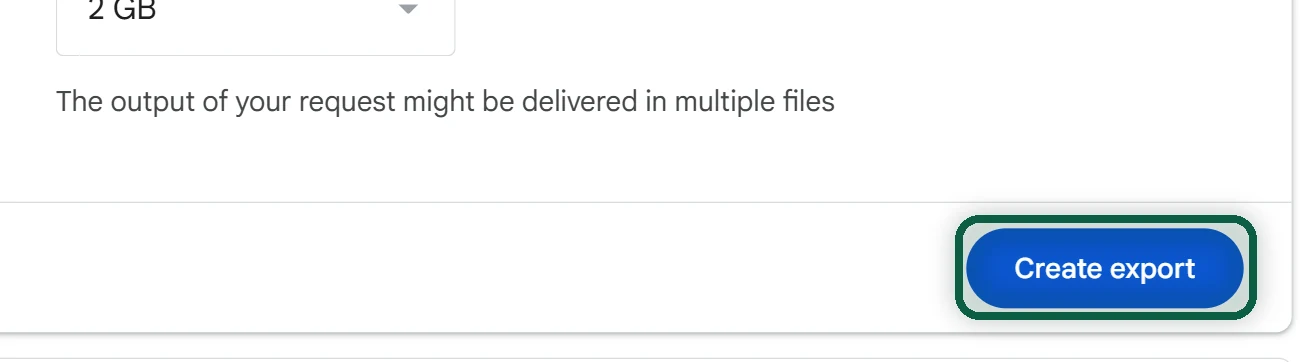
Cliquez enfin sur Créer une exportation. Si vous avez choisi Dropbox ou Box, le bouton devient Associer les comptes et créer une exportation.
Télécharger Toutes les Parties Avant l’Expiration du Lien
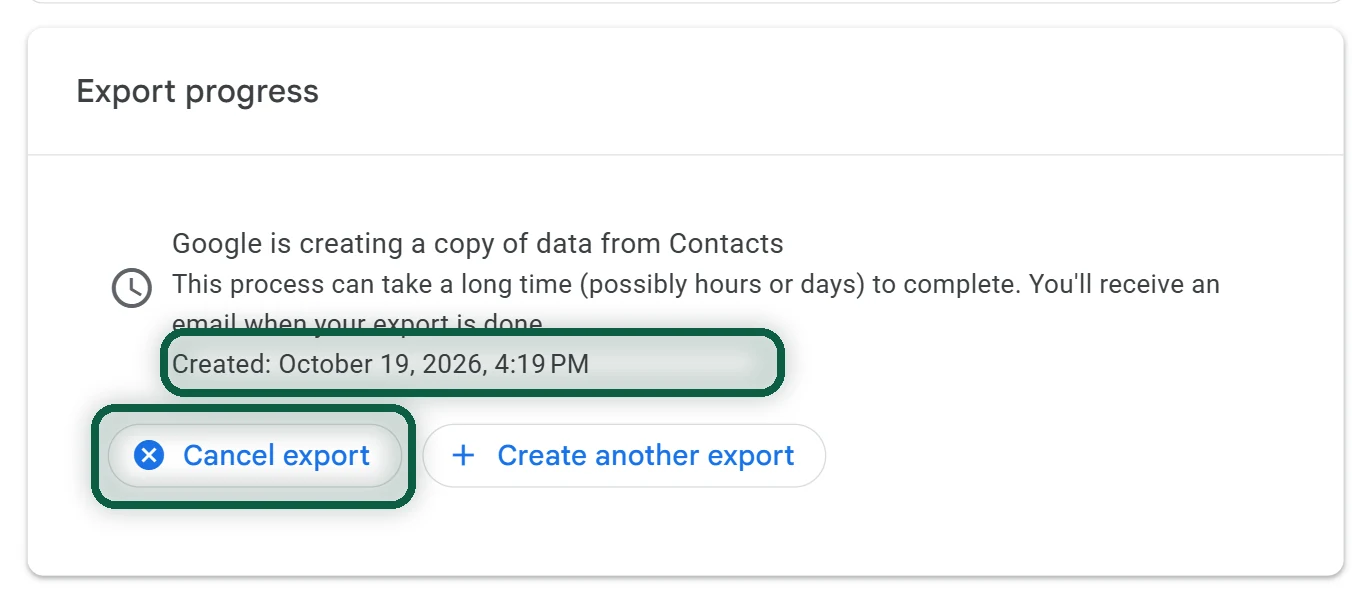
Google annonce de quelques minutes à quelques jours de préparation, et précise que la plupart des gens reçoivent le lien le jour même. Les grosses photothèques sont les plus lentes. Un prestataire de partage de photos a relevé quelques heures pour moins de 5 000 photos, et 24 à 36 heures à partir de 50 000 (2026).
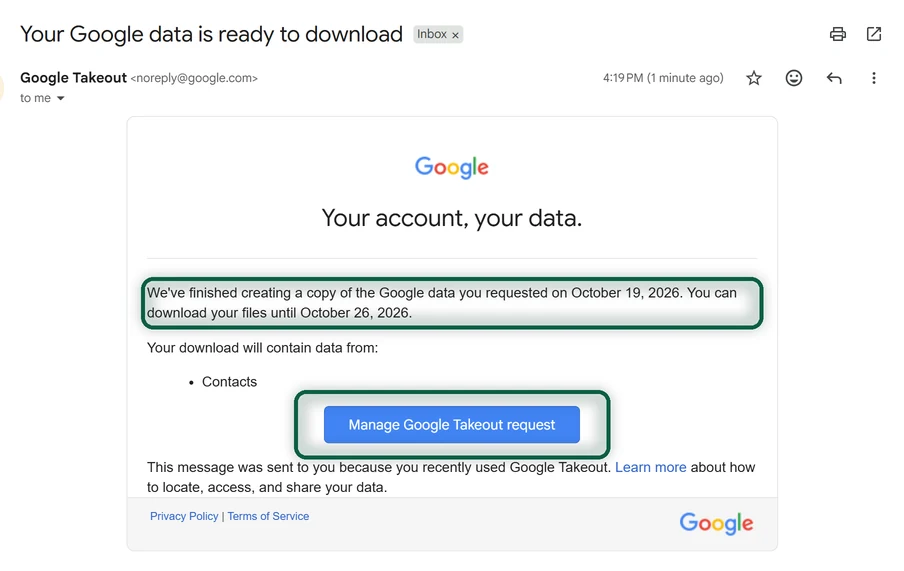
Google vous écrit quand l’archive est prête. Le bouton dépend de la destination choisie.
- Par e-mail, cliquez sur le bouton de l’e-mail. Il ouvre la page de l’exportation sur Takeout, où chaque fichier a son propre bouton Télécharger.
- Dans Drive, cliquez sur Voir l’archive dans Drive. Les données sont rangées dans un dossier, produit par produit.
- Dans Dropbox, cliquez sur Afficher dans Dropbox, puis sur Autoriser.
- Dans Box, cliquez sur Afficher dans Box, puis sur Accorder l’accès à Box.
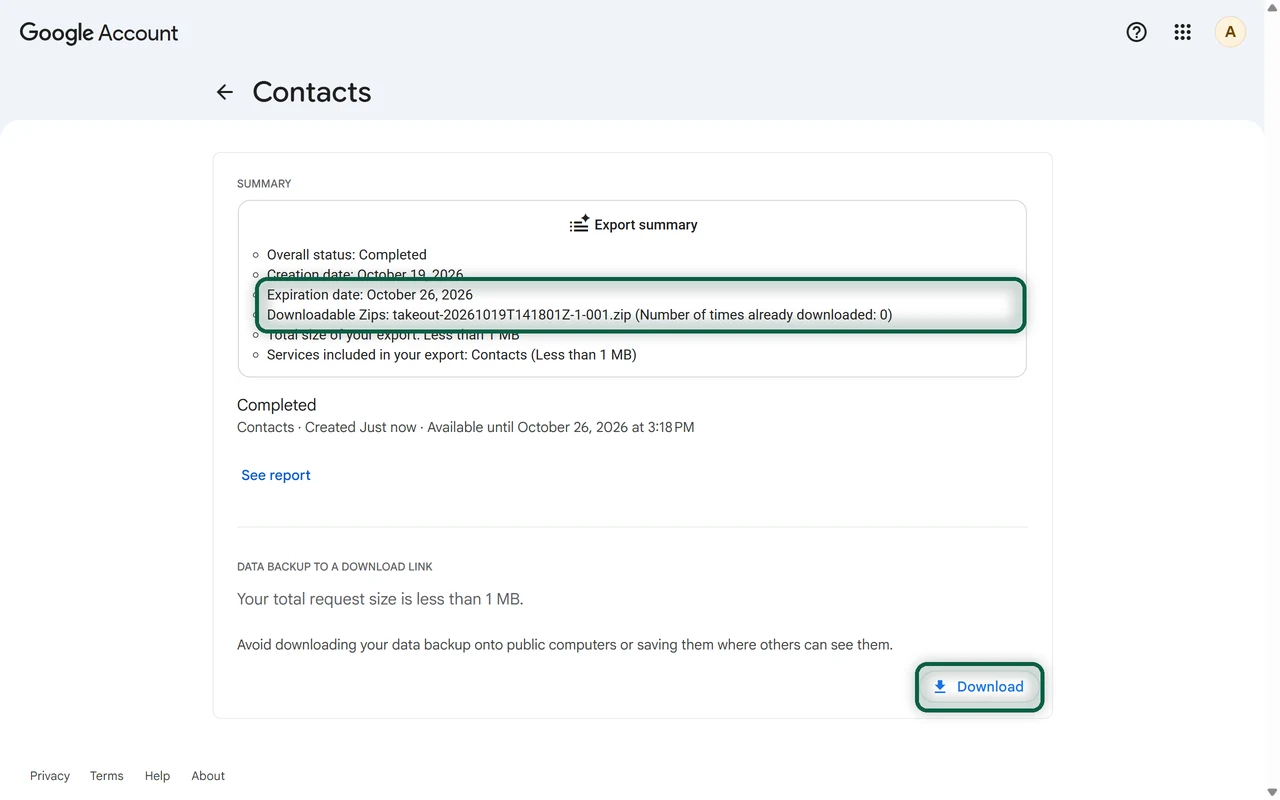
Vous pouvez aussi retrouver chaque exportation vous-même. En haut de takeout.google.com, ouvrez la gestion des exportations pour afficher la page récapitulative, puis cliquez sur l’exportation. Son récapitulatif donne l’état, la date de création, la date d’expiration et la liste des fichiers ZIP, avec le nombre de téléchargements de chacun.
Téléchargez toutes les parties. Une grosse exportation est découpée en fichiers qui finissent par -001, -002 et ainsi de suite, et il vous les faut tous.
Une fois tout téléchargé, décompressez l’ensemble dans un seul dossier et ouvrez archive_browser.html. Ce fichier liste le contenu de l’archive et décrit les formats.
Le Format de Chaque Produit
| Produit | Ce que contient l’archive | S’ouvre avec |
|---|---|---|
| Gmail (appelé Messagerie dans la liste) | Un gros fichier MBOX avec tous les messages, et les libellés notés dans les en-têtes | Thunderbird, Mail d’Apple et la plupart des logiciels de messagerie |
| Contacts | vCard (.vcf) ou CSV, au choix lors de l’export | vCard pour l’iPhone, le Mac et la plupart des applis, CSV pour Outlook |
| Agenda | Un fichier iCalendar (.ics) par agenda | Toute appli d’agenda qui importe les .ics |
| Drive | Vos fichiers tels que vous les avez déposés, chacun avec un fichier JSON de métadonnées. Les Google Docs, Sheets et Slides sont convertis, et le bouton de format propose en général les formats Office et OpenDocument | LibreOffice, Microsoft Office, OnlyOffice |
| Google Photos | Vos photos et vidéos avec un fichier JSON pour chacune, rangées par album et dans des dossiers par année | Voir la section suivante |
| YouTube, Chrome, Keep, Mon activité | En général des fichiers HTML ou JSON, et des listes CSV pour les abonnements et playlists YouTube. Vérifiez dans archive_browser.html | Selon l’appli qui les reçoit |
Pour l’agenda et les contacts, il existe un chemin plus rapide. Dans Google Agenda sur ordinateur, cliquez sur l’icône Paramètres, puis Paramètres, Importer et exporter et Exporter. Vous obtenez un fichier ZIP qui contient un .ics par agenda. Dans Google Contacts, choisissez Actions de sélection, puis Tous, ouvrez Autres actions et cliquez sur Exporter. Prenez Google CSV ou vCard.
Quelques produits ont leurs particularités. Blogger exporte chaque blog en fichier feed.atom, alors que la sauvegarde du contenu proposée dans Blogger lui-même donne le fichier XML que WordPress sait importer, comme l’explique notre page alternatives à Blogger. Les données Fitbit se trouvent désormais sous Google Health, traité sur notre page alternatives à Fitbit. Les conversations Google Chat sortent dans une archive qu’aucune autre messagerie n’importe. Gardez-la donc comme trace (alternatives à Google Chat).
Garder les Fichiers JSON de Google Photos
Takeout livre chaque photo ou vidéo avec, à côté, un fichier JSON qui contient la date de prise de vue, le lieu et votre description, tels que Google les a enregistrés. Si votre nouveau service n’importe que les images, les dates et les lieux peuvent disparaître, et vos vacances de 2018 se retrouvent classées au jour de l’import.
Quelques détails font souvent trébucher.
- Les fichiers JSON portent souvent un nom comme
IMG_1234.jpg.supplemental-metadata.json, et les noms trop longs sont tronqués. - Certaines photos n’ont aucun fichier JSON.
- Une photo et son JSON peuvent se retrouver dans deux parties différentes de l’archive. Décompressez toutes les parties dans un même dossier avant de lancer quoi que ce soit.
- L’heure du JSON est en temps universel (UTC), donc la recopier sans précaution décale les horaires. Les bons outils complètent les dates manquantes et conservent les données de l’appareil photo.
GooglePhotosTakeoutHelper, immich-go (si vous passez à Immich) et des scripts exiftool, tous gratuits, savent lire ces fichiers JSON. Si vous sauvegardiez vos photos en qualité réduite, vous récupérez les copies compressées, puisque c’est ce que Google conservait. Le déménagement complet est détaillé dans notre guide pour quitter Google Photos, et pas à pas pour Ente et Immich.
Vous passez plutôt à Photos iCloud ? Google propose un transfert direct sur takeout.google.com/takeout/transfer/custom/photos. Choisissez Apple - Photos iCloud, connectez-vous à votre compte Apple et appuyez sur Autoriser. Apple annonce un délai compris entre plusieurs heures et quelques jours. Photos iCloud et iCloud Drive doivent être activés, la protection avancée des données doit être désactivée, et votre stockage iCloud doit suffire. Le service n’est pas ouvert aux comptes enfant ni aux comptes Apple gérés. Les noms de fichiers, descriptions et lieux suivent, mais pas les photos animées ni les Souvenirs, et tout arrive dans l’album Importation depuis Google. Rien n’est supprimé de Google Photos.
Le Takeout Allégé pour l’Outil de Scan
Notre outil de scan repère les services Google que vous utilisez vraiment et les comptes extérieurs qui dépendent de votre compte Google. Il n’a besoin ni de vos photos ni de vos e-mails. Cinq petits produits suffisent, et l’outil les lit dans votre navigateur, sans rien envoyer.
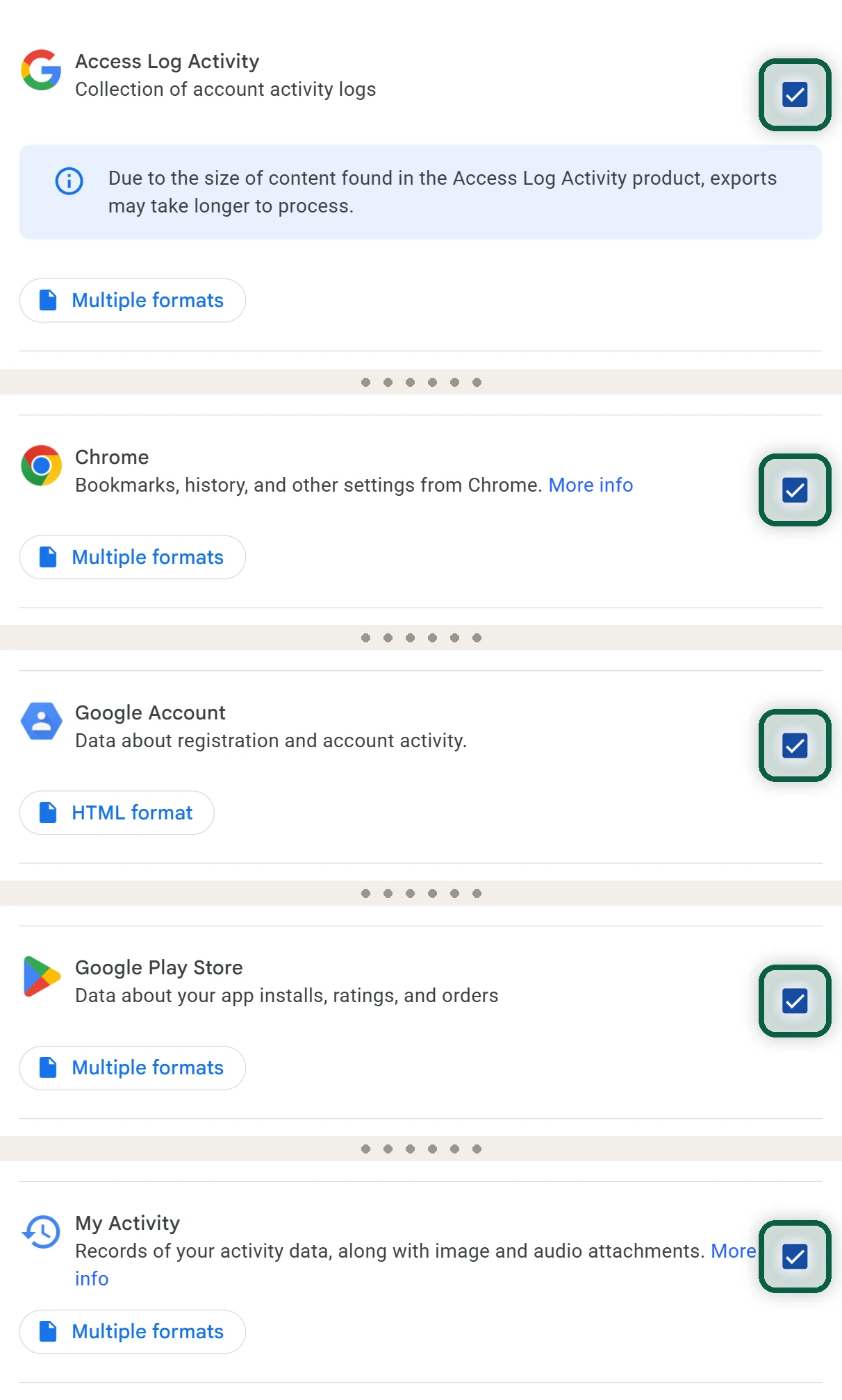
- Ouvrez takeout.google.com et cliquez sur Tout désélectionner.
- Cochez Activité du journal des accès.
- Cochez Mon activité. Cliquez sur son bouton de format et choisissez JSON pour les enregistrements d’activité. S’il indique HTML, changez-le.
- Cochez Chrome, Google Play Store et Compte Google.
- Cliquez sur Étape suivante. Choisissez Envoyer le lien de téléchargement par e-mail, l’exportation unique et le format ZIP. Laissez la taille par défaut.
- Cliquez sur Créer une exportation. À l’arrivée de l’e-mail, téléchargez le fichier ZIP et déposez-le dans l’outil. Si Google l’a découpé en plusieurs parties, ajoutez-les toutes.
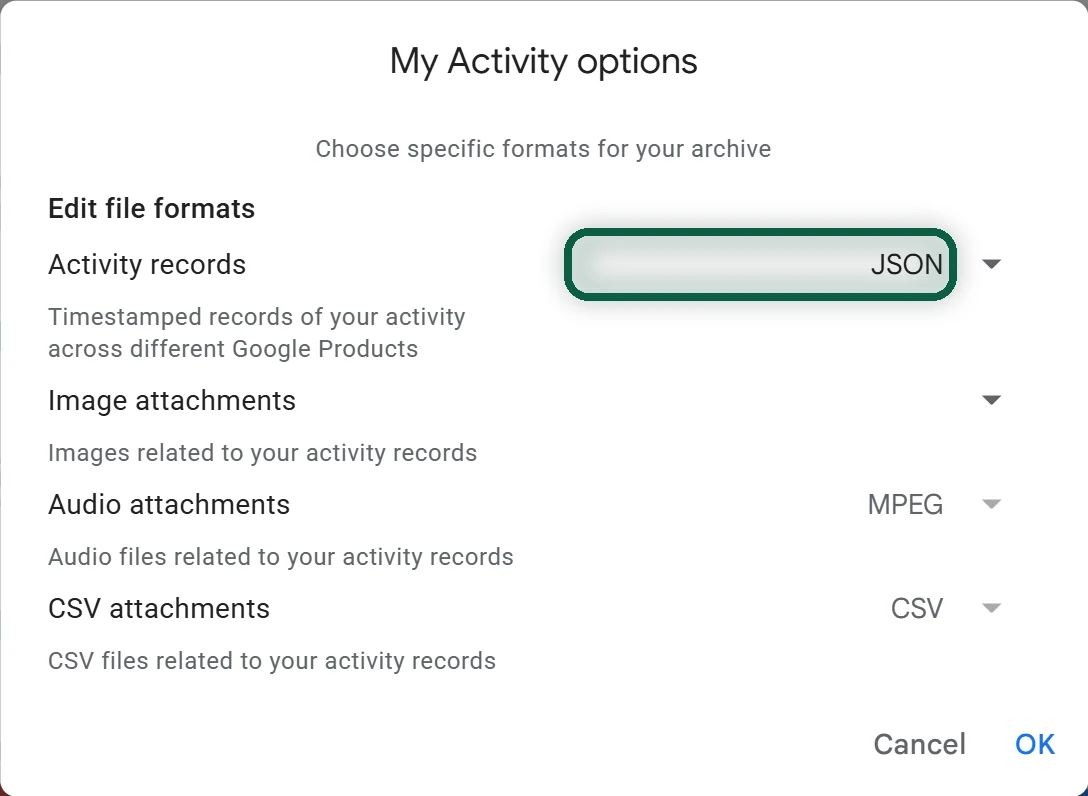
Pourquoi ces cinq produits pèsent peu. Aucun ne contient de photos, de vidéos ni d’e-mails. Ce sont des fichiers texte et des tableaux, donc l’archive se prépare et se télécharge vite. Mon activité grossit avec les années d’historique, mais reste du texte.
Ce que chacun apprend à l’outil, produit par produit.
| Produit | Ce qu’il montre en général |
|---|---|
| Journal des accès | La liste des services Google que vous avez utilisés, avec les appareils. Le meilleur indice de ce dont vous dépendez |
| Mon activité (JSON) | L’activité classée par produit, qui confirme les services utilisés et donne une idée des sites visités |
| Chrome | Favoris, historique et données de saisie automatique, qui mènent à des comptes parfois oubliés |
| Google Play Store | Les applis et achats liés au compte, dont les abonnements facturés par Google Play à résilier avant de partir |
| Compte Google | Votre profil et les informations du compte, parfois votre adresse et votre numéro de récupération, utiles pour la liste de contrôle avant suppression |
Vous pouvez ajouter Messagerie si vous voulez que l’outil cherche d’anciens e-mails d’inscription. L’export de la messagerie est lourd et plus long à préparer, et l’outil n’en lit que les en-têtes.
Quand une Donnée Manque, le Droit d’Accès du RGPD
Takeout couvre presque tout, mais pas tout. Les mots de passe et les codes de validation sortent par d’autres chemins, et les modifications toutes récentes peuvent manquer à l’archive. Si une donnée vous semble absente, le RGPD vous donne un droit d’accès. Vous pouvez demander à Google une copie de toutes les données personnelles qu’il détient sur vous.
D’après la CNIL, la demande est gratuite et l’organisme doit répondre dans un délai d’un mois, porté à trois mois au plus pour une demande complexe. Précisez ce qui manque dans votre archive, pour qu’on ne vous renvoie pas simplement vers Takeout. Ce droit vaut dans toute l’Union européenne, Belgique comprise.
Dépannage
Le téléchargement échoue sans cesse. Google conseille de choisir moins de produits, une taille d’archive plus petite, d’envoyer l’archive vers un service de stockage en ligne, ou de créer une nouvelle archive.
Le lien a expiré ou vos 5 téléchargements sont épuisés. Créez une nouvelle exportation. L’ancienne ne revient pas.
Il manque quelque chose de récent. Les modifications faites après votre demande, et les éléments en cours de suppression, peuvent ne pas figurer dans l’archive. Relancez une exportation plus tard si vous en avez besoin.
Vous ne voulez qu’une année de données. Takeout ne filtre pas par date. Exportez le produit, puis triez après coup.
Vos trajets (l’ancien historique des positions) n’y sont pas. Ils sont désormais stockés sur votre téléphone, et c’est depuis les paramètres du téléphone qu’on les exporte. Voyez notre page pour désactiver le suivi de Google.
Windows n’ouvre pas le fichier TGZ. Créez une nouvelle exportation en Fichiers ZIP, ou installez un logiciel d’archives qui lit le format TGZ.