Quitter Gmail, c’est surtout une affaire de comptes. Votre banque, votre fournisseur d’énergie, votre opérateur et la boutique où vous avez acheté une seule fois en 2017 vous connaissent tous par votre adresse Gmail, et certains seulement par le bouton Se connecter avec Google. Dans une enquête de 2026 menée auprès de ses propres utilisateurs, NordPass compte environ 120 mots de passe personnels par personne. Peu de gens sauraient citer les leurs de mémoire.
Inutile d’essayer. Google vous donne trois listes qui, croisées, en retrouvent la plupart. Voici comment obtenir chacune, les classer et déplacer chaque compte sans jamais en perdre l’accès.
Pourquoi l’Ordre Compte
Quand vous arrêtez Se connecter avec Google pour un site, Google cesse de vous y connecter. Google précise que vos données ne sont pas supprimées de l’application, mais il vous faut désormais une autre porte d’entrée. Si le site n’a aucun mot de passe pour vous et que votre adresse de contact est un Gmail déjà supprimé, vous voilà dehors.
La règle est donc simple. Donnez d’abord à chaque compte son propre mot de passe et votre nouvelle adresse e-mail. Retirez Google en dernier.
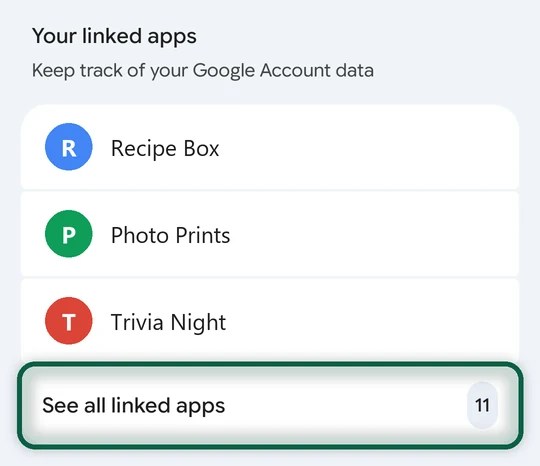
Consulter la Page des Applications Associées
Cette page liste tous les sites où vous entrez avec Google, ainsi que les applis qui peuvent accéder à vos données Google.
- Ouvrez myaccount.google.com/linkedapps. Depuis l’accueil de votre compte, vous y arrivez aussi par la carte des applications associées, ou par la rubrique sécurité et connexion, dans la section de vos applications associées (octobre 2026). L’aide de Google y renvoie aussi par l’adresse myaccount.google.com/connections.
- Utilisez les filtres en haut de la page. Se connecter avec Google montre les sites où vous entrez avec Google. Accès à votre compte Google montre les applis qui peuvent lire ou modifier vos données Google. Compte associé montre les services sur lesquels Google a certains droits d’accès à votre compte. Vous verrez peut-être aussi Accès des agents, pour Gemini ou d’autres agents d’IA.
- Choisissez Se connecter avec Google et parcourez toute la liste. C’est votre premier lot de comptes à déplacer.
- Copiez-la. Sélectionnez tout le texte de la page, copiez-le, puis collez-le dans une note ou directement dans notre outil de scan.
Chaque filtre a sa propre adresse. Utilisez myaccount.google.com/linkedapps?filters=4 pour Se connecter avec Google et ?filters=3 pour les applis qui ont accès à vos données.
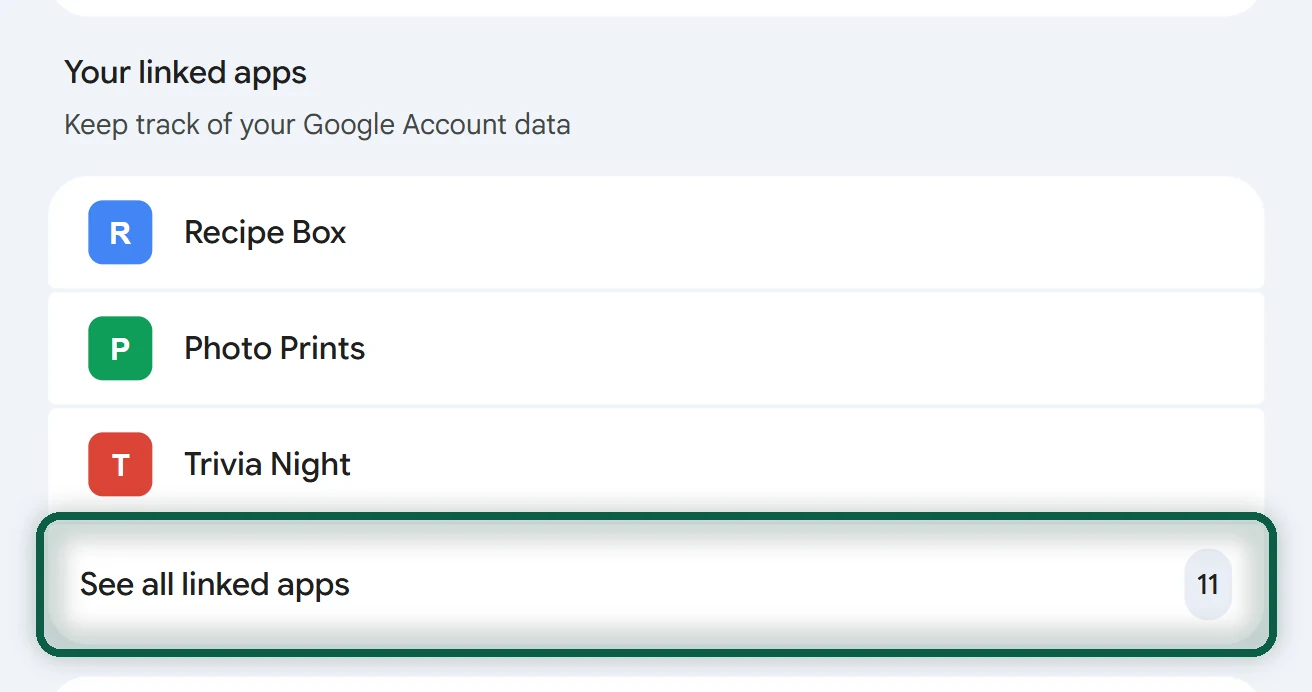
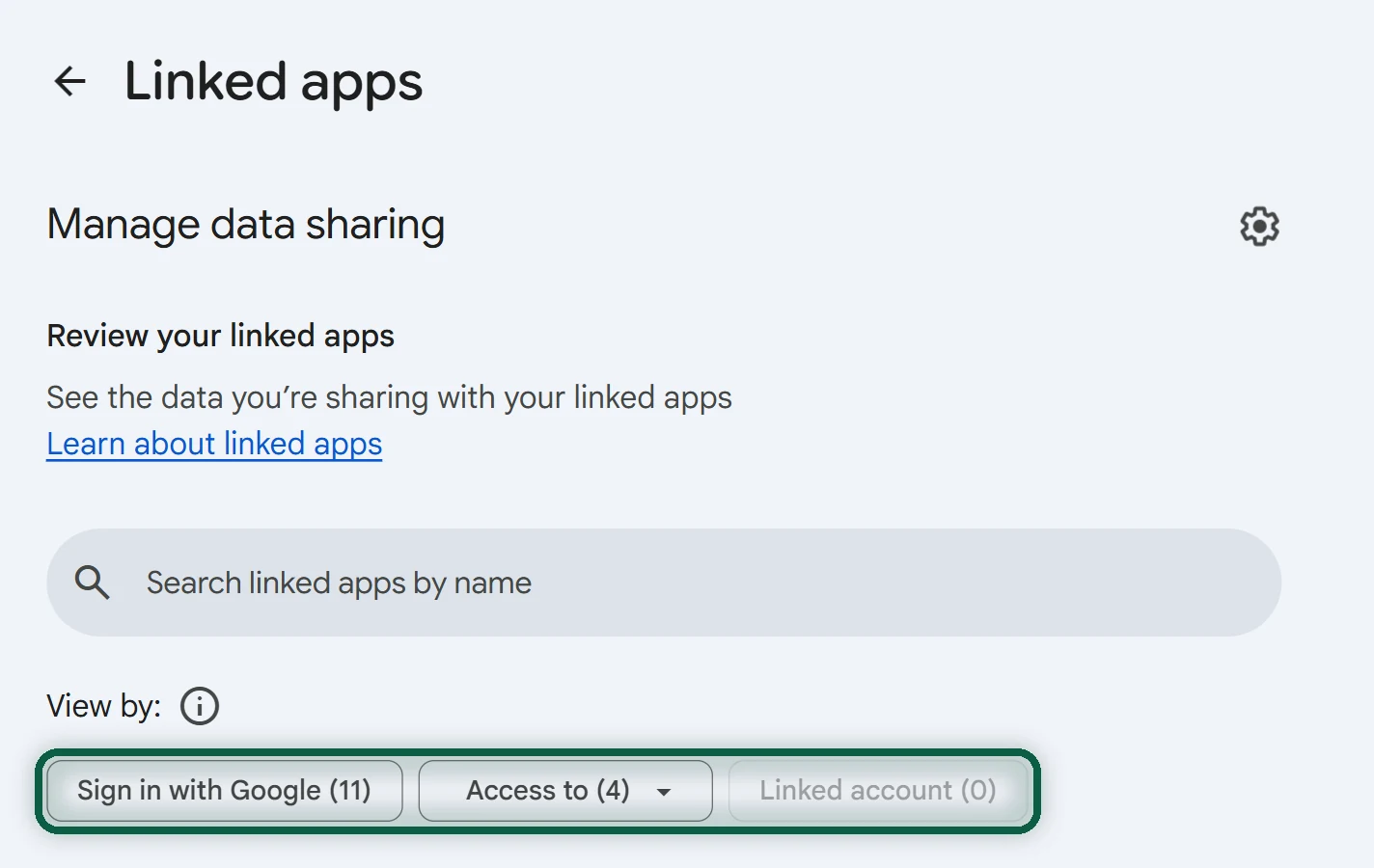
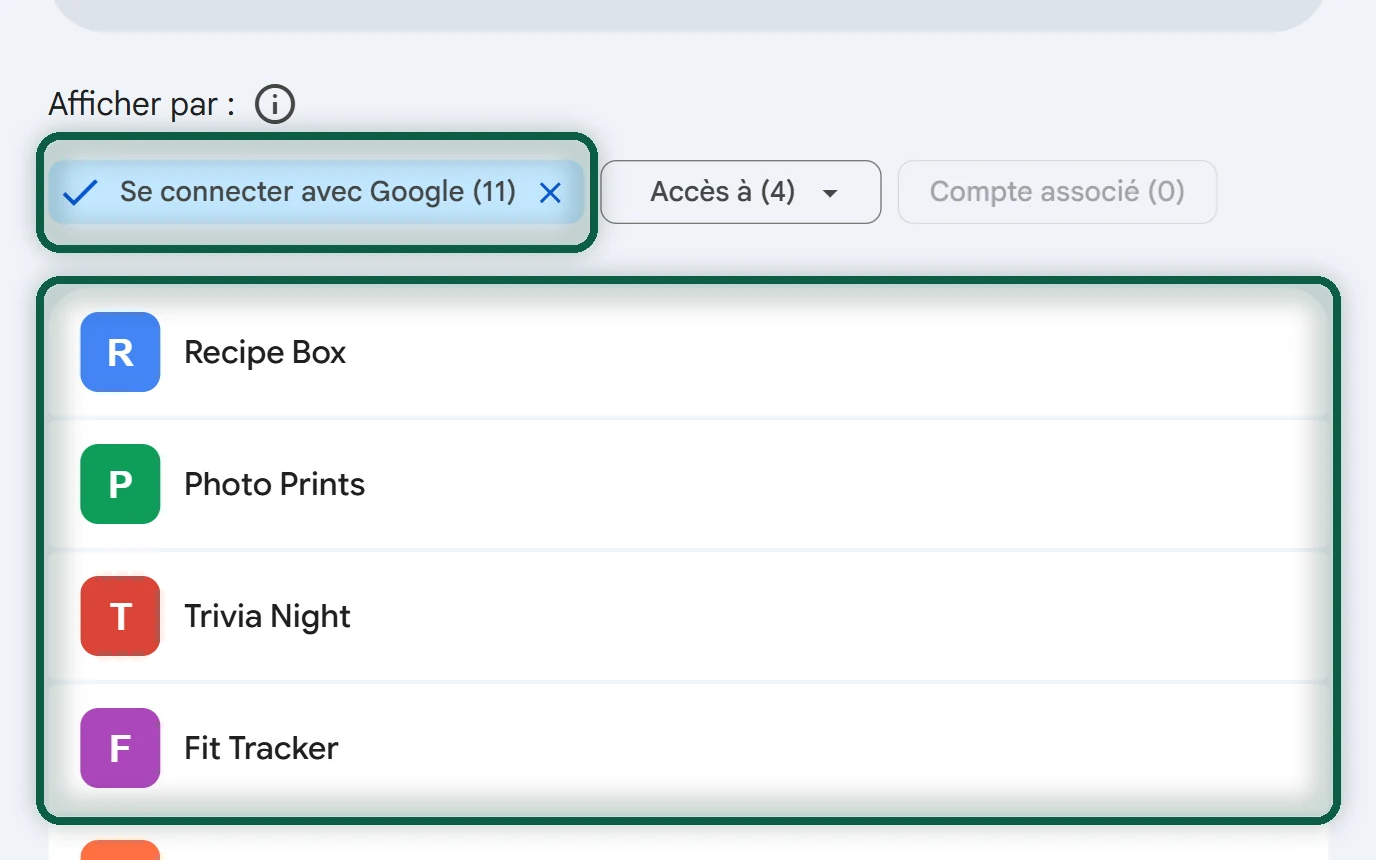
Sur un téléphone. Sur Android, ouvrez Paramètres, puis Google, puis Gérer votre compte Google. La page se présente désormais comme une suite de cartes, sans onglets (octobre 2026). Touchez la carte des applications associées, ou ouvrez la rubrique sécurité et connexion et cherchez la section de vos applications associées. Sur iPhone, ouvrez l’appli Gmail ou Google, touchez votre photo de profil, puis Gérer votre compte Google, et cherchez la même entrée des applications associées. La liste fonctionne comme sur le Web.
Exporter Vos Identifiants Depuis le Gestionnaire de Mots de Passe de Google
Chaque identifiant enregistré par Chrome ou Android se trouve dans le Gestionnaire de mots de passe de Google, avec le site et le nom d’utilisateur ou l’adresse utilisée. C’est la meilleure liste de comptes dont vous disposez. Vous pouvez la consulter sur passwords.google.com, mais pour la traiter, exportez-la.
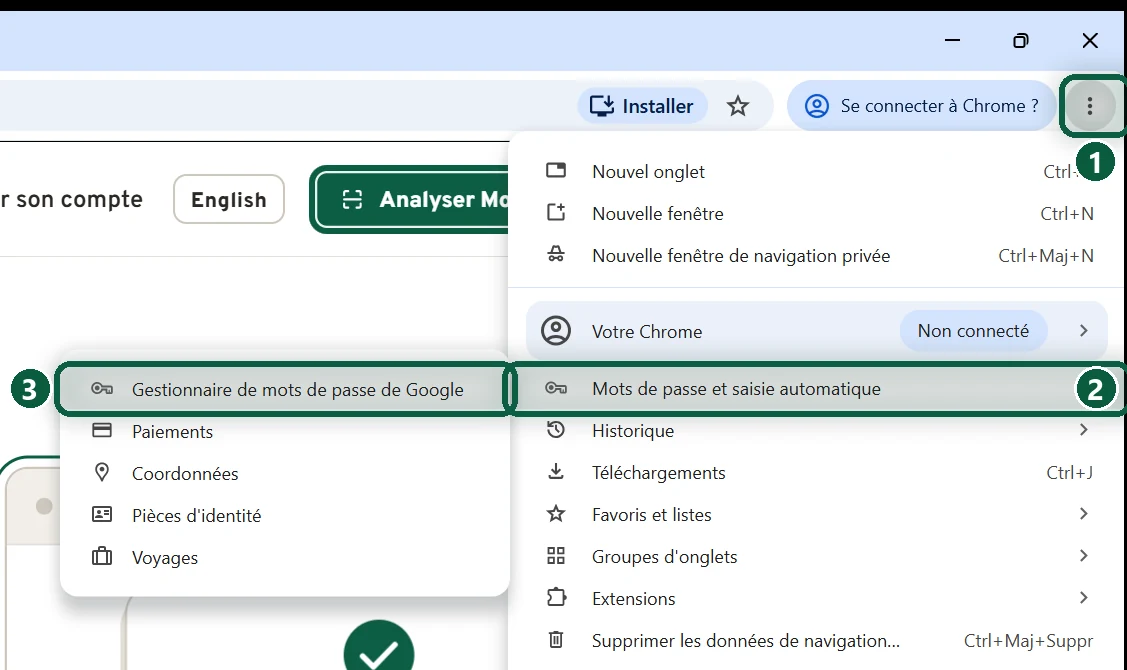
Dans Chrome sur ordinateur, suivez ces étapes.
- Cliquez sur Plus (les trois points), puis Mots de passe et saisie automatique, puis Gestionnaire de mots de passe de Google.
- Cliquez sur Paramètres dans le menu de gauche.
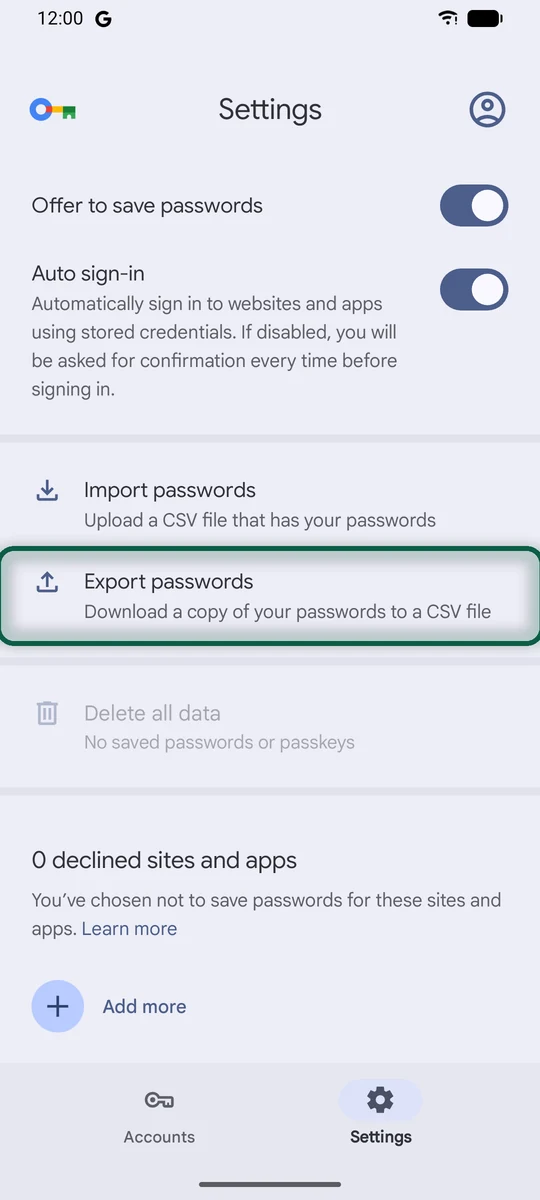
- À côté de Exporter des mots de passe, cliquez sur Télécharger le fichier, puis confirmez avec le mot de passe de votre ordinateur ou de votre compte Google si on vous le demande.
Vous pouvez aussi coller chrome://password-manager/settings dans la barre d’adresse pour arriver directement à l’étape 3.

Dans Chrome sur Android, appuyez sur Plus, puis Paramètres, ouvrez la rubrique des mots de passe, puis Gestionnaire de mots de passe de Google et sa roue dentée. Choisissez l’export des mots de passe et clés d’accès, puis téléchargez le fichier. Android sait aussi envoyer vos mots de passe directement à un autre gestionnaire. Lancez l’import dans la nouvelle appli, puis validez l’export dans le Gestionnaire de mots de passe de Google.
Dans Chrome sur iPhone, appuyez sur Plus, puis ouvrez le gestionnaire de mots de passe, ses paramètres et l’option d’export des données. Sélectionnez les mots de passe, continuez et choisissez l’appli qui les reçoit. Google précise que vous pouvez aussi les exporter en fichier CSV.
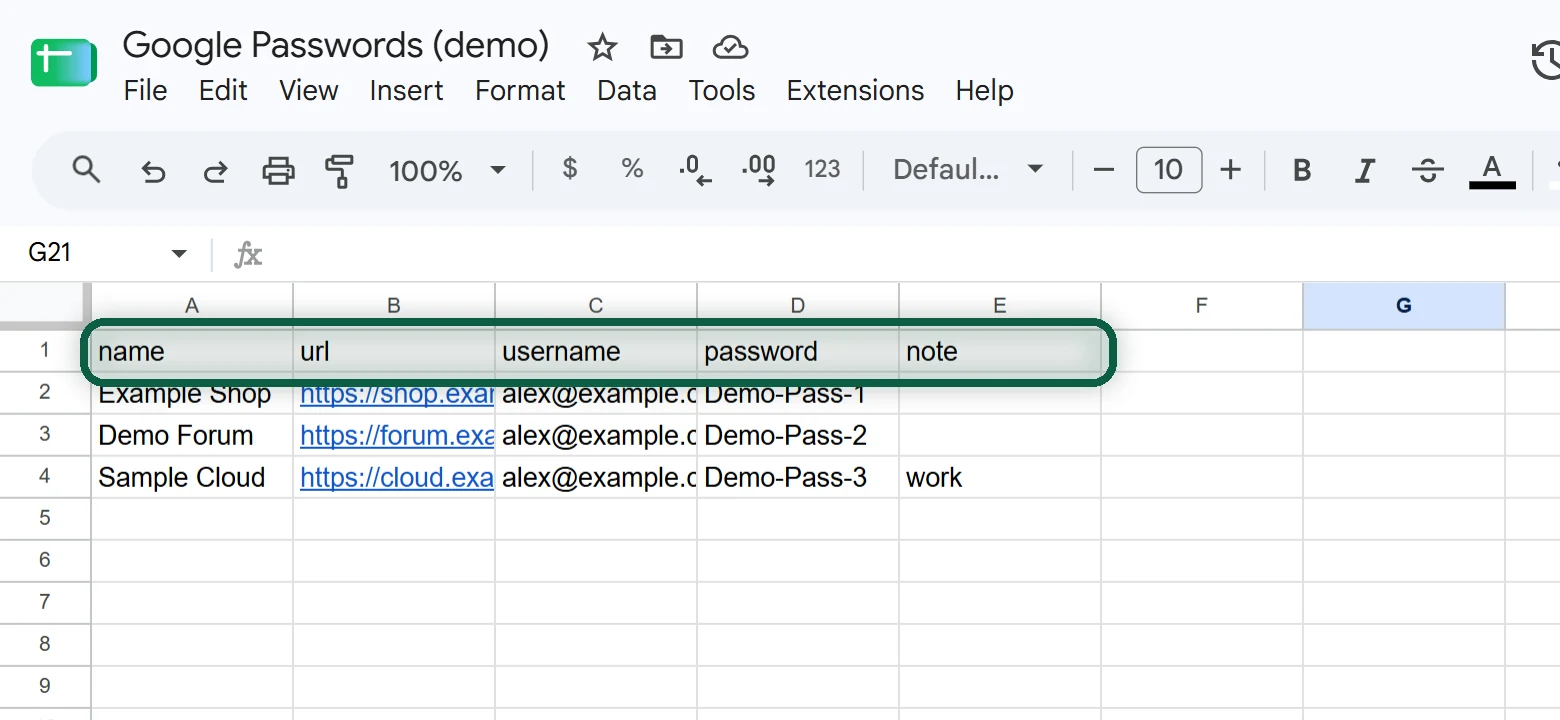
Le fichier compte cinq colonnes, nommées name, url, username, password et note. Ce sont les colonnes url et username qui vous servent. Les identifiants d’applis Android apparaissent parfois sous forme d’adresses android:// plutôt que de sites Web.
Tant que vous y êtes, lancez la vérification des mots de passe du Gestionnaire de mots de passe de Google. Elle signale les mots de passe piratés ou trop faibles, et ces comptes-là méritent d’être corrigés au moment de les déplacer.
Chercher dans Gmail les E-Mails de Bienvenue et de Vérification
Certains comptes n’ont jamais eu de mot de passe enregistré, par exemple ceux créés sur un autre appareil ou il y a des années. Leurs e-mails de bienvenue et de vérification dorment en général encore dans Gmail. Collez ces recherches une à une dans la barre de recherche de Gmail. Les mots anglais y figurent parce que beaucoup de sites écrivent en anglais. in:anywhere inclut le spam et la corbeille.
subject:(bienvenue OR welcome OR vérifiez OR verify OR confirmez OR confirm OR "activez votre compte" OR "confirmez votre adresse") in:anywheresubject:("mot de passe" OR "reset your password" OR "nouvelle connexion" OR "new sign-in" OR "alerte de sécurité" OR "security alert") in:anywheresubject:(facture OR reçu OR receipt OR invoice OR commande OR "order confirmation" OR abonnement OR subscription OR renouvellement) in:anywherefrom:(noreply OR no-reply OR donotreply OR ne-pas-repondre) older_than:1y, puis la même avecnewer_than:1ysubject:(récupération OR recovery OR "adresse de secours" OR "backup email")pour trouver les comptes qui utilisent Gmail comme adresse de récupérationcategory:promotionsoucategory:updates, pour repérer les lettres d’information et les e-mails de boutiques dont il suffit de se désabonnerdeliveredto:suivi d’une adresse complète, commedeliveredto:votrenom+boutique@gmail.com, pour chaque adresse avec un « + » dont vous vous souvenez
Pour vous y retrouver, sélectionnez tous les résultats et appliquez-leur un libellé, par exemple MIGRER. Si vous préférez remplir un formulaire, ouvrez les options de recherche avancée, à droite de la barre de recherche.
Les comptes très anciens n’ont parfois laissé aucun e-mail. C’est pour cela qu’on croise les trois sources.
Réunir les Trois Listes en une Seule
Un simple tableur suffit. Donnez-lui ces colonnes.
- Site, sous la forme du domaine principal (banque.fr plutôt que connexion.banque.fr), pour que les doublons tombent l’un sous l’autre.
- Adresse de connexion, tirée de la colonne username de l’export des mots de passe ou de l’adresse à laquelle le site vous écrit.
- Mode de connexion (Se connecter avec Google, adresse Gmail et mot de passe, ou une autre adresse).
- Trouvé dans, pour noter si le compte vient des applications associées, de l’export des mots de passe, de la recherche Gmail, ou de plusieurs.
- Priorité (voir le tableau plus bas) et État (à faire, mot de passe défini, adresse changée, délié, supprimé).
Le même site apparaît souvent dans deux ou trois sources sous des noms un peu différents. Fusionnez-les en une ligne. Un site présent dans la liste Se connecter avec Google et dans vos mots de passe enregistrés a déjà une porte d’entrée sans Google, mais son adresse reste à changer. Un site présent seulement dans la liste Se connecter avec Google n’a encore aucun mot de passe. C’est lui qu’il faut traiter en premier.
Gardez ce tableau dans un endroit privé et n’y collez jamais de mot de passe. Vous y reviendrez pendant des semaines.
Notre outil de scan fait cet inventaire à votre place. Déposez le CSV des mots de passe, collez la liste des applications associées et ajoutez un Takeout allégé si vous voulez. Il fusionne le tout dans votre navigateur, regroupe par site et classe dans l’ordre ci-dessous. Rien n’est envoyé.
Classer la Liste par Priorité
Inutile de tout déplacer d’un coup. Prévoyez 2 à 4 semaines pour les comptes qui comptent, et laissez le transfert de Gmail actif pendant des mois, idéalement un an, le temps que les retardataires se manifestent. Avancez dans cet ordre.
| Priorité | Quels comptes | Que faire |
|---|---|---|
| 1 | Banques, administrations (impots.gouv.fr, ameli.fr, CAF), PayPal, boutiques qui gardent votre carte, et comptes qui servent à en récupérer d’autres, comme votre compte Apple ou Microsoft, votre gestionnaire de mots de passe, votre opérateur ou le bureau d’enregistrement de votre nom de domaine | Les déplacer en premier, quel que soit le mode de connexion |
| 2 | Les autres comptes Se connecter avec Google que vous gardez | Définir un mot de passe et la nouvelle adresse, puis délier |
| 3 | Les comptes encore utilisés où vous vous connectez avec votre adresse Gmail | Changer l’adresse |
| 4 | Les comptes que vous n’utilisez plus | Les supprimer plutôt que les déplacer |
| 5 | Lettres d’information et listes de diffusion de boutiques | Se désabonner, ou ne déplacer que celles que vous lisez |
Déplacer Chaque Compte dans le Bon Ordre
- Connectez-vous au site comme d’habitude, avec Google si c’est votre méthode. C’est la dernière fois que vous passez par là.
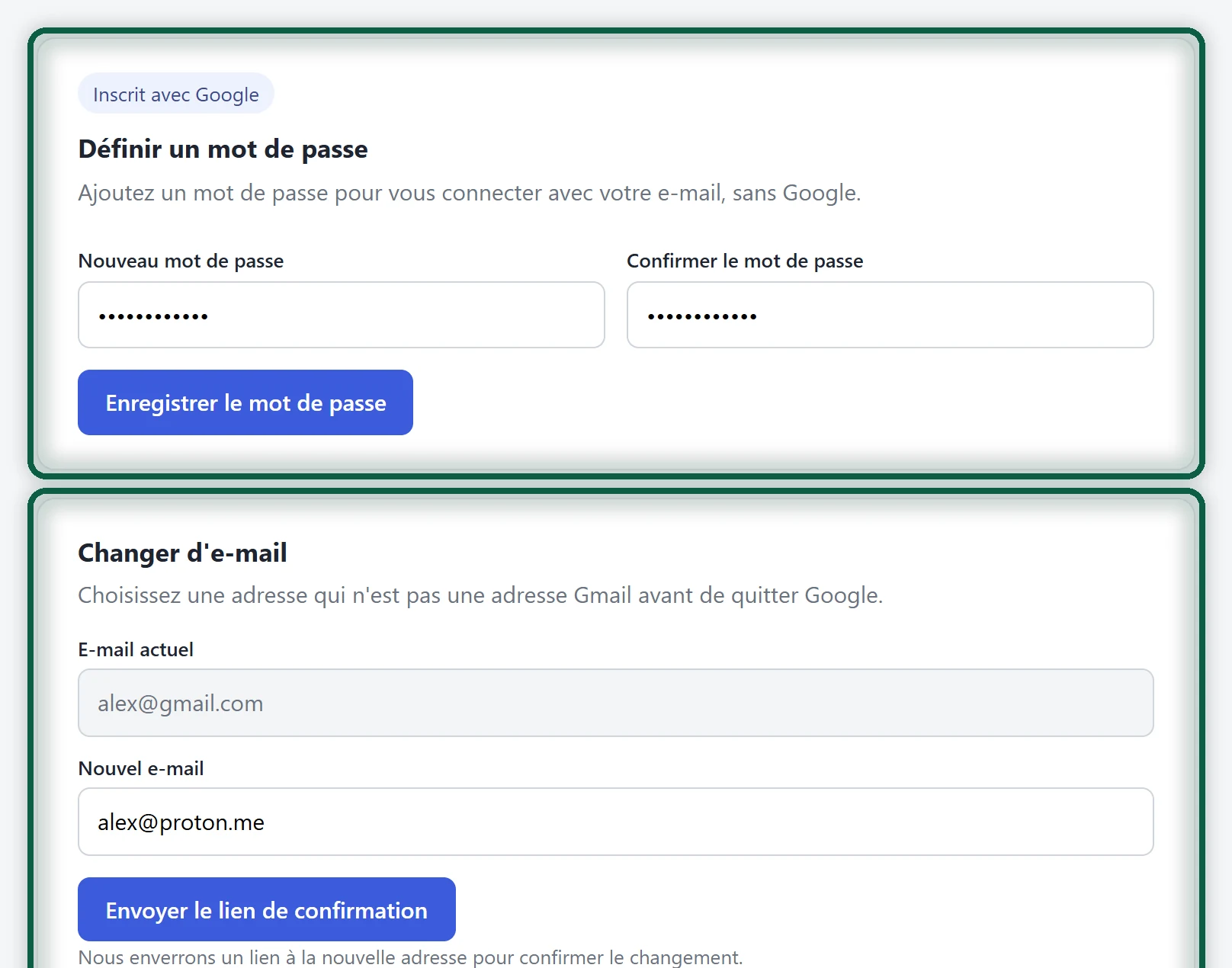
- Définissez un mot de passe sur le site. Cherchez dans les paramètres du compte ou de sécurité une option pour définir ou créer un mot de passe. S’il n’y en a pas, déconnectez-vous et utilisez le lien « Mot de passe oublié » avec votre adresse Gmail, tant que Gmail fonctionne encore. Enregistrez le nouveau mot de passe dans votre nouveau gestionnaire.
- Remplacez l’adresse de connexion par votre nouvelle adresse. La plupart des sites envoient un lien de vérification à la nouvelle adresse, et certains préviennent aussi l’ancienne, alors gardez Gmail en service jusqu’au bout.
- Mettez à jour l’adresse de récupération, l’adresse de notification et la validation en deux étapes du site si elles sont séparées.
- Déconnectez-vous, puis reconnectez-vous avec la nouvelle adresse et le mot de passe pour vérifier.
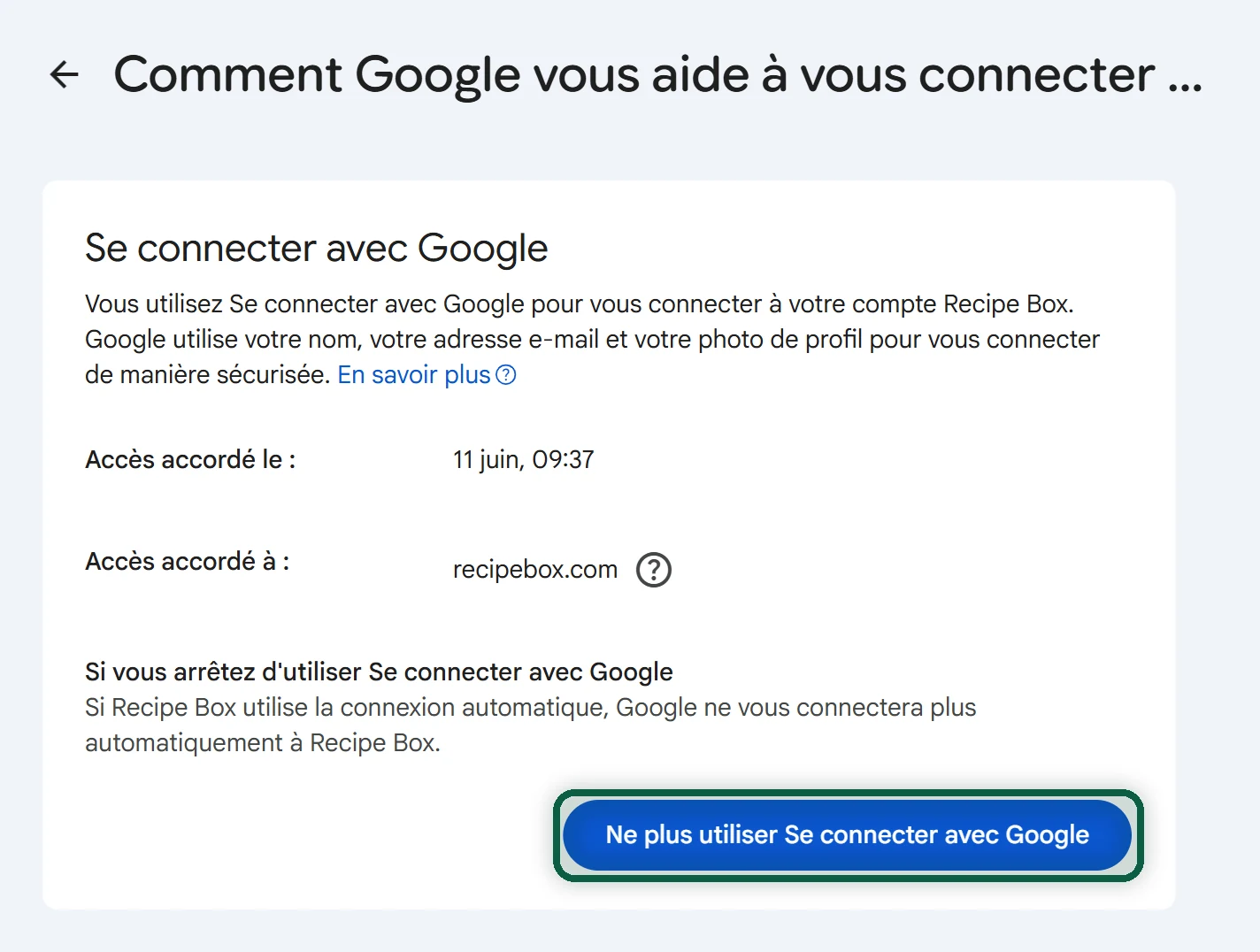
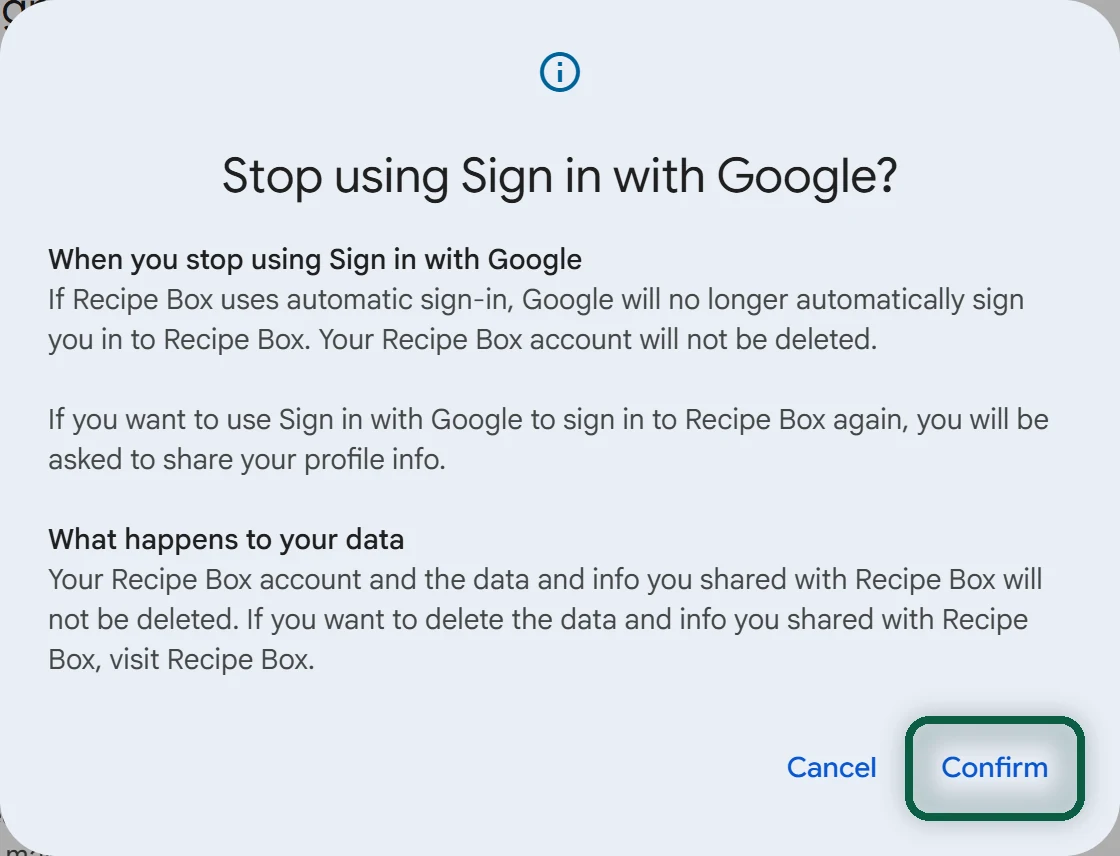
- Retirez Google seulement maintenant. Sur myaccount.google.com/linkedapps, choisissez Se connecter avec Google, sélectionnez l’appli, puis Afficher les détails, Ne plus utiliser Se connecter avec Google et Confirmer.
Retirer Aussi les Accès et les Comptes Associés
Les deux autres filtres de la page des applications associées concernent l’accès à vos données Google. Faites le ménage une fois les services importants déplacés.
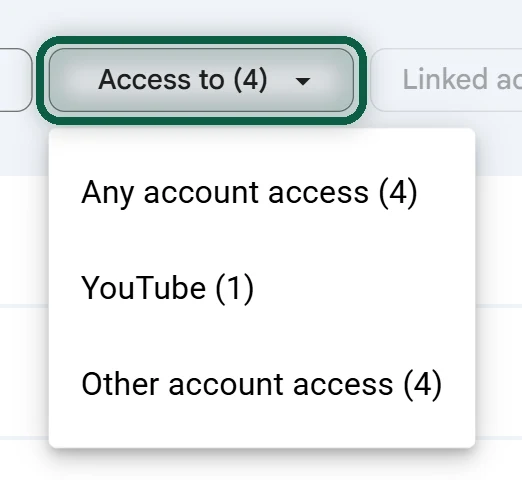
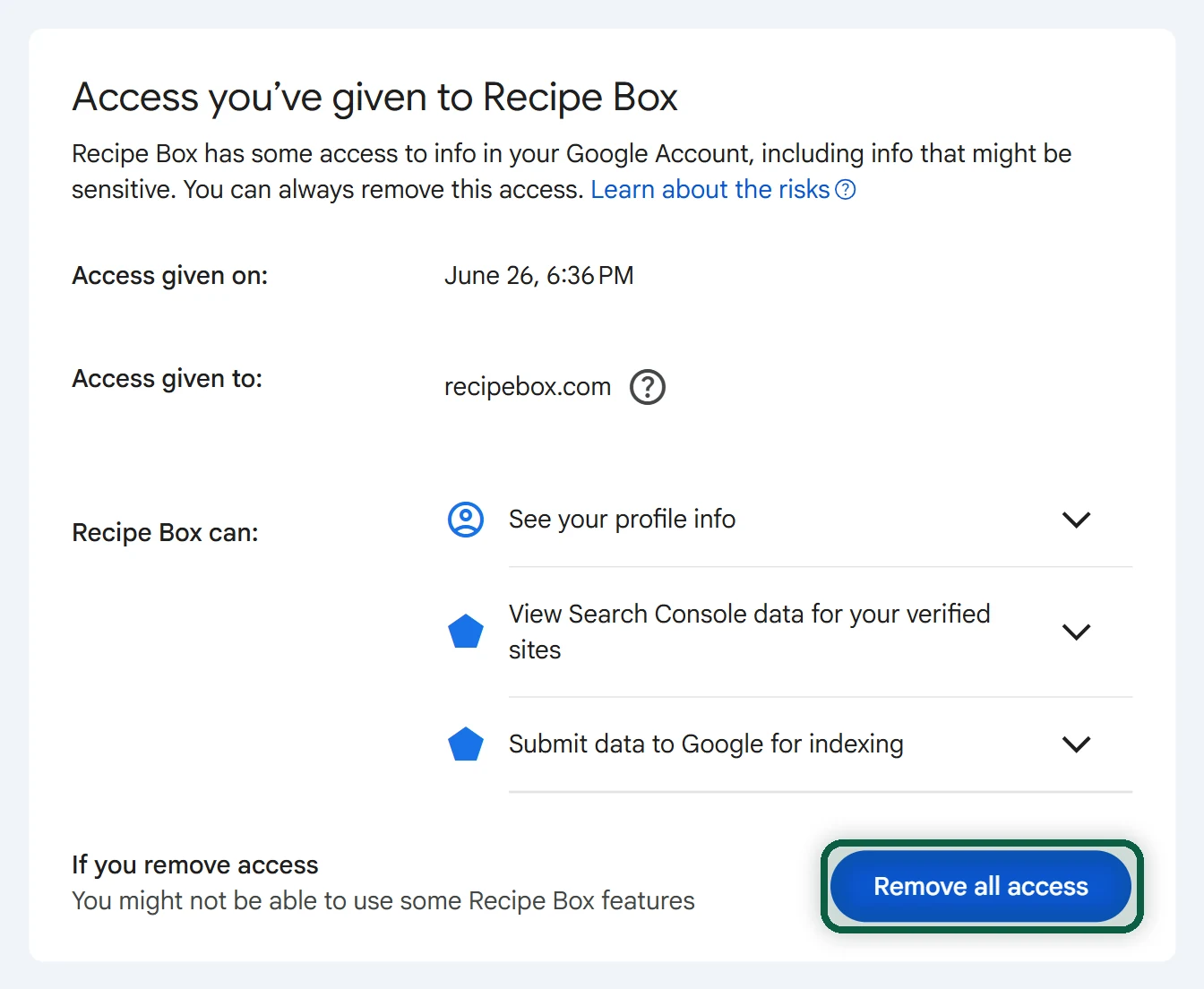
- Dans Accès à votre compte Google, sélectionnez l’appli, puis Afficher les détails, Supprimer l’accès et Confirmer. Le menu Accès à sépare ces applis entre Produit Google et Autre accès au compte.
- Dans Compte associé, sélectionnez l’appli, puis sous « Google a certains droits d’accès à [nom de l’appli] », choisissez Afficher les détails, Supprimer l’association et Confirmer.
Gardez les outils d’import de messagerie pour la fin. Si vous en avez utilisé un pour copier Gmail chez votre nouveau fournisseur, comme Easy Switch de Proton, il apparaît peut-être ici avec un accès à votre compte Google. Retirez-le seulement quand Gmail ne sert plus.
Ce Qui Se Passe une Fois le Lien Coupé
- Quand vous arrêtez Se connecter avec Google, Google cesse de vous connecter automatiquement à l’appli. Vos données dans l’appli ne sont pas supprimées.
- Quand vous supprimez un accès, l’appli ne peut plus atteindre vos données Google, et certaines de ses fonctions peuvent cesser de marcher.
- Quand vous supprimez une association, Google perd l’accès à votre compte dans l’appli, et les fonctions qui en dépendaient s’arrêtent sur les appareils connectés à votre compte Google.
- Les données déjà partagées restent chez l’appli. Comme le reconnaît Google, l’appli peut conserver les données que vous lui avez déjà transmises. Pour les faire effacer, adressez-vous à elle. Le RGPD vous donne ce droit à l’effacement, et pour les sites qu’il connaît, notre outil de scan prépare l’e-mail de demande de suppression, en français ou en anglais.
Dépannage
Vous avez retiré Google avant de définir un mot de passe. Ouvrez la page de connexion du site et utilisez « Mot de passe oublié » avec votre adresse Gmail, tant que Gmail fonctionne. Si le site n’a pas de réinitialisation, contactez son assistance.
Un site que vous utilisez n’apparaît dans aucune liste. Vérifiez les autres navigateurs et gestionnaires de mots de passe que vous avez utilisés, et cherchez le nom du site dans Gmail. Les comptes très anciens n’ont parfois laissé aucune trace.
Vous avez plusieurs comptes Google. Chacun a sa propre liste d’applications associées et ses propres mots de passe enregistrés. Recommencez pour chacun.
Vous utilisez des clés d’accès enregistrées dans le Gestionnaire de mots de passe de Google. Créez de nouvelles clés d’accès dans votre nouveau gestionnaire pour ces sites avant de quitter Google.
Quand la liste est faite et que chaque compte important a déménagé, vous pouvez supprimer Gmail ou tout le compte Google. Pour les e-mails eux-mêmes, notre guide pour quitter Gmail explique le transfert et l’import.