Google vous laisse tout emporter. La difficulté, c’est que Takeout range la date, le lieu et la description de chaque photo dans un fichier JSON à part. Copiez seulement les photos vers un nouveau service, et vos vacances de 2018 risquent d’atterrir à l’année de l’export, sans épingle sur la carte.
Choisissez donc un chemin qui conserve ces informations, et vérifiez le résultat avant de supprimer quoi que ce soit.
Le Plan en un Coup d’Œil
| Étape | Temps actif | Attente |
|---|---|---|
| Choisir une destination | 10 à 20 minutes | Aucune |
| Lancer l’export ou le transfert | 5 minutes environ | De quelques minutes à quelques jours, le temps que Google le prépare |
| Télécharger et décompresser (chemin Takeout) | 15 minutes | Plusieurs heures à partir de 50 Go |
| Importer dans le nouveau service | 15 à 30 minutes | Des heures, voire des jours pour une grosse bibliothèque |
| Vérifier le résultat | 30 à 60 minutes | Aucune |
| Changer la sauvegarde du téléphone, puis supprimer ou garder | 10 minutes | Aucune |
Vous pouvez vous arrêter à n’importe quelle étape sans rien perdre, puisque rien n’est supprimé de Google Photos avant la toute dernière.
Avant de Commencer
- Regardez l’espace utilisé sur photos.google.com/storage.
- Libérez de la place sur votre disque, environ deux fois la taille de votre bibliothèque, pour les fichiers ZIP et la copie décompressée. Inutile pour le transfert vers iCloud.
- Travaillez sur un ordinateur avec une connexion stable. Google conseille de télécharger les archives Takeout sur un ordinateur plutôt que sur un téléphone.
- Vérifiez votre qualité de sauvegarde. Si vous sauvegardiez en qualité réduite pour gagner de la place, Google n’a gardé que des copies compressées, et c’est ce que vous récupérerez. Cherchez les originaux sur vos anciens téléphones ou ordinateurs s’ils comptent pour vous.
- Sachez ce qui reste chez Google. Les albums partagés dont d’autres sont propriétaires et les groupes de visages de Google ne suivent pas.
- Ne supprimez rien pour l’instant. La suppression vient en dernier, une fois les totaux vérifiés.
Choisir Où Vont Vos Photos
| Destination | Idéal pour | Prix (oct. 2026) | Le fournisseur voit-il vos photos ? | Comment les dates suivent |
|---|---|---|---|---|
| Ente Photos | La plupart des gens | 10 Go gratuits, 50 Go pour 2,49 dollars US et 1 To pour 9,99 dollars US par mois | Non, chiffré de bout en bout | L’appli de bureau lit les fichiers Takeout |
| Immich | Les foyers avec un serveur | Gratuit et open source, vous payez le matériel | C’est votre serveur | immich-go lit les ZIP de Takeout |
| Photos iCloud | Les foyers iPhone et Mac | 50 Go pour 0,99 €, 2 To pour 9,99 € par mois | Oui, sauf avec la protection avancée des données | Transfert direct depuis Google |
| Proton Drive | Les abonnés Proton | 5 Go gratuits, 200 Go pour 4,99 € par mois | Non, chiffré de bout en bout | Réparez les fichiers, puis envoyez |
| Simples dossiers | Une archive sur un disque ou dans n’importe quel cloud | Le prix du disque | Selon l’endroit où vous les gardez | Réparez d’abord les fichiers |
Ente facture en dollars US sur son site, au même tarif partout dans le monde. Les prix d’iCloud+ sont ceux de la zone euro, TVA comprise.
Notre choix par défaut est Ente Photos. Il est open source, chiffré de bout en bout, a des applis pour iPhone, Android, le Web et tous les systèmes d’ordinateur, et a passé des audits de sécurité indépendants. Il gère les albums partagés et les offres familiales, et il importe les archives Takeout. Sa recherche est moins bonne que celle de Google.
Une autre destination peut mieux vous convenir.
- Immich vous va si vous faites tourner un serveur à la maison (un NAS ou un mini-PC) et êtes prêt à gérer les mises à jour et une sauvegarde à part. Son interface rappelle beaucoup Google Photos, avec la reconnaissance des visages, la carte et les souvenirs. L’ouvrir sur Internet demande du soin.
- Photos iCloud s’impose si votre foyer est sur iPhone et Mac. Google propose un transfert direct, donc rien à télécharger.
- Proton Drive convient si vous payez déjà Proton Unlimited (500 Go) et voulez un service de moins. Il a moins de fonctions photo, sans recherche par visage.
- De simples dossiers suffisent si vous voulez une archive que vous maîtrisez, à parcourir avec n’importe quelle appli photo.
Les comparaisons détaillées sont sur notre page alternatives à Google Photos.
Option A, le Transfert Direct vers Photos iCloud
Si vous passez de toute façon à iCloud, c’est le chemin le plus simple. Google copie votre bibliothèque directement dans iCloud, avec le nom de fichier, la description, le type de fichier et le lieu, si bien que le problème des fichiers JSON ne se pose pas.
Il vous faut tout ce qui suit.
- Photos iCloud et iCloud Drive activés.
- Assez d’espace iCloud pour toute la bibliothèque.
- La protection avancée des données désactivée pendant le transfert.
- Un compte éligible. L’option n’existe pas pour les comptes d’enfants ni pour les comptes Apple gérés, et elle n’apparaît dans Takeout que si votre compte y a droit.
- Sur un ordinateur, allez sur takeout.google.com/takeout/transfer/custom/photos et suivez les instructions pour lancer l’export.
- Choisissez Photos iCloud d’Apple comme destination, puis connectez-vous à votre compte Apple.
- Autorisez Google à ajouter des photos et des vidéos à iCloud.
- Suivez la progression, ou annulez, sur privacy.apple.com. Apple vous envoie un e-mail au début et à la fin du transfert.
Voici à quoi vous attendre.
- Le transfert dure de quelques heures à quelques jours.
- Les photos arrivent dans un album réservé à l’import depuis Google. Les fichiers RAW et les autres formats non pris en charge vont dans un dossier iCloud Drive du même nom.
- Les photos animées et les souvenirs ne suivent pas. S’ils comptent pour vous, faites aussi un export Takeout (option B) et gardez l’archive.
- Relancer le transfert ne crée pas de doublons.
- Rien n’est supprimé de Google Photos.
Une fois le transfert terminé, réactivez la protection avancée des données. Au Royaume-Uni, Apple ne la propose plus aux nouveaux utilisateurs.
Option B, l’Export Avec Google Takeout
C’est le chemin pour Ente, Immich, Proton Drive ou de simples dossiers.
- Allez sur takeout.google.com depuis un ordinateur et connectez-vous.
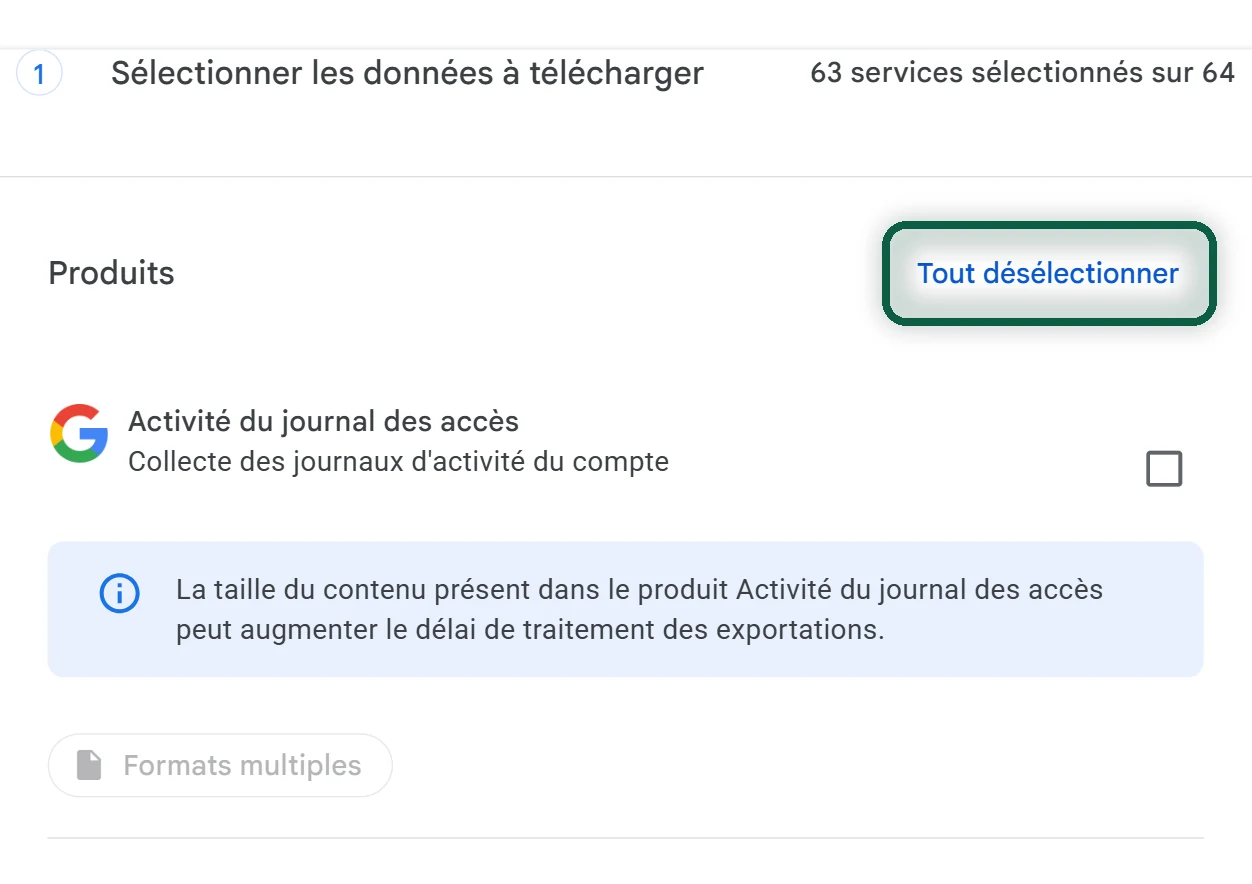
- Cliquez sur Tout désélectionner, puis cochez Google Photos. Tous les albums partent dans l’export, car Takeout ne permet plus d’en choisir certains (octobre 2026).
- Cliquez sur Étape suivante.
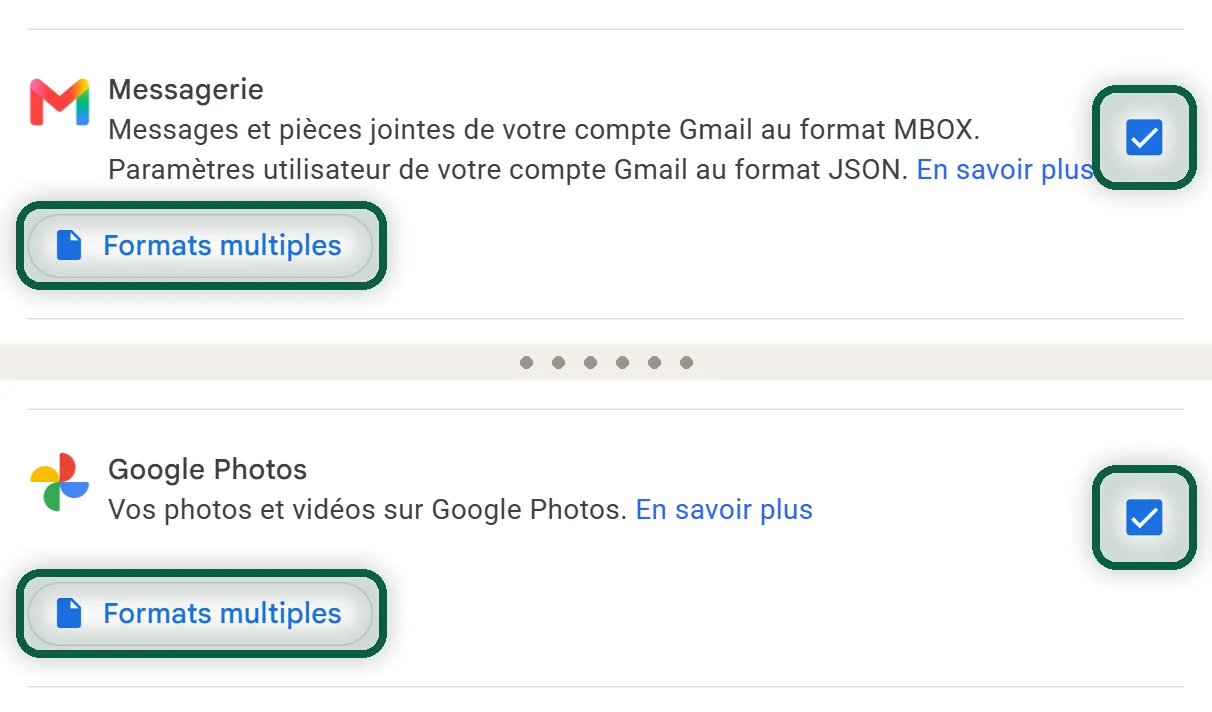
- Choisissez Envoyer le lien de téléchargement par e-mail et un export ponctuel, pas les exports programmés.
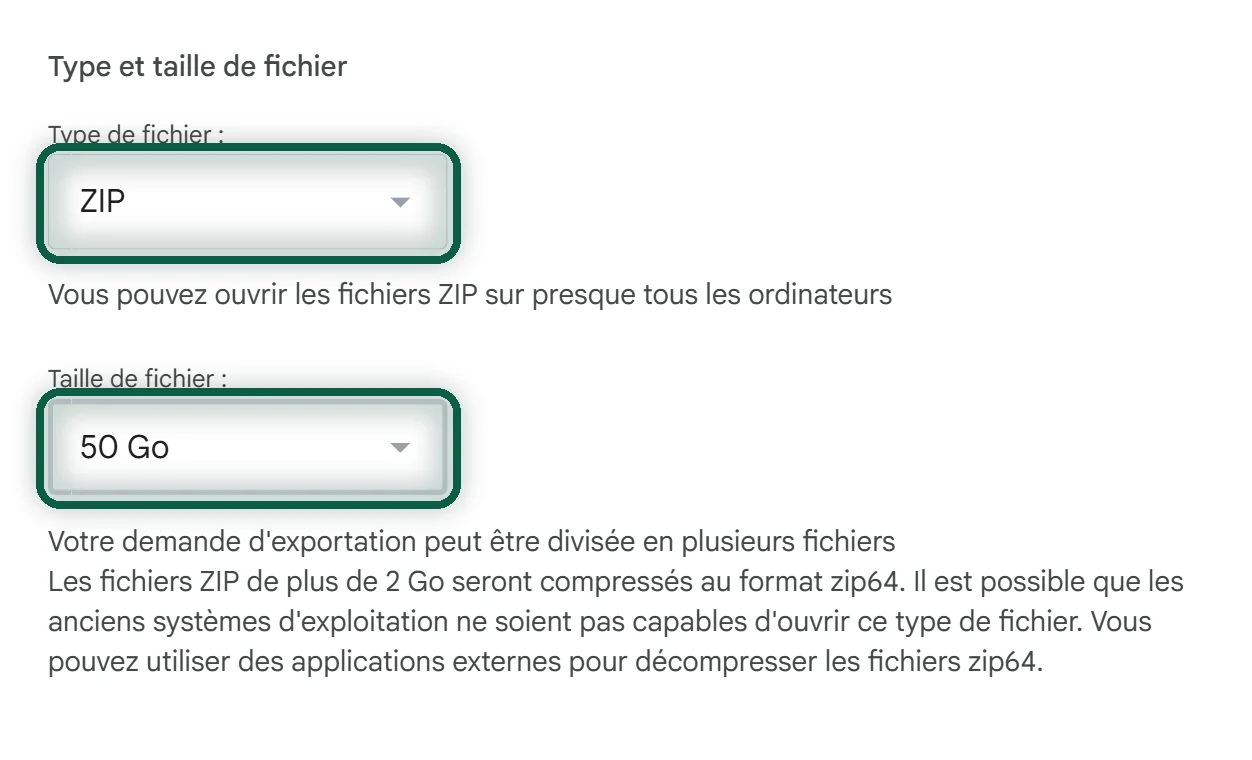
- Choisissez le type .zip et une taille de 50 Go, puis cliquez sur Créer une exportation.
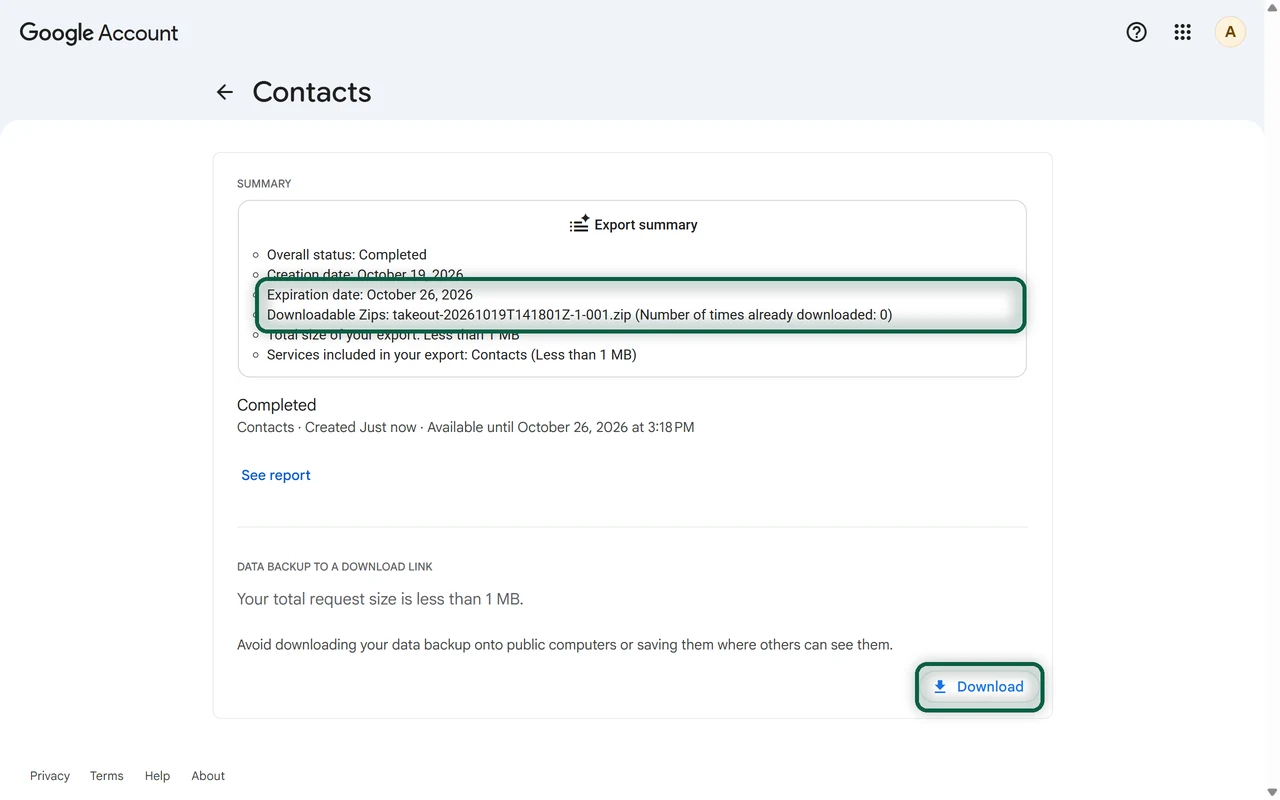
- Quand l’e-mail de Google arrive, cliquez sur son bouton, qui ouvre votre export sur Takeout, puis sur Télécharger pour chaque partie.
- Décompressez toutes les parties dans un même dossier parent, en gardant les sous-dossiers tels quels.
Taille et Type d’Archive
Avec 50 Go, vous avez moins de parties, et Google indique que cela limite le découpage. Si votre connexion décroche souvent, prenez une taille plus petite, comme 2 ou 4 Go, pour qu’une partie ratée soit plus vite retéléchargée. Restez sur .zip. Google prévient que les fichiers .tgz demandent un logiciel en plus sous Windows et n’acceptent pas les caractères Unicode dans les noms de fichiers.
Plusieurs Archives
Une grosse bibliothèque est découpée en plusieurs parties numérotées. Chacune se télécharge cinq fois au maximum, et les liens expirent au bout de sept jours environ, alors téléchargez-les toutes sans tarder. Une photo et son fichier JSON peuvent se retrouver dans deux parties différentes, et c’est pourquoi l’étape 7 rassemble tout dans un seul dossier.
Google indique qu’un export prend de quelques minutes à quelques jours, et que la plupart des gens le reçoivent le jour même. Les photos prises après l’export n’y sont pas, alors basculez assez vite la sauvegarde du téléphone vers le nouveau service (voir la dernière partie).
Récupérer les Dates et les Lieux
Pourquoi les Dates Disparaissent
À côté de chaque photo, Takeout écrit un fichier JSON avec ce que Google sait de la prise de vue, sa date (photoTakenTime), son lieu (geoData) et votre description. Si vous n’envoyez que les images, tout ce qui manque dans la photo elle-même est perdu. Les images reçues par une messagerie comme WhatsApp et les photos retouchées dans Google Photos sont les premières touchées.
Associer chaque photo à son fichier JSON est moins simple qu’il n’y paraît, pour plusieurs raisons.
- Les fichiers JSON portent désormais souvent un nom comme
IMG_1234.jpg.supplemental-metadata.json, alors que les anciens exports utilisaientIMG_1234.jpg.json. - Les noms trop longs sont tronqués et finissent par exemple par
.supplemental-me.json. - L’extension et la casse peuvent différer de celles de la photo (
.jpeg.jsonpour un.jpg). - Certaines photos n’ont pas de fichier JSON du tout.
Repérez aussi les doublons dans votre export. Une même photo peut figurer dans un dossier « Photos from 2019 » et dans un dossier d’album, une photo retouchée peut sortir en copie -edited supplémentaire, et une photo animée peut se scinder en une image et une courte vidéo. Les outils qui connaissent Takeout gèrent une partie de ces cas, pas un simple envoi.
Importer dans Ente Avec Son Import Google Takeout
Les libellés peuvent varier un peu d’une version de l’appli d’Ente à l’autre.
- Installez l’appli de bureau d’Ente et connectez-vous.
- Cliquez sur Charger, puis sur Google Takeout.
- Choisissez Dossier décompressé, l’option recommandée, et sélectionnez le dossier parent de l’option B, étape 7.
- Cliquez sur Créer des albums, puis sur Albums séparés pour recréer vos dossiers d’albums, ou choisissez l’import dans un album existant.
- Attendez la fin de l’écran Calcul des fichiers en cours, relisez le récapitulatif, puis cliquez sur Démarrer l’importation.
Ente lit les fichiers JSON avant l’envoi et les associe à vos photos. Il accepte aussi directement les fichiers ZIP, mais il prévient que si Google sépare une photo et son fichier JSON dans deux ZIP, les informations risquent de ne pas correspondre. Choisissez le dossier décompressé, et laissez l’appli tourner. Envoyer toute une bibliothèque depuis un téléphone est lent. Notre guide de Google Photos vers Ente ajoute les abonnements, les albums partagés et les vérifications à faire ensuite.
Importer dans Immich Avec immich-go
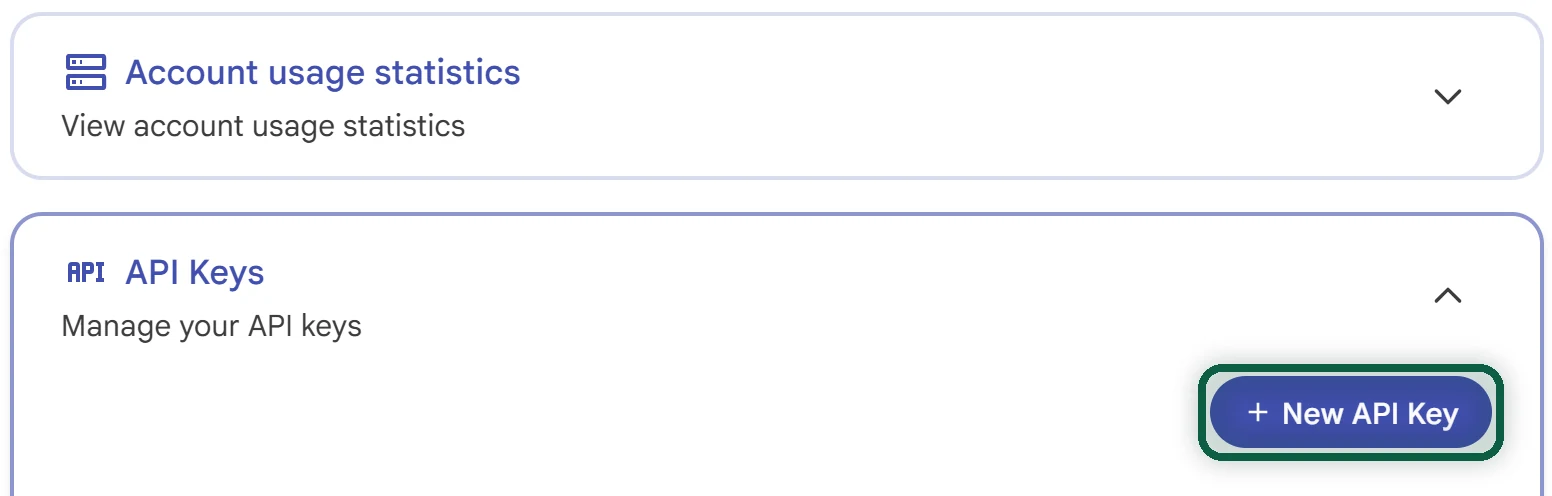
- Dans Immich, ouvrez Paramètres du compte, puis Clés d’API, et créez une clé.
- Installez immich-go et lancez-le sur vos ZIP Takeout avec l’adresse de votre serveur et votre clé, comme dans la commande ci-dessous.
immich-go upload from-google-photos --server=http://VOTRE-IP:2283 --api-key=VOTRE-CLE /chemin/vers/takeout-*.zip
immich-go lit les fichiers ZIP sans les décompresser et associe les photos à leurs métadonnées JSON, ce qui conserve albums, descriptions et lieux. Il fonctionne avec les versions 2 et 3 d’Immich. La version 3.0 d’Immich (juillet 2026) contenait des changements incompatibles, alors lisez ses notes « Migrating to v3 » avant de mettre à jour un ancien serveur. Si vous installez Immich pour la première fois, suivez notre guide de Google Photos vers Immich, qui commence par le serveur.
Réparer d’Abord les Fichiers pour Proton Drive ou de Simples Dossiers
Proton Drive n’a pas d’import Takeout (vous envoyez les photos à la main), et de simples dossiers non plus. Écrivez les dates dans les photos avant de les envoyer. Plusieurs outils s’en chargent.
- GooglePhotosTakeoutHelper (open source)
- google-photos-exif (open source, tourne avec Node)
- exiftool avec un script, si la ligne de commande ne vous fait pas peur
- Metadatafixer (payant)
Travaillez sur une copie et gardez les ZIP d’origine intacts. Si vous passez par un script exiftool, attention, photoTakenTime est en heure UTC. Le recopier par-dessus la date de la photo peut décaler les heures de votre fuseau horaire (une ou deux heures en France selon la saison), alors gardez la date de l’appareil quand elle existe et ne remplissez que les champs vides (le mode d’écriture -wm cg d’exiftool fait exactement ça).
Vérifier Avant de Supprimer Quoi Que Ce Soit
- Comparez les totaux. Comptez les photos et vidéos de votre Takeout décompressé, sans les fichiers .json, et comparez avec le nombre d’éléments de la nouvelle bibliothèque. De petits écarts sont normaux, à cause des doublons retirés et des photos animées scindées.
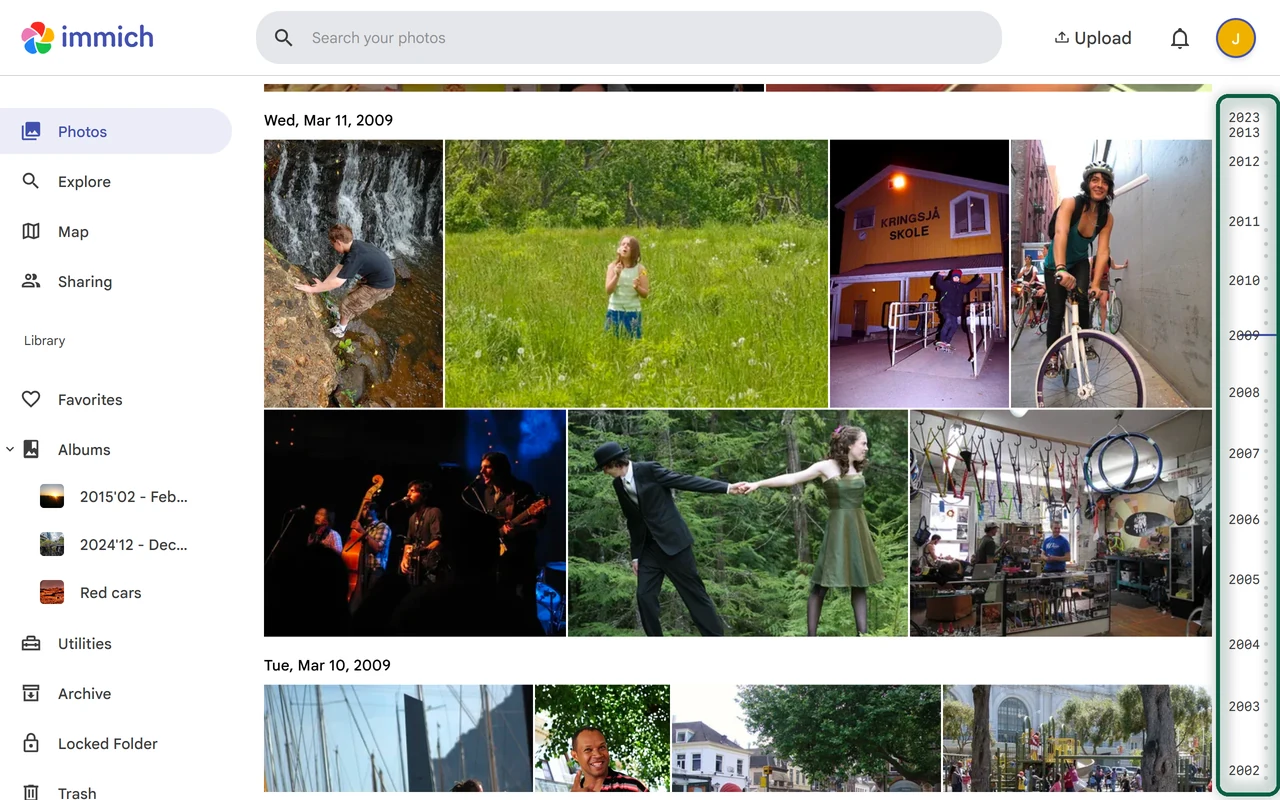
- Faites défiler année par année. Chaque année doit paraître à peu près aussi remplie que dans Google Photos. Un gros tas de photos à la date de l’export signale des dates non lues.
- Contrôlez 20 photos de différentes années, pour la date comme pour le lieu.
- Ouvrez quelques albums et lancez quelques vidéos.
- Regardez les photos qui posent souvent problème, celles enregistrées depuis une messagerie et celles retouchées dans Google Photos.
En cas de problème, supprimez l’envoi raté et réimportez depuis le dossier unique avec un outil qui lit les fichiers JSON.
Regardez enfin le trou. Les photos prises entre l’export et le changement de sauvegarde du téléphone ne sont pas dans le Takeout. Une fois que la sauvegarde de la nouvelle appli a tout rattrapé (voir plus bas), vérifiez que les dernières semaines y sont.
Garder une Deuxième Copie
Un service en ligne, c’est une seule copie. Gardez les ZIP Takeout d’origine sur un disque externe, car ils sont la copie la plus fidèle de ce que Google détenait. Si vous hébergez Immich, sauvegardez aussi le serveur sur un autre disque ou dans un autre cloud. Des outils comme rclone et restic sont très utilisés pour ça.
Changer la Sauvegarde du Téléphone, Puis Décider du Sort de Google Photos
- Installez la nouvelle appli sur votre téléphone, activez sa sauvegarde et laissez-la rattraper son retard.
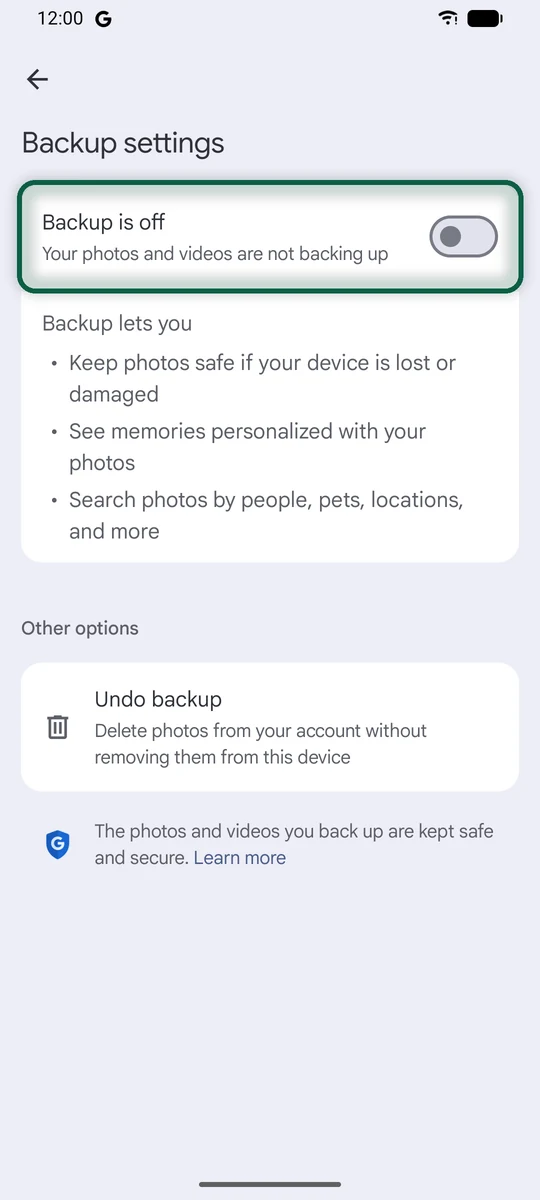
- Dans l’appli Google Photos, touchez votre photo de profil, puis Paramètres de Google Photos et Sauvegarde, et désactivez l’option Sauvegarde.
- Partagez de nouveau vos albums depuis le nouveau service, et prévenez les personnes avec qui vous partagiez une bibliothèque ou un album.
- Quand vous êtes sûr de vous, supprimez vos photos de Google Photos avec Placer dans la corbeille, puis videz la Corbeille. Coupez d’abord la sauvegarde Google Photos sur chaque appareil, car la suppression efface aussi les photos des appareils qui sauvegardent encore vers Google.
- Si vous payiez un stockage Google One uniquement pour vos photos, résiliez-le ou passez à une offre inférieure.
Garder Google Photos est aussi une option. Sauvegarde coupée, plus rien de nouveau ne part chez Google, et l’ancienne bibliothèque peut rester là comme copie supplémentaire. Pour fermer tout le compte, lisez notre guide comment supprimer votre compte Google.
Dépannage
Les photos s’affichent à la date de l’export. L’outil d’import n’a pas trouvé les fichiers JSON. Décompressez toutes les parties dans un même dossier, supprimez l’envoi raté et réimportez avec l’import Google Takeout d’Ente ou avec immich-go.
Beaucoup de doublons. Les dossiers d’albums répètent les photos des dossiers par année, et les photos retouchées peuvent arriver avec une copie en plus. Les outils qui connaissent Takeout en gèrent davantage qu’un simple envoi.
Des photos animées sont devenues deux fichiers. C’est normal, une image et une courte vidéo. Gardez les deux.
Un téléchargement Takeout échoue sans cesse. Choisissez une taille d’archive plus petite, ou créez un nouvel export. Chaque partie ne se télécharge que cinq fois.
Le lien a expiré. Créez un nouvel export. Les liens durent environ sept jours.
Des albums manquent. Les albums que d’autres vous ont partagés ne sont pas exportés. Demandez à leur propriétaire de les partager de nouveau depuis son nouveau service, ou enregistrez les photos voulues dans votre propre bibliothèque avant l’export.
Pas d’option iCloud, ou le transfert échoue. L’option n’apparaît que pour les comptes éligibles, et les comptes d’enfants comme les comptes Apple gérés n’y ont pas droit. Vérifiez que la protection avancée des données est désactivée, et que Photos iCloud et iCloud Drive sont activés.
Les photos paraissent moins nettes que prévu. Elles ont sans doute été sauvegardées en qualité réduite. Google n’a pas les originaux.
Une fois vos photos à l’abri, notre outil d’analyse montre quels autres services Google vous utilisez encore, et quoi déménager ensuite.