Proton, notre choix habituel pour des documents dégooglisés, n’a pas d’appli de présentation en octobre 2026. C’est pourquoi notre page alternatives à Google Docs (en anglais) associe Proton Docs et Proton Sheets à LibreOffice Impress.
Tous les outils de cette page ouvrent une présentation exportée de Google Slides, mais son apparence peut changer en route. Les polices sont remplacées, le texte déborde de ses cadres et les vidéos disparaissent. La section sur les polices et la mise en page, plus bas, vous explique comment l’éviter.
Le Comparatif Rapide
| Alternative | Idéal pour | Prix (oct. 2026) | Chiffrement et vie privée | Pays | Open source |
|---|---|---|---|---|---|
| LibreOffice Impress | Présentations hors ligne et projection | Gratuit | Fichiers locaux uniquement | Allemagne | Oui |
| CryptPad Présentation | Présentations chiffrées construites à plusieurs dans le navigateur | Gratuit sur les instances publiques, offres cryptpad.fr de 5 à 100 € par mois | Chiffré de bout en bout | France | Oui (AGPL) |
| ONLYOFFICE | Fichiers PowerPoint qui doivent rester fidèles | Éditeurs de bureau gratuits, DocSpace gratuit en version de base, Business à 20 € par administrateur et par mois | Dépend de l’endroit où vous stockez les fichiers | Lettonie | Oui (cœur) |
| Keynote | Utilisateurs de Mac, d’iPad et d’iPhone | Gratuit, options Apple Creator Studio à 12,99 € par mois | Présentations partagées non chiffrées de bout en bout | États-Unis | Non |
| Zoho Show | Diapositives en ligne gratuites, proches de Google | Gratuit pour les particuliers | Pas chiffré de bout en bout | Inde | Non |
| Microsoft PowerPoint | Environnements de travail sous Office | Gratuit sur le Web, Microsoft 365 Personnel à 99 €/an | Pas chiffré de bout en bout | États-Unis | Non |
Laquelle Choisir Selon Votre Façon de Présenter
- Si vous créez et présentez seul, prenez LibreOffice Impress, ou Keynote si vous avez un Mac.
- Si un groupe construit une même présentation, prenez CryptPad Présentation. Les invités rejoignent depuis un lien sans compte, et les diapositives restent chiffrées.
- Si vous envoyez vos présentations à des utilisateurs de PowerPoint, prenez les éditeurs de bureau gratuits d’ONLYOFFICE. Ce sont eux qui gardent le fichier le plus proche de l’original.
- Si votre équipe gère son propre serveur, Collabora Online, aussi vendu sous le nom de Nextcloud Office, prend aussi en charge les présentations.
- Si vous voulez surtout quitter Google et que la vie privée passe après, Zoho Show et PowerPoint sur le Web sont gratuits et familiers.
Les Alternatives une par une
LibreOffice Impress
Impress utilise nativement le format OpenDocument (.odp) et gère bien les fichiers .pptx. La console de présentation est intégrée et prend en charge plusieurs écrans.
- Ses atouts. Il est gratuit, fonctionne hors ligne et garde vos présentations sur votre ordinateur.
- Ce qui peut vous arrêter. Il n’y a pas de coédition en direct, et les animations PowerPoint complexes peuvent s’afficher différemment. Pour travailler sur plusieurs appareils, synchronisez les fichiers avec un stockage chiffré comme Proton Drive, Filen ou Nextcloud.
- Prix. Gratuit sur Windows, macOS et Linux.
CryptPad Présentation
CryptPad est une suite open source chiffrée de bout en bout, conçue en France par XWiki SAS. Son appli Présentation repose sur ONLYOFFICE. Elle importe les fichiers .pptx et .odp et exporte en .pptx, .odp et PDF. CryptPad propose aussi une appli plus simple qui crée des diapositives à partir de texte Markdown.
- Ses atouts. Un groupe peut modifier la même présentation chiffrée en temps réel, des personnes sans compte rejoignent depuis un lien, et vous pouvez l’héberger vous-même.
- Ce qui peut vous arrêter. Les plugins et les macros ne fonctionnent pas, les gros fichiers deviennent lents, et l’appli est à l’étroit sur un téléphone. Pour une mise en page destinée à l’impression, le guide de CryptPad conseille d’exporter vers une appli de bureau comme Impress.
- Prix. Gratuit sur cryptpad.fr et les autres instances publiques. Les offres payantes de cryptpad.fr vont de 5 à 100 € par mois (octobre 2026).
ONLYOFFICE
ONLYOFFICE, édité par Ascensio System SIA, est l’éditeur open source le plus fidèle aux formats de Microsoft Office. Ses éditeurs de bureau sont gratuits pour un usage personnel comme professionnel, sur Windows, macOS et Linux. L’appli gratuite ONLYOFFICE Documents crée et modifie des présentations sur iPhone et Android.
- Ses atouts. Les présentations que vous partagez avec des utilisateurs de PowerPoint gardent le mieux leur mise en page.
- Ce qui peut vous arrêter. La coédition en direct demande un cloud comme Nextcloud ou ONLYOFFICE DocSpace, qui vise les entreprises. Les éditeurs intègrent des outils d’IA, facultatifs, qui passent par le fournisseur de votre choix.
- Prix. L’offre gratuite Startup de DocSpace permet 3 administrateurs, 12 salles et 2 Go, et l’offre Business coûte 20 € par administrateur et par mois (octobre 2026).
Keynote
Keynote, d’Apple, est gratuit sur Mac, iPad et iPhone. Keynote pour iCloud fonctionne aussi dans un navigateur, sur un Mac ou un PC Windows. Il ouvre et modifie les présentations PowerPoint, exporte en .pptx et vous prévient quand une présentation utilise une police que vous n’avez pas.
- Ses atouts. Il est soigné, gratuit et très pratique si tous vos appareils sont des Apple.
- Ce qui peut vous arrêter. L’appli complète n’existe que chez Apple, et les présentations partagées ne sont pas chiffrées de bout en bout, même avec la protection avancée des données activée.
- Prix. Gratuit. Apple Creator Studio (12,99 € par mois ou 129 € par an, lancé en janvier 2026) ajoute des modèles premium et des outils d’IA, dont la création d’une présentation complète à partir d’un brouillon. Vous n’en avez pas besoin.
Zoho Show
Zoho Show, de Zoho Corp. en Inde, est gratuit pour les particuliers, avec un mode hors ligne, des envois jusqu’à 500 Mo et un stockage en ligne illimité. Il importe notamment les fichiers PPT, PPTX et ODP.
- Ses atouts. C’est l’outil le plus proche de Google de cette liste, et il ne coûte rien.
- Ce qui peut vous arrêter. La vie privée. Sans chiffrement de bout en bout, vous remplacez simplement une entreprise de cloud par une autre.
Microsoft PowerPoint
PowerPoint sur le Web est gratuit avec un compte Microsoft, et vos fichiers sont enregistrés dans OneDrive. Microsoft 365 Personnel coûte 99 € par an ou 10 € par mois (octobre 2026) et ajoute les applis de bureau et Copilot.
- Ses atouts. Votre employeur ou votre école attend des fichiers PowerPoint.
- Ce qui peut vous arrêter. Vous passez d’un géant américain à un autre, vos fichiers ne sont pas chiffrés de bout en bout, et Copilot fait partie des offres payantes.
Garder Vos Polices et Votre Mise en Page
La plupart des présentations paraissent légèrement décalées après le déménagement, et les polices en sont presque toujours la cause. Google Slides propose les polices de la bibliothèque en ligne de Google, et le fichier .pptx que vous téléchargez désigne chaque police par son nom. Si cette police n’est pas installée sur votre ordinateur, LibreOffice, Keynote ou PowerPoint la remplace par une autre, et le texte peut grossir, passer à la ligne ou déborder de son cadre.
- Listez les polices de la présentation. Dans Google Slides, cliquez dans le texte de chaque type de diapositive et notez le nom affiché dans le menu des polices de la barre d’outils. La plupart des présentations en utilisent deux ou trois.
- Installez ces polices sur votre ordinateur. La plupart des polices de Google Slides viennent de Google Fonts, une collection gratuite et open source que vous pouvez télécharger et installer. Faites-le avant d’ouvrir la présentation dans sa nouvelle appli.
- Téléchargez aussi un PDF. Le PDF garde l’aspect exact, ce qui vous donne une référence et une version sûre pour présenter.
- Comparez diapositive par diapositive. Ouvrez le .pptx à côté du PDF et corrigez les cadres de texte qui débordent ou passent à la ligne autrement.
- Réinsérez les vidéos. Les vidéos stockées dans votre Drive peuvent ne pas suivre dans le fichier. Gardez les fichiers vidéo d’origine et ajoutez-les de nouveau.
- Vérifiez les animations et les notes du présentateur. Les transitions et animations simples survivent en général. Refaites à la main les enchaînements d’animations complexes.
Si vous préférez ne rien installer, choisissez des polices déjà présentes dans votre nouvelle appli, appliquez-les dans Google Slides, puis exportez. C’est plus rapide pour une présentation simple.
Comment Quitter Google Slides
Choisissez le format .pptx dans presque tous les cas, car toutes les applis de cette page l’ouvrent. Prenez .odp seulement si vous passez à LibreOffice et voulez son format natif.
Tout Exporter Avec Takeout
- Ouvrez takeout.google.com et commencez par tout désélectionner, avec le bouton placé en haut de la liste des produits.
- Cochez Drive, puis cliquez sur le bouton Multiple formats (libellé anglais).
- Réglez le format des présentations sur PPTX ou ODP. Vérifiez la liste déroulante, car les choix exacts peuvent changer.
- Cliquez sur Étape suivante, choisissez Fichiers ZIP et une taille de 50 Go, puis cliquez sur Créer une exportation.
- Téléchargez toutes les parties depuis l’e-mail de Google dans les sept jours environ, puis décompressez-les dans un même dossier.
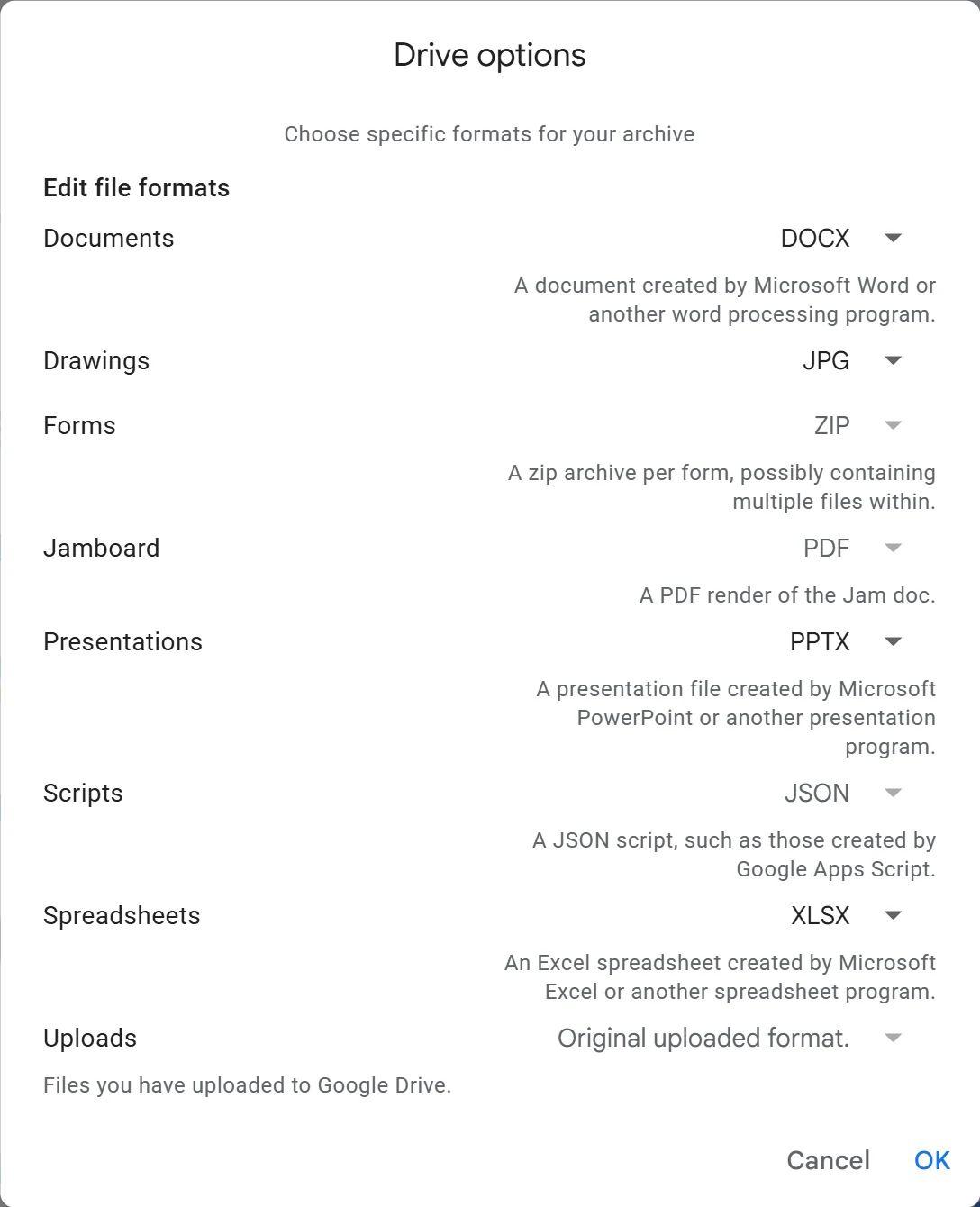
Par défaut, Takeout exporte tout votre Drive. Pour n’exporter qu’un dossier, cliquez sur All Drive data included (libellé anglais), décochez l’option qui inclut tous les fichiers et dossiers de Drive, cochez le dossier voulu, puis cliquez sur OK.
Ou Télécharger Quelques Présentations à la Main
Pour une poignée de présentations, ouvrez chacune d’elles et choisissez Fichier > Télécharger. Prenez le format PowerPoint (.pptx), puis téléchargez aussi un PDF de la même présentation comme référence.
Ouvrir, Vérifier et Présenter
- Dans Impress, ONLYOFFICE ou Keynote, ouvrez directement le fichier .pptx.
- Dans CryptPad, créez une nouvelle présentation et utilisez son option d’import.
- Dans Zoho Show, importez le fichier .pptx.
- Faites les vérifications de polices et de mise en page de la section précédente.
- Répétez sur le vrai écran. Testez le mode présentateur avec votre ordinateur et le vidéoprojecteur ou le second écran avant le jour J.
Notre guide Google Takeout (en anglais) détaille chaque écran d’export. Pour les visioconférences où vous partagez vos diapositives, voyez les alternatives à Google Meet.
Ce Que Vous Perdez
Quitter Google en partie, c’est déjà bien. Si votre école ou votre employeur fonctionne avec Google Workspace, gardez ce compte pour le travail et déplacez d’abord vos propres présentations.