Sur Android, le Play Store est ce qu’on lâche le plus difficilement, puisque vos applis, leurs mises à jour et vos achats y sont rattachés. Inutile de le remplacer d’un coup. La plupart des gens finissent avec deux ou trois sources, chacune pour un usage précis.
Voici les boutiques utiles en octobre 2026, l’ordre dans lequel les adopter et ce que change la vérification des développeurs imposée par Google.
Comparatif Rapide
Toutes sont gratuites.
| Boutique | Pour quoi | D’où viennent les applis | Compte | État (octobre 2026) | Open source |
|---|---|---|---|---|---|
| F-Droid | Les applis open source | Compilées par F-Droid, plus les dépôts que vous ajoutez | Aucun | Version 2.0 sortie le 24 septembre 2026 | Oui |
| Obtainium | Les applis que leurs développeurs publient eux-mêmes | GitHub, GitLab, Codeberg, F-Droid, IzzyOnDroid et d’autres | Aucun | Actif (1.6.17, septembre 2026) | Oui (GPLv3) |
| Aurora Store | Les applis qui n’existent que sur Google Play | Les serveurs de Google Play | Anonyme, ou votre propre compte Google | Actif (4.8.4, juillet 2026) | Oui (GPLv3+) |
| Accrescent | La sécurité avant tout | Applis signées publiées par leurs développeurs | Aucun | Alpha, petit catalogue | Oui |
| App Lounge de /e/OS | Les téléphones sous /e/OS | Google Play, F-Droid et applis web | Connexion Google facultative | Intégrée à /e/OS | Oui |
| Google Play en bac à sable | GrapheneOS, quand il vous faut encore Play | Le vrai Play Store, lancé comme une appli ordinaire | Compte Google | Dans l’App Store de GrapheneOS | Non (le bac à sable, oui) |
Laquelle Choisir ?
- Si la plupart de vos applis sont open source, ou pourraient l’être, commencez par F-Droid.
- Si vous utilisez des applis de petits développeurs qui publient leurs versions sur GitHub, ajoutez Obtainium. Les mises à jour viennent directement du développeur, signées avec sa propre clé.
- S’il vous faut l’appli de votre banque, de votre compagnie aérienne ou de votre réseau de transport, prenez Aurora Store avec la connexion anonyme.
- Si vous êtes sous GrapheneOS, utilisez F-Droid et Obtainium pour la plupart des applis, et Google Play en bac à sable pour le reste, de préférence dans un profil séparé.
- Si votre téléphone est livré avec /e/OS, App Lounge est déjà installé et couvre les trois types d’applis.
Les Alternatives une par une
F-Droid
F-Droid est un catalogue d’applis Android libres et open source tenu par des bénévoles. Il compile la plupart d’entre elles à partir de leur code source publié et les examine avant de les ajouter. Les applis qui vous pistent ou dépendent de services en ligne non libres portent la mention « anti-fonctionnalités », pour que vous voyiez le compromis avant d’installer.
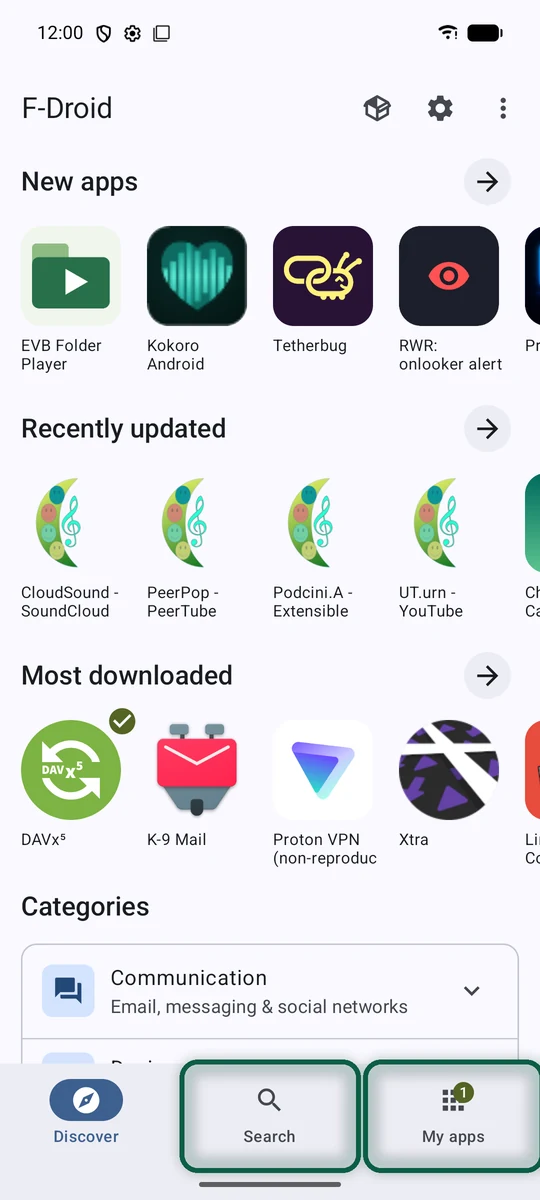
- Choisissez-le parce qu’aucun compte n’est demandé, que F-Droid dit ne pas suivre ce que vous installez, et que son catalogue compte des milliers d’applis, dont des remplaçants pour de nombreuses applis Google. La version 2.0 est une réécriture complète, avec trois onglets (découverte, recherche et vos applis) et des mises à jour automatiques par défaut.
- Ce qui peut bloquer, c’est l’absence d’applis propriétaires, donc pas de banque, pas de streaming et presque pas de jeux. F-Droid signe la plupart des applis avec sa propre clé, si bien que sa version ne peut en général pas mettre à jour une copie installée depuis Google Play. Il faut alors sauvegarder les données de l’appli, la désinstaller et la réinstaller. La version 2.0 demande Android 7 ou plus récent et ne prend pas encore en charge la F-Droid Privileged Extension.
- C’est gratuit. Le projet vit de dons.
Obtainium
Obtainium n’est pas une boutique. Il surveille la page des versions des applis que vous choisissez et installe chaque nouvelle version dès sa sortie. Il sait lire GitHub, GitLab, Codeberg, F-Droid, IzzyOnDroid, SourceHut et les liens de téléchargement directs.
- Choisissez-le parce que les mises à jour viennent du développeur, avec sa propre signature, et qu’une notification vous prévient de chaque nouvelle version. Obtainium lui-même est sur F-Droid.
- Ce qui peut bloquer, c’est la mise en place, puisque vous ajoutez chaque appli en collant l’adresse de sa page de versions. Certaines sources sont lues directement dans la page web, ce qui ne marche plus dès que le site change de présentation. Il demande Android 8 ou plus récent.
- C’est gratuit (octobre 2026) et open source, sous licence GPLv3.
Aurora Store
Aurora Store est un client open source et non officiel de Google Play. Il télécharge les applis sur les serveurs de Google, ce qui vous donne les mêmes fichiers sans l’appli Play Store ni compte Google sur le téléphone.
- Choisissez-le parce qu’il couvre les applis qui n’existent que sur Google Play, comme celles des banques, des compagnies aériennes ou de livraison. Il affiche les traqueurs repérés dans chaque appli, renvoie vers les rapports de compatibilité de Plexus, bloque les mises à jour des applis de votre choix et peut se faire passer pour un autre appareil ou un autre pays quand une appli est réservée à certaines régions. Il est sur F-Droid.
- Ce qui peut bloquer, c’est la connexion anonyme. Elle utilise des comptes partagés, distribués par des serveurs bénévoles, que Google ralentit ou bloque parfois, et il faut alors réessayer plus tard. Par défaut, Aurora envoie la liste de vos applis et les caractéristiques de votre téléphone aux serveurs de Google Play, ce qui suffit probablement à identifier votre appareil, d’après F-Droid. Les applis payantes demandent le compte Google qui les a achetées.
- C’est gratuit et open source, sous licence GPLv3 ou ultérieure.
Aurora sert aussi de roue de secours. Pour quelques applis bancaires que Google Play refuse d’installer sous GrapheneOS à cause de Play Integrity, la liste de compatibilité de PrivSec.dev conseille justement de passer par Aurora Store.
Accrescent
Accrescent est une boutique plus récente, pensée pour la sécurité. Elle ne demande aucun compte et vérifie la clé de signature d’une appli dès la première installation, si bien que vous n’avez pas à faire confiance aveuglément au premier téléchargement. Sur Android 12 et plus récent, les mises à jour s’installent sans intervention.
- Choisissez-la parce qu’elle a le modèle de sécurité le plus solide de cette liste. Sous GrapheneOS, installez-la de préférence depuis l’App Store de GrapheneOS.
- Ce qui peut bloquer, c’est qu’elle se dit encore en alpha et propose peu d’applis. Sa dernière version, la 0.28.1, date de novembre 2025, et ses développeurs ont prévenu en 2025 que le travail sur les nouvelles fonctions s’arrêterait sans davantage de dons. Voyez-la comme un complément, pas comme votre boutique principale.
- C’est gratuit, avec Android 10 ou plus récent.
App Lounge de /e/OS
Si votre téléphone tourne sous /e/OS, par exemple un téléphone Murena ou un Fairphone vendu avec /e/OS, App Lounge est votre boutique. Elle réunit dans une même recherche les applis de Google Play, les applis open source de F-Droid et des applis web. Quand une appli existe dans les deux catalogues, elle montre d’abord la version open source.
- Choisissez-la parce qu’elle est intégrée, que les mises à jour s’installent toutes seules et que chaque appli reçoit un score de confidentialité sur 10, calculé d’après ses traqueurs et ses autorisations. Le mode anonyme donne accès aux applis Play gratuites sans compte personnel, et un mode sans Google, facultatif, ne contacte jamais les serveurs de Google.
- Ce qui peut bloquer, c’est que les applis payantes ne sont pas disponibles en mode anonyme et que les achats intégrés ne sont pas pris en charge. Connectez-vous avec Google pour réinstaller les applis déjà achetées. Elle n’existe que sur /e/OS. Notre sélection des meilleurs téléphones sans Google présente les téléphones vendus sous /e/OS, dont ceux de Murena, une entreprise basée en France.
Google Play en Bac à Sable Sous GrapheneOS
GrapheneOS peut faire tourner les services Google Play et le Play Store comme des applis ordinaires, sans accès ni privilège particulier. Vous les installez depuis l’App Store de GrapheneOS, et seulement dans le profil où vous en avez besoin.
- Choisissez-le parce que c’est l’option la plus compatible. Les achats intégrés, la vérification de licence des applis payantes et les services Google Play Jeux fonctionnent, et Android Auto s’installe depuis l’App Store de GrapheneOS. Placez Play dans un utilisateur séparé ou un profil professionnel, pour que seules les applis qui en ont besoin le voient.
- Ce qui peut bloquer, c’est qu’il s’agit toujours du code de Google, et que le Play Store demande un compte Google connecté pour installer des applis ou payer. Les fonctions qui exigent des services Play intégrés au système ne sont pas disponibles. Certaines applis bancaires refusent encore de démarrer, parce que GrapheneOS n’est pas certifié par Google. Pour la France, la liste de PrivSec.dev (20 octobre 2026) signale par exemple que BoursoBank ne fonctionne plus pour les nouvelles connexions. Enfin, GrapheneOS ne tourne que sur les Pixel. Notre guide GrapheneOS donne le détail, banque par banque.
Vérification des Développeurs Android et Installation Hors du Play Store en 2026
Google exige désormais que les développeurs d’applis Android s’enregistrent et fassent vérifier leur identité. La règle vise les appareils Android certifiés, c’est-à-dire les téléphones ordinaires vendus avec Google Play. F-Droid a demandé à ses développeurs de ne pas s’enregistrer, si bien que ses applis sont les plus touchées.
| Date | Ce qui a changé |
|---|---|
| Août 2026 | Google déploie le « parcours avancé » pour installer des applis de développeurs non vérifiés, et des comptes de distribution limitée gratuits pour les développeurs amateurs (jusqu’à 20 appareils) |
| 30 septembre 2026 | L’enregistrement devient obligatoire pour les installations depuis Google Play et d’autres boutiques participantes, comme le Galaxy Store de Samsung et GetApps de Xiaomi, au Brésil, en Indonésie, à Singapour et en Thaïlande |
| 2027 | Google prévoit d’étendre l’obligation au monde entier, France comprise |
Aujourd’hui, en France comme partout hors de ces quatre pays, rien n’a changé. Dans ces pays, le calendrier de Google vise les installations depuis les boutiques participantes, et Android Authority a confirmé le 2 octobre 2026 que les applis venues d’autres sources s’installent toujours normalement, F-Droid et fichiers d’applis téléchargés compris.
Quand la règle arrivera en France, il faudra passer par l’un de ces deux chemins pour installer sur un téléphone d’origine l’appli d’un développeur non enregistré.
- Le parcours avancé. Dans les Options pour les développeurs, activez le réglage qui autorise les applis de développeurs non vérifiés (Allow apps from unverified developers sur un téléphone réglé en anglais), confirmez que personne ne vous pousse à le faire, redémarrez, puis attendez une seule fois 24 heures. Vous pourrez ensuite autoriser ces applis pour sept jours ou sans limite. Les libellés varient selon les téléphones.
- ADB. L’installation depuis un ordinateur avec
adb installfonctionne comme avant.
Sur un système modifié, rien de tout cela ne s’applique. GrapheneOS, CalyxOS, /e/OS et iodéOS ne sont pas certifiés Play. Le risque indirect, c’est que les développeurs qui refusent de s’enregistrer perdent les utilisateurs de téléphones d’origine, ce qui pourrait réduire l’offre d’applis open source.
F-Droid signe lui-même la plus grande partie de son catalogue, ce qui ne colle pas au modèle de Google. En septembre 2026, il a décrit une façon d’ajouter des paquets signés par les développeurs. Si vous tenez aux applis F-Droid, un téléphone sous GrapheneOS ou /e/OS règle la question. Notre page téléphone sans Google compare les options.
Comment Quitter le Play Store
La plupart des gens font le tour de leurs applis en une soirée. Ce qui prend du temps, ce sont les deux ou trois applis qui n’existent que sur Google Play.
D’abord, Listez Vos Applis et Ce Que Vous Avez Payé
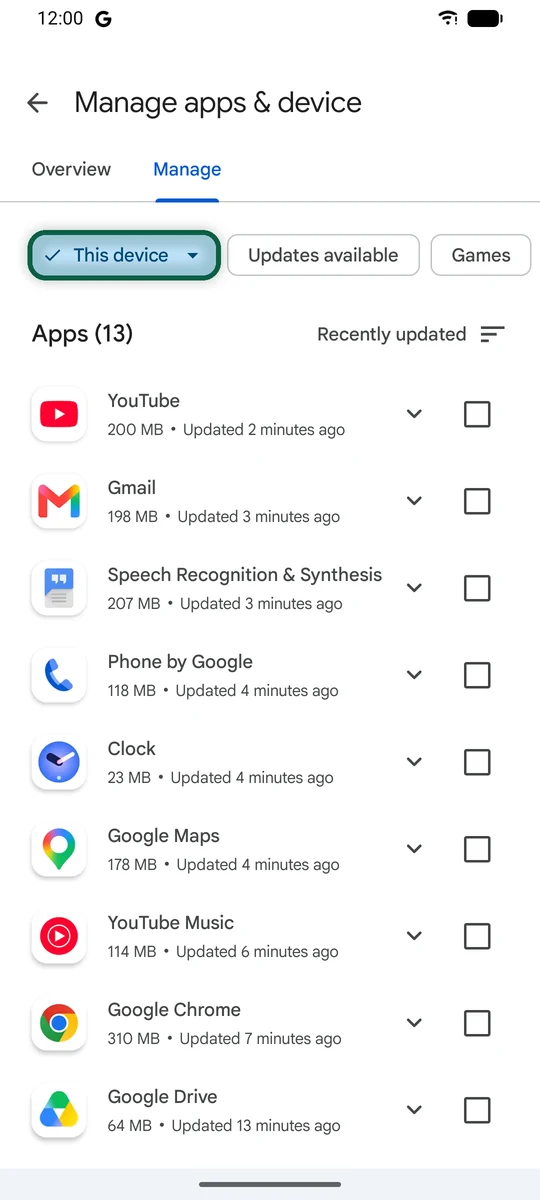
- Ouvrez le Play Store, touchez l’icône de votre profil, puis Gérer les applications et l’appareil et l’onglet Gérer. Faites une capture d’écran de la liste ou notez-la. Pour y ajouter les applis désinstallées par le passé, changez le filtre en haut de la liste pour afficher les applis non installées.
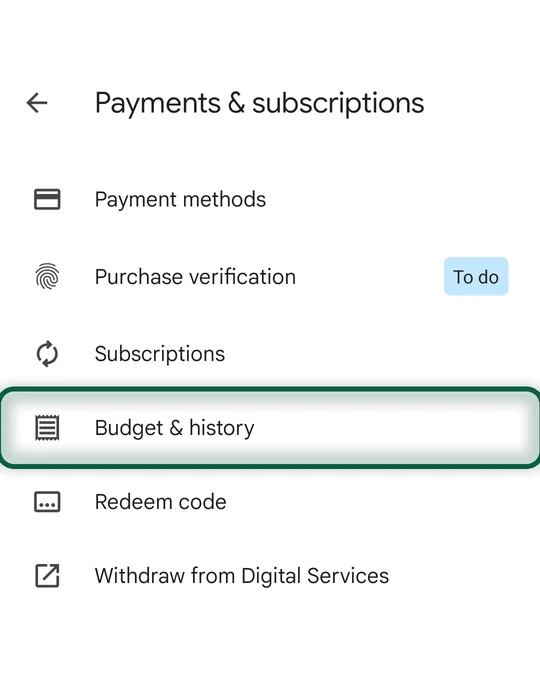
- Touchez de nouveau l’icône du profil, puis Paiements et abonnements et Budget et historique, pour voir les applis que vous avez payées. Elles restent liées à ce compte Google.
- Ouvrez vos abonnements Google Play et résiliez ceux que vous ne gardez pas avec Annuler l’abonnement. Désinstaller une appli ne résilie pas son abonnement.
Pour garder une archive de votre historique Play, Google Takeout propose une entrée Google Play Store. Notre guide Google Takeout montre comment exporter un seul produit.
Ensuite, Installez F-Droid
- Dans le navigateur du téléphone, ouvrez f-droid.org et téléchargez le fichier de l’appli F-Droid.
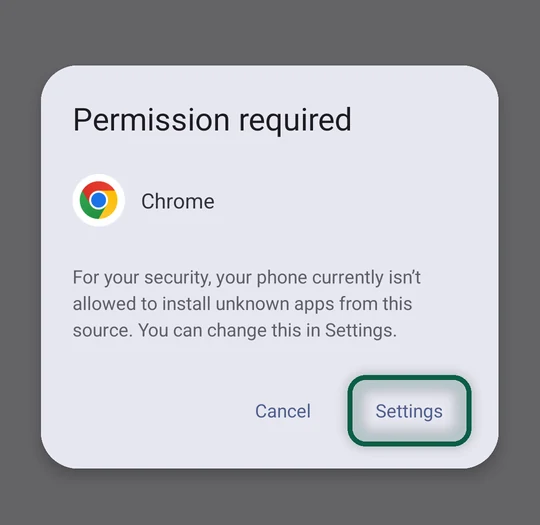
- Ouvrez le fichier téléchargé. Android vous demande d’autoriser votre navigateur à installer des applis. Autorisez-le dans les Paramètres qui s’ouvrent, puis revenez et appuyez sur Installer.
- Ouvrez F-Droid et laissez-le charger son catalogue. Cherchez un remplaçant pour chaque appli de votre liste, en commençant par celles de tous les jours, comme le navigateur, le clavier et les cartes.
Complétez Avec Obtainium et Aurora Store
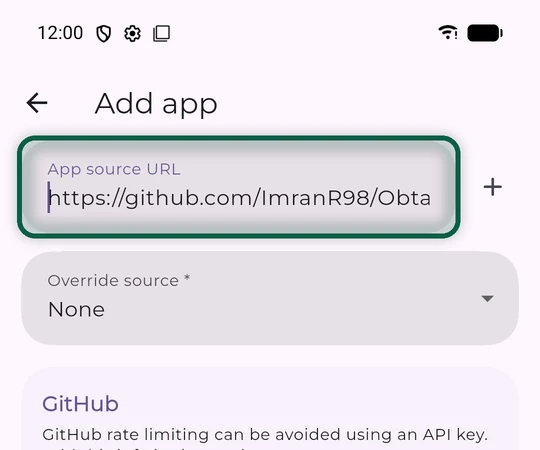
- Installez Obtainium depuis F-Droid. Pour une appli qui publie ses versions sur GitHub, GitLab ou Codeberg, ajoutez-la en collant l’adresse de la page des versions du projet.
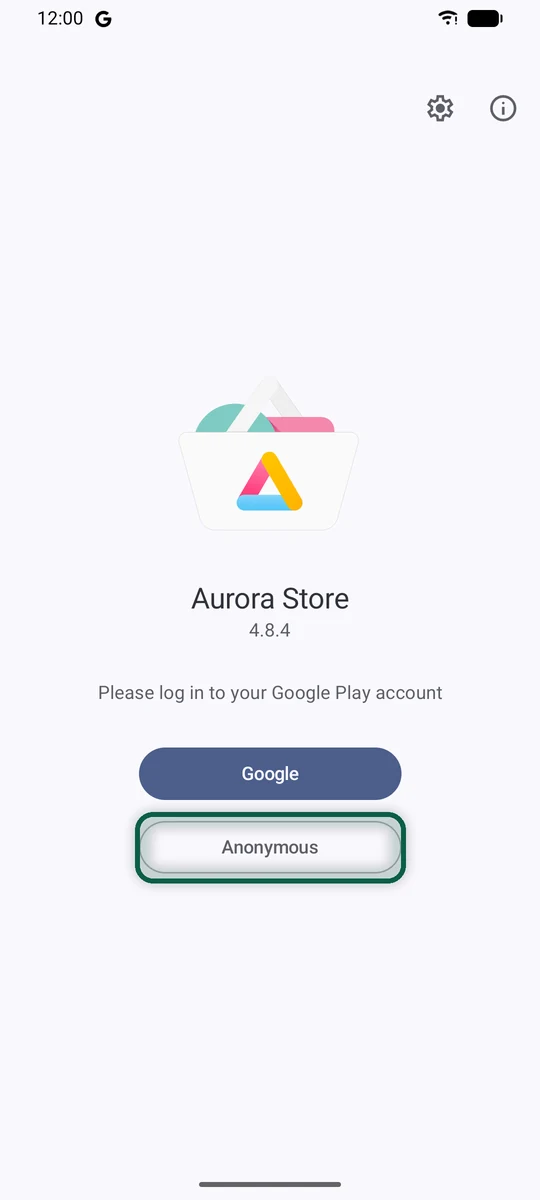
- Installez Aurora Store depuis F-Droid. Choisissez la connexion anonyme, puis cherchez les applis qui n’existent que sur Google Play.
- Si Android refuse de mettre à jour une appli parce que les signatures ne correspondent pas, sauvegardez ses données, désinstallez l’ancienne copie et installez la nouvelle.
Enfin, Testez et Prenez Vos Distances Avec Google Play
- Utilisez le téléphone normalement pendant une semaine. Notez les applis qui perdent leurs notifications ou refusent de démarrer, et cherchez-les sur Plexus.
- Gardez le Play Store, ou Aurora connecté à votre compte, uniquement pour les applis qui en ont vraiment besoin.
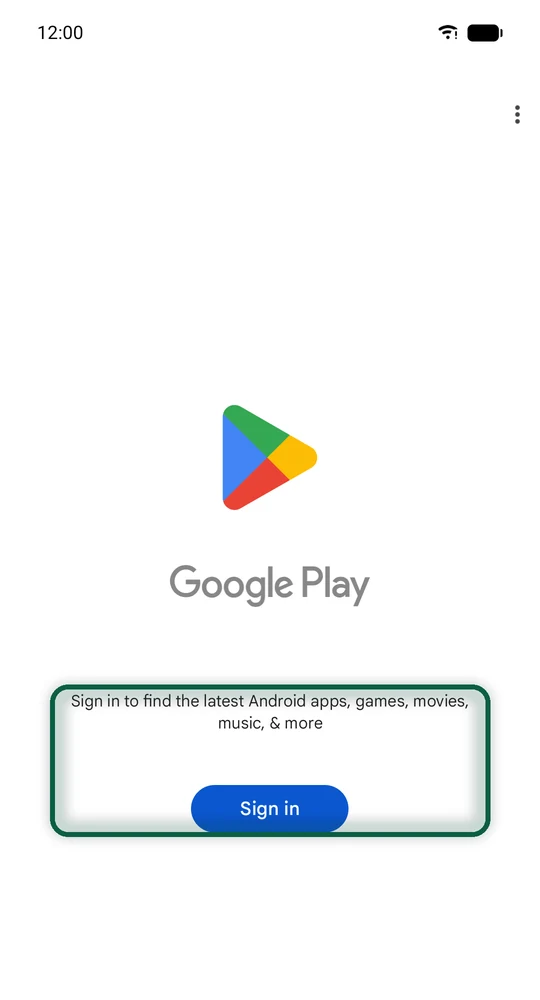
- Quand vous êtes prêt, retirez le compte Google du téléphone. Notre page téléphone sans Google explique comment, et ce qu’il faut sauvegarder avant. Le Play Store vous demande ensuite de vous reconnecter, ce qui est normal.
Vos applis ne sont qu’une partie de ce qui vous lie à Google. Notre scan gratuit repère les autres services et les comptes qui dépendent de votre adresse Gmail, à partir de fichiers que vous téléchargez vous-même, sans rien envoyer.