Vous cherchez sans doute une alternative à Family Link parce que vous avez déjà quitté Google pour vous-même. Vous avez déplacé vos e-mails et vos photos, et le téléphone de votre enfant est la dernière chose qui vous relie à Google. C’est aussi la plus délicate, parce que sa sécurité et sa confiance en vous sont en jeu.
Alors allez-y doucement. Chaque famille place la limite à un endroit différent, et garder Family Link pendant que vous changez tout le reste n’a rien d’une erreur. Voici ce qui peut le remplacer sur chaque appareil, ce que chaque outil sait de votre enfant et ce que devient vraiment un compte Google supervisé quand vous partez.
Partez de Ce Que Vous Utilisez Vraiment
Family Link remplit plusieurs rôles. La plupart des familles en utilisent deux ou trois, et chacun a son remplaçant.
- Pour les limites de temps d’écran et l’heure du coucher, utilisez Temps d’écran sur iPhone, Microsoft Family Safety sur Windows et Xbox, et Qustodio sur Android.
- Pour valider les applis et les achats, activez dans le Partage familial la demande d’autorisation avant chaque achat. Sur Android, Qustodio peut bloquer des applis, et un téléphone sous GrapheneOS peut interdire toute nouvelle installation.
- Pour filtrer les sites et les résultats de recherche, ajoutez un DNS filtrant sur chaque appareil, plus les restrictions de contenu de Temps d’écran sur iPhone.
- Pour savoir où est votre enfant, utilisez le partage de position du Partage familial sur iPhone, ou Qustodio sur Android.
Ce Que Dit la Loi Française
Depuis le 13 juillet 2024, les fabricants d’appareils connectés vendus en France doivent proposer gratuitement une fonction de contrôle parental dès la première mise en service. La règle vient de la loi du 2 mars 2022 visant à renforcer le contrôle parental sur les moyens d’accès à internet, et de son décret du 11 juillet 2023. Elle couvre les ordinateurs, les smartphones, les tablettes, les consoles, les liseuses et les montres connectées.
Au premier démarrage d’un appareil neuf, vous verrez donc une proposition de contrôle parental. Vous n’êtes pas obligé de l’activer, ni de garder celle-là. Regardez qui la fournit avant d’accepter, car sur un téléphone Android il peut s’agir d’un service Google. Pour aller plus loin, le gouvernement renvoie les parents vers le site jeprotegemonenfant.gouv.fr.
Comparatif Rapide
| Alternative | Pour qui | Prix (octobre 2026) | Vie privée | Siège | Open source |
|---|---|---|---|---|---|
| Temps d’écran d’Apple | Les enfants qui ont un iPhone ou un iPad | Gratuit, intégré | Aucune entreprise en plus | États-Unis | Non |
| Microsoft Family Safety | Les PC Windows et la Xbox | Gratuit | Compte Microsoft obligatoire | États-Unis | Non |
| Qustodio | Un seul tableau de bord pour Android et iPhone | Gratuit pour 1 appareil, Basic à 59,95 $ par an, Complete à 104,95 $ par an (prix affichés en dollars) | Une entreprise de plus voit l’activité de votre enfant | Bureaux en Espagne et aux États-Unis | Non |
| NextDNS, DNS4EU, Pi-hole | Le filtrage des sites sur tous les appareils ou sur la box | Gratuit, NextDNS Pro à environ 1,99 $ par mois | Voit les sites que les appareils demandent | États-Unis, Union européenne, votre propre matériel | Pi-hole, oui |
| Profils de GrapheneOS | Un téléphone Android verrouillé, sans compte Google | Gratuit (il faut un Pixel) | Aucun compte, aucun service de suivi | Projet à but non lucratif | Oui |
| Bark | Alertes sur les messages inquiétants, hors de France | Environ 14 $ par mois ou 99 $ par an | Analyse SMS, e-mails, discussions et photos | États-Unis | Non |
Les Alternatives une par une
Temps d’Écran d’Apple
Si votre enfant a un iPhone ou un iPad, c’est le remplaçant. Vous créez un compte enfant dans le Partage familial (jusqu’à six personnes par famille), puis vous fixez les règles depuis votre propre appareil. Avec iOS 27, Temps d’écran règle les horaires d’utilisation, le temps accordé par jour, les contacts autorisés, la validation de chaque achat par un parent et les restrictions de contenu, et Apple filtre par défaut les sites pour adultes chez les moins de 18 ans. Le Partage familial gère aussi le partage de position.
- Choisissez-le parce qu’il contrôle tout l’appareil, qu’il est gratuit et qu’aucune entreprise supplémentaire ne reçoit les données de votre enfant.
- Ce qui peut bloquer, c’est que le guide d’Apple vous fait tout gérer depuis votre propre iPhone ou iPad. Il convient donc mieux quand le parent utilise lui aussi des appareils Apple. Tous les appareils de la famille doivent être sous iOS 27 ou plus récent pour avoir les réglages les plus récents.
Microsoft Family Safety
Microsoft Family Safety est gratuit, mais chaque membre de la famille a besoin d’un compte Microsoft. Il fixe des limites de temps sur Windows et la Xbox, des limites par appli et par jeu sur Windows, la Xbox et Android, et des filtres de sites et de recherche dans Microsoft Edge, qui bloque alors les autres navigateurs pour que le filtre tienne.
- Choisissez-le pour le PC familial ou la Xbox. C’est le complément naturel de Temps d’écran dans un foyer où se mélangent les marques.
- Ce qui peut bloquer, c’est l’absence de contrôle sur iPhone (l’appli iPhone ne gère que les autres appareils), et la disparition de ses fonctions de localisation et de conduite, que Microsoft a retirées.
Qustodio
Qustodio est un service de contrôle parental payant, avec des applis pour Android, iPhone et ordinateur, et des bureaux à Barcelone et aux États-Unis. Sur un téléphone Android, c’est ce qui se rapproche le plus de Family Link sans la supervision de Google.
- Choisissez-le pour un tableau de bord unique sur Android et iPhone, avec filtrage des sites, blocage d’applis, limites de temps et localisation.
- Ce qui peut bloquer, c’est qu’une entreprise de plus reçoit des rapports sur l’activité de votre enfant. Lisez ses règles de confidentialité et décidez si cela vous convient.
- Côté prix (octobre 2026), une offre gratuite couvre 1 appareil. Sa page de prix affichait Basic à 59,95 $ par an pour 5 appareils au plus, et Complete à 104,95 $ par an pour tous les appareils de la famille, avec la surveillance des appels, des messages et de YouTube. Les prix changent selon le pays et les promotions, alors vérifiez le montant en euros au moment de payer.
Un DNS Filtrant
Chaque appareil passe par un service DNS pour trouver l’adresse des sites. Un DNS filtrant fait discrètement comme si les sites pour adultes, ou ceux que vous bloquez, n’existaient pas, dans toutes les applis et tous les navigateurs.
- NextDNS a un onglet de contrôle parental. Il bloque la pornographie, la violence et les sites ou applis de votre choix, et impose SafeSearch et le mode restreint de YouTube. Son réglage Recreation Time (l’interface est en anglais) n’autorise certaines applis qu’à des heures fixées. L’offre gratuite comprend toutes les fonctions jusqu’à 300 000 requêtes par mois. Pro coûte environ 1,99 $ par mois ou 19,90 $ par an (octobre 2026).
- DNS4EU, géré dans l’Union européenne, propose un filtre gratuit de protection des enfants qui bloque les contenus explicites, la violence et la drogue. Sur Android, saisissez child.joindns4.eu dans le réglage DNS privé des paramètres réseau.
- Pi-hole est un logiciel libre et gratuit qui filtre tout votre réseau domestique depuis un Raspberry Pi, un vieux PC ou un NAS branché sur votre box. Avec ses groupes, vous fixez des règles plus strictes pour les tablettes des enfants.
Un filtrage DNS a ses limites. Il ne bloque que des sites, et un adolescent décidé peut souvent le contourner, par exemple en changeant le réglage DNS de l’appareil. Pi-hole ne couvre que le Wi-Fi de la maison, donc un téléphone en données mobiles y échappe. Voyez le filtrage comme un filet de sécurité qui s’ajoute à l’un des outils ci-dessus. Notre page alternatives à Google DNS explique comment régler le DNS sur chaque appareil.
GrapheneOS Avec un Profil pour l’Enfant
GrapheneOS est un Android centré sur la vie privée, pour les téléphones Pixel. Il n’a pas d’appli de contrôle parental, mais ses profils utilisateur suffisent pour une configuration simple et sans Google. Vous gardez le profil propriétaire avec votre propre code, vous donnez à votre enfant un utilisateur secondaire, vous n’y installez que les applis de votre choix, puis vous désactivez l’installation d’applis pour cet utilisateur.
- Choisissez-le si vous voulez un téléphone sans aucun compte Google, avec une liste d’applis fixe que votre enfant ne peut pas compléter.
- Ce qui peut bloquer ne manque pas. Il n’y a ni limites de temps, ni partage de position, ni filtrage des sites, alors ajoutez un DNS filtrant. Des membres de la communauté ont signalé des moyens de contourner le blocage des installations, par exemple avec un espace privé. Vérifiez où en est la question sur le forum de GrapheneOS avant de compter dessus. Il vous faut aussi un Pixel compatible. Voyez notre guide GrapheneOS.
Bark, Réservé à Quelques Pays
Bark surveille les SMS, les e-mails, les réseaux sociaux et l’activité web de votre enfant, et vous alerte quand son analyse automatique repère quelque chose qui mérite votre attention. Il n’est proposé qu’aux États-Unis, en Afrique du Sud et en Australie, donc pas en France. Il coûte environ 14 $ par mois ou 99 $ par an (octobre 2026).
Même pour une famille qui vit dans l’un de ces pays, le prix à payer porte sur la vie privée de l’enfant. Les règles de confidentialité de Bark indiquent que des systèmes automatisés, IA comprise, analysent les messages, les documents et les photos, et que l’entreprise garde en général les données identifiables 30 jours. C’est bien plus intrusif que tout ce que fait Family Link.
Ce Que Devient le Compte Google de Votre Enfant
C’est ce point qui fixe le rythme de votre départ. Lisez-le avant de toucher à quoi que ce soit.
- Avant 15 ans en France, la supervision fait partie du compte. Google fixe à 15 ans en France l’âge à partir duquel on peut gérer seul son compte, et à 13 ans dans les pays qu’il ne cite pas, comme la Belgique et la Suisse. Avant cet âge, l’aide de Google ne propose aucun interrupteur pour simplement couper la supervision. Elle prévoit de garder le compte, de transférer la supervision à un autre parent ou de supprimer le compte.
- Supprimer le compte supprime tout. Votre enfant perd ses e-mails, fichiers, agendas, photos et achats Play, et les abonnements familiaux s’arrêtent. Google laisse un délai limité pour restaurer le compte, sans dire combien de temps. Si vous supprimez aussi votre groupe familial, le compte ne peut plus être restauré.
- Retirez d’abord le compte des appareils de votre enfant. Google prévient qu’un appareil peut se bloquer et demander une réinitialisation d’usine si vous supprimez le compte pendant qu’il y est encore connecté.
- À 15 ans, votre enfant peut mettre son compte à jour mais pas quitter seul la supervision. Jusqu’à 18 ans, un adolescent a besoin de l’accord d’un parent pour arrêter la supervision. Une fois cet âge passé, vous ne pouvez plus supprimer le compte à sa place, mais lui peut le supprimer.
- Votre groupe familial vient en dernier. Avant que le gestionnaire de la famille puisse le supprimer, chaque enfant de moins de 15 ans doit passer sous la supervision d’un autre parent ou voir son compte supprimé, et la supervision des adolescents plus âgés doit être arrêtée. Après avoir supprimé un groupe familial, vous ne pouvez en créer ou en rejoindre un autre qu’une seule fois dans les 12 mois.
- Votre propre compte reste actif tant que vous gérez un enfant. Google considère comme actif un compte qui gère un enfant avec Family Link, si bien qu’il ne sera pas supprimé pour inactivité. Si vous comptez supprimer votre compte, réglez d’abord celui de votre enfant. Notre page supprimer son compte Google couvre la suite.
Si le compte Google de votre enfant lui a été donné par son établissement, c’est l’établissement qui le gère, et c’est à lui de décider s’il quitte Google. Notre page alternatives à Google Classroom explique ce que les parents peuvent demander.
Comment Quitter Family Link
Mettez d’Abord le Remplaçant en Place
- Expliquez à votre enfant ce qui change et pourquoi. Avec un adolescent, fixez les nouvelles règles ensemble. Il les acceptera plus facilement, et cherchera moins à les contourner.
- Installez les nouveaux contrôles en laissant Family Link en marche. Sur un iPhone, créez le compte enfant dans le Partage familial et activez Temps d’écran. Sur Android, installez Qustodio ou réglez un DNS filtrant. Faites tourner les deux pendant une semaine.
Sauvegardez les Données de Votre Enfant
- D’après les règles de confidentialité de Google pour les enfants, vous pouvez exporter leurs données en vous connectant à leur compte. Sur un ordinateur, connectez-vous avec le compte de votre enfant, ouvrez takeout.google.com et cliquez sur Tout désélectionner.
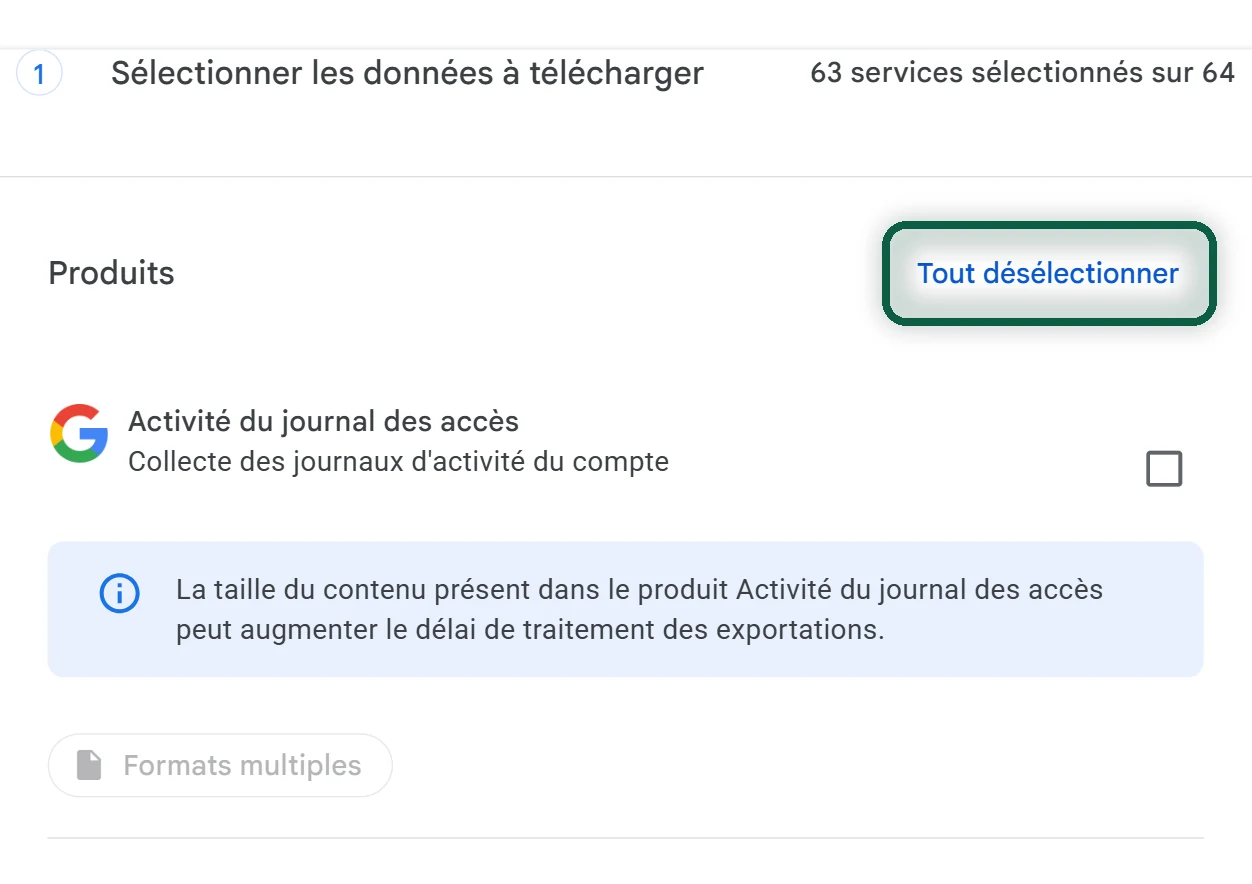
- Cochez ce que votre enfant veut garder, comme Google Photos, Drive, Messagerie (le nom de Gmail dans Takeout) et YouTube, puis cliquez sur Étape suivante et Créer une exportation. Téléchargez chaque partie dans les 7 jours environ. Notre guide Google Takeout détaille chaque écran.
- Vérifiez si des jeux, des applis scolaires ou d’autres sites utilisent Se connecter avec Google avec le compte de votre enfant. Donnez d’abord à chacun une nouvelle adresse e-mail et un mot de passe. Notre guide Se connecter avec Google montre comment.
Retirez le Compte de l’Appareil
- Dans l’appli Family Link de votre téléphone, sélectionnez votre enfant, ouvrez les réglages des appareils sur lesquels il est connecté, choisissez l’appareil, puis lancez la réinitialisation avec suppression des données. Le téléphone est effacé, alors faites-le après la sauvegarde, puis reconfigurez le téléphone et réinstallez vos nouveaux contrôles.
- Si cette option n’apparaît pas, ouvrez sur le téléphone Android de votre enfant Paramètres > Mots de passe et comptes (ou Utilisateurs et comptes, selon le téléphone), sélectionnez son compte et appuyez sur Supprimer le compte. La supervision s’arrête alors sur ce téléphone, mais le compte lui-même reste supervisé.
Décidez de l’Avenir du Compte
- Pour un enfant de moins de 15 ans, gardez le compte s’il en a encore besoin (pour l’école, par exemple), ou supprimez-le dans les paramètres de son compte dans l’appli Family Link. Sur un ordinateur, passez par familylink.google.com.
- Pour un adolescent, arrêtez la supervision depuis Family Link ou depuis son appareil. Il garde le compte et pourra le supprimer lui-même plus tard.
- Pour le groupe familial, déplacez ou supprimez d’abord le compte de chaque enfant, puis supprimez le groupe sur g.co/YourFamily. Les abonnements familiaux comme Google One et YouTube Music s’arrêtent pour tous ses membres.
Le compte de votre enfant n’est sans doute pas le seul lien de la famille avec Google. Notre scan gratuit repère les autres à partir de fichiers que vous téléchargez vous-même, sans rien envoyer.