L’agenda et les contacts sont la partie ingrate du départ de Google, celle que la plupart des guides sautent. C’est aussi là que des données disparaissent sans bruit. Une réunion récurrente perd ses exceptions, ou un contact s’efface quand vous retirez le compte Google du téléphone. Voici tout le déménagement, de l’export jusqu’au moment où vous coupez la synchronisation Google.
Choisissez d’Abord Votre Chemin
- Le chemin A passe par une appli privée (Proton ou Tuta). C’est le plus simple et le plus confidentiel. Vous utilisez l’appli d’agenda du fournisseur à la place de celle du téléphone.
- Le chemin B passe par la synchronisation standard (CalDAV et CardDAV), avec Posteo, mailbox.org, Fastmail ou Nextcloud. Vos événements et vos contacts apparaissent dans les applis du téléphone, dans Thunderbird et dans toute appli compatible avec ces standards. Ces services ne sont pas chiffrés de bout en bout, vous faites donc confiance au fournisseur (ou à vous-même, avec Nextcloud).
Le Comparatif Rapide
| Alternative | Idéal pour | Prix (oct. 2026) | Chiffrement | Pays | Open source |
|---|---|---|---|---|---|
| Proton Calendar et Contacts | Utilisateurs de Proton Mail | Gratuit (3 calendriers), Mail Plus à 4,99 €/mois ou 3,99 €/mois en paiement annuel | Détail des événements chiffré | Suisse | Applis, oui |
| Tuta Calendar | Le meilleur chiffrement à petit prix | Gratuit (1 calendrier), Revolutionary à 3 €/mois en paiement annuel | De bout en bout | Allemagne | Oui |
| Posteo | Un agenda CalDAV pour 1 € par mois | 1 €/mois | Chiffrement facultatif de l’agenda et des contacts | Allemagne | En partie |
| mailbox.org | Une messagerie complète avec agenda | Light à 1 €/mois en paiement annuel, Standard à 4 €/mois ou 3 €/mois en paiement annuel | Pas de bout en bout | Allemagne | En partie |
| Fastmail | Un import automatique depuis Google | 6 $/mois, ou 5 $/mois en paiement annuel, hors taxes | Pas de bout en bout | Australie | Non |
| Nextcloud et DAVx⁵ | Contrôle total, auto-hébergement | Logiciel libre, vous gérez le serveur | Votre propre serveur | Au choix (DAVx⁵ est conçu dans l’UE) | Oui |
Les Alternatives une par une
Proton Calendar et Proton Contacts
Proton Calendar fonctionne avec Proton Mail pour les invitations et les réponses, chiffre le détail des événements et s’abonne aux agendas externes par lien ICS, comme les jours fériés ou un calendrier sportif. Proton Contacts est inclus dans tous les comptes Proton.
- Ses atouts. Un seul import déplace messagerie, agendas et contacts.
- Ce qui peut vous arrêter. Ne comptez pas voir Proton Calendar dans l’agenda intégré du téléphone ni dans Thunderbird. Easy Switch ne prend en charge ni Google Workspace ni Gmail sur un domaine personnalisé, qui passent donc par l’import de fichiers décrit plus bas. Avec l’offre gratuite, chaque agenda Google importé doit être fusionné dans l’un de vos calendriers Proton.
- Prix (octobre 2026). Gratuit pour 3 calendriers. Mail Plus, avec 25 calendriers, coûte 4,99 €/mois, ou 3,99 €/mois en paiement annuel (47,88 € par an).
Tuta Calendar
Tuta, éditeur allemand installé à Hanovre, chiffre plus de données que toutes les autres options de cette page.
- Ses atouts. Le chiffrement le plus poussé, pour un petit prix.
- Ce qui peut vous arrêter. Tuta n’a pas de CalDAV, donc pas d’accès aux applis intégrées du téléphone. Son module pour Thunderbird, sorti en février 2026, ouvre Tuta dans un onglet de Thunderbird sans synchroniser vos événements dans l’agenda de Thunderbird. L’offre gratuite n’a qu’un calendrier, et Tuta supprime les comptes gratuits restés plus de six mois sans connexion.
- Prix (octobre 2026). Gratuit pour un calendrier. Revolutionary, avec des calendriers illimités, coûte 3 €/mois en paiement annuel (36 € par an).
Notre guide de Gmail vers Tuta montre les écrans d’import des agendas et des contacts.
Posteo et mailbox.org
Deux messageries allemandes dont l’agenda et le carnet d’adresses passent par CalDAV et CardDAV, donc s’affichent dans les applis du téléphone.
- Posteo coûte 1 €/mois. Il inclut trois calendriers, accepte le paiement anonyme et chiffre l’agenda et le carnet d’adresses si vous l’activez.
- mailbox.org propose Light à 1 €/mois, payable seulement à l’année (12 €), et Standard à 4 €/mois ou 3 €/mois en paiement annuel (36 € par an). Standard a pris ce prix en juillet 2026 et accepte les domaines personnalisés. L’agenda et le carnet d’adresses font partie de toutes les offres.
- Ce qui peut vous arrêter. Le déménagement passe par les fichiers .ics et .vcf décrits plus bas, et ni l’un ni l’autre n’est chiffré de bout en bout comme Proton ou Tuta.
Fastmail
C’est le plus pratique pour le chemin B. Les agendas Fastmail apparaissent dans l’appli Calendrier de l’iPhone, dans Thunderbird et dans les applis Android grâce à DAVx⁵. Les contacts fonctionnent nativement sur iPhone et sur Mac. Son outil d’import se connecte à Google et copie pour vous agendas et contacts, e-mails compris.
- Ce qui peut vous arrêter. Fastmail est australien, vend en dollars, n’est pas chiffré de bout en bout et n’a pas d’offre gratuite, seulement un essai de 30 jours.
- Prix (octobre 2026). Individual coûte 6 $/mois, ou 5 $/mois en paiement annuel (60 $ par an), hors taxes. Duo (10 $/mois) et Family (14 $/mois, ou 11 $/mois en paiement annuel) couvrent plus de personnes.
Nextcloud Avec DAVx⁵, Fossify Calendar ou Etar
Nextcloud est un logiciel libre que vous installez sur votre serveur, ou sur un serveur loué, avec agenda et contacts intégrés. Sur Android, DAVx⁵ le synchronise avec le téléphone (gratuit sur F-Droid, payant sur Google Play), et n’importe quelle appli d’agenda affiche alors vos événements. Fossify Calendar est l’appli préférée de la communauté. Etar fonctionne aussi, mais elle n’a pas de synchronisation propre et s’appuie sur DAVx⁵.
- Ce qui peut vous arrêter. Vous entretenez le serveur, ses mises à jour et ses sauvegardes.
My kSuite d’Infomaniak
Infomaniak, hébergeur suisse, propose avec my kSuite une offre gratuite qui réunit une adresse e-mail, un agenda, des contacts et 15 Go sur kDrive, sans publicité. Les services sont développés et hébergés en Suisse, et l’interface comme l’aide existent en français. Infomaniak indique que l’agenda et les contacts se synchronisent avec l’ordinateur et le téléphone grâce à son propre outil de synchronisation.
- Ses atouts. C’est gratuit, en français, et la messagerie est dans le même compte.
- Ce qui peut vous arrêter. Vérifiez comment l’agenda se branche sur votre téléphone avant de déménager toute la famille. Depuis la Suisse, les offres payantes s’affichent en francs suisses, alors regardez le prix en euros sur la page de l’offre.
Garder Ses Contacts sur le Téléphone Seulement
Le réglage le plus confidentiel pour les contacts consiste à ne rien synchroniser du tout. Gardez-les sur le téléphone avec une appli hors ligne comme Fossify Contacts, ou dans « Sur mon iPhone », et sauvegardez vous-même le fichier vCard tous les deux ou trois mois.
Si vous ne déménagez que vos contacts, notre page alternatives à Google Contacts traite des carnets d’adresses seuls, iCloud compris.
Les Agendas Familiaux Partagés
C’est souvent en famille que le déménagement de l’agenda cale. Trois façons d’avancer.
- Tout le monde chez le même fournisseur. Une offre familiale réunit tous les agendas. Proton Family coûte 29,99 €/mois, ou 23,99 €/mois en paiement annuel, et Fastmail Family 14 $/mois, ou 11 $/mois en paiement annuel. Avec Nextcloud, vous créez un compte par personne. Testez le partage pendant un essai avant de déménager toute la maison.
- Un foyer mixte. Les agendas que d’autres partagent avec vous ne sont pas dans votre export. Demandez à votre conjoint de partager l’agenda avec votre nouvelle adresse, ou de vous envoyer son lien d’abonnement ICS. Proton Calendar sait s’abonner à un lien ICS, comme la plupart des applis d’agenda. Ces abonnements sont en général en lecture seule.
- Laisser l’agenda commun chez Google pour l’instant. Quitter Google en partie, c’est déjà bien. Déménagez votre propre agenda et revenez à celui de la famille quand tout le monde sera prêt.
Comment Quitter Google Agenda et Google Contacts
Quatre précautions avant de commencer.
- Créez d’abord votre nouveau compte et connectez-vous-y sur un ordinateur.
- Faites les exports sur un ordinateur. Les applis mobiles de Google ne savent pas exporter un agenda.
- Gardez sous la main chaque téléphone et chaque tablette qui synchronise votre agenda Google. Vous changerez des réglages sur chacun.
- Choisissez une semaine calme, pas la veille d’un départ ou d’une grosse échéance.
Exportez d’Abord Vos Agendas
- Sur un ordinateur, ouvrez Google Agenda, cliquez sur l’icône en forme de roue dentée et choisissez Paramètres.
- Dans le menu de gauche, cliquez sur Importer et exporter, puis sur Exporter. Vous obtenez un fichier .zip qui contient un fichier .ics pour chaque agenda dont vous êtes propriétaire.
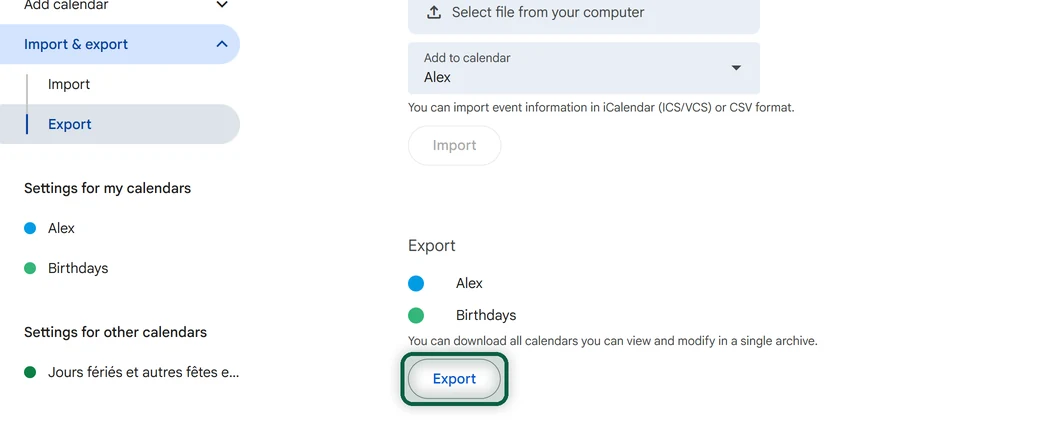
- Pour un seul agenda, ouvrez ses paramètres depuis la liste des agendas, à gauche, et utilisez l’option d’export proposée dans sa section.
- Décompressez le fichier et vérifiez que vous avez bien un fichier .ics par agenda.
L’export ne marche que sur ordinateur, pas dans l’appli. Si vous préparez déjà une archive Takeout, la case de l’agenda vous donne les mêmes fichiers .ics (voir notre guide Google Takeout).
Exportez Ensuite Vos Contacts
- Ouvrez contacts.google.com.
- Sélectionnez tout le monde avec Actions de sélection, puis Tous.
- Cliquez sur Autres actions, puis Exporter, choisissez vCard et cliquez sur Exporter.
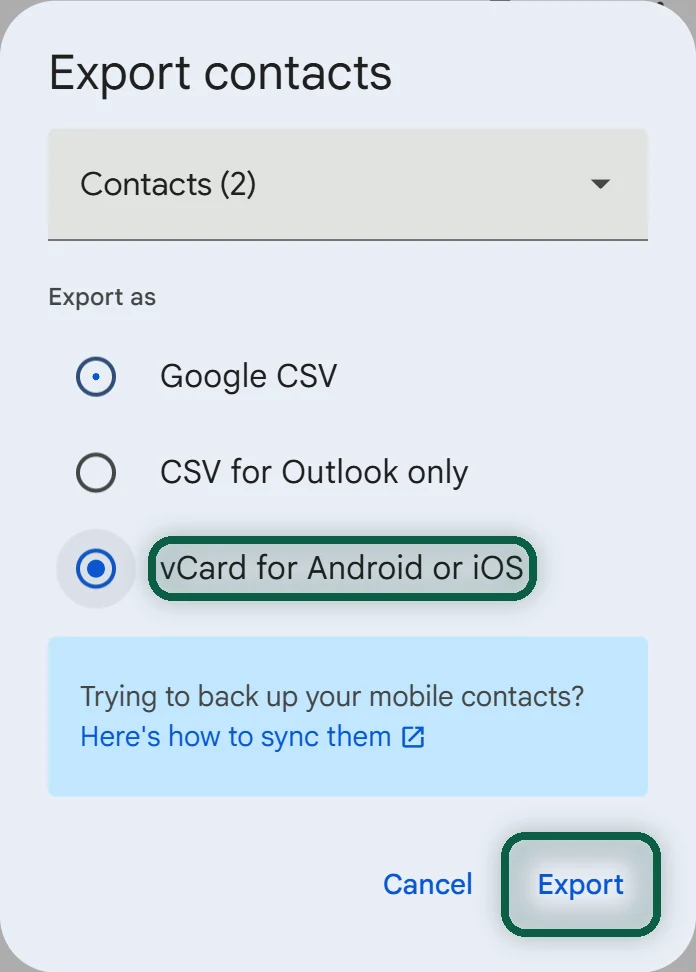
Google range à part, dans Autres contacts, les personnes que Gmail a enregistrées de lui-même quand vous leur avez écrit. Exportez-les aussi si vous y tenez. Le format Google CSV ne sert qu’à réimporter dans Google, alors choisissez vCard.
Importez les Deux chez le Nouveau Service
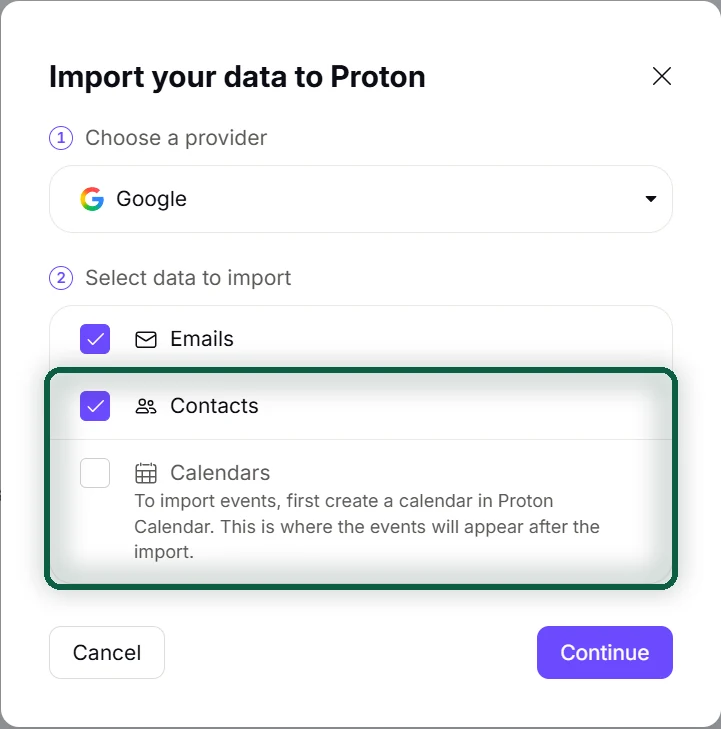
- Chez Proton, ouvrez Paramètres, Tous les paramètres, puis Importer avec Easy Switch dans Proton Mail. Cliquez sur Plus d’options d’importation, choisissez Google, connectez-vous et cochez Tout sélectionner sur l’écran d’autorisation de Google. Cochez ensuite les contacts et les calendriers, et les e-mails si vous déménagez aussi la messagerie. La case des calendriers reste grisée tant que vous n’avez aucun calendrier dans Proton Calendar, alors créez-en un d’abord. Les agendas arrivent par défaut dans un nouveau calendrier, ou dans un calendrier existant avec Fusionner avec le calendrier, et les contacts arrivent avec leurs groupes. Notre guide de Gmail vers Proton Mail s’occupe de la messagerie.
- Chez Proton, à partir des fichiers, ouvrez Paramètres, Tous les paramètres, puis Import/Export dans Proton Calendar. Cliquez sur Importer depuis un fichier ICS, choisissez le calendrier de destination et cliquez sur Importer. Chaque fichier doit rester sous 10 Mo et 15 000 événements. Dans Proton Contacts, importez le fichier .vcf.
- Chez Fastmail, dont nous citons les libellés anglais, ouvrez Settings, Migration, puis Import, choisissez Gmail, connectez-vous à Google et sélectionnez agendas et contacts. Ne lancez pas deux imports en même temps, sinon tout arrive en double.
- Chez Tuta, Posteo, mailbox.org et dans Nextcloud, passez par l’import des réglages de l’agenda et des contacts, avec un fichier .ics par agenda et le fichier .vcf pour les contacts.
Abonnez-vous ensuite de nouveau aux agendas des jours fériés, du sport ou de l’école avec leurs liens ICS publics. Le ministère de l’Éducation nationale publie par exemple les vacances scolaires de chaque zone en fichiers .ics sur data.gouv.fr. Contrôlez enfin quelques événements récurrents, quelques rappels et les événements sur la journée entière.
Synchronisez le Nouveau Compte Avec un Téléphone Android
Avec Proton ou Tuta, installez simplement l’appli du fournisseur. Pour Posteo, mailbox.org, Fastmail ou Nextcloud, suivez ces étapes.
- Installez DAVx⁵ depuis F-Droid (gratuit) ou Google Play.
- Si votre fournisseur demande des mots de passe d’application pour les applis tierces, créez-en un pour DAVx⁵ dans ses réglages de sécurité.
- Dans DAVx⁵, ajoutez un compte et connectez-vous avec l’adresse du serveur donnée par l’aide de votre fournisseur, votre identifiant et ce mot de passe.
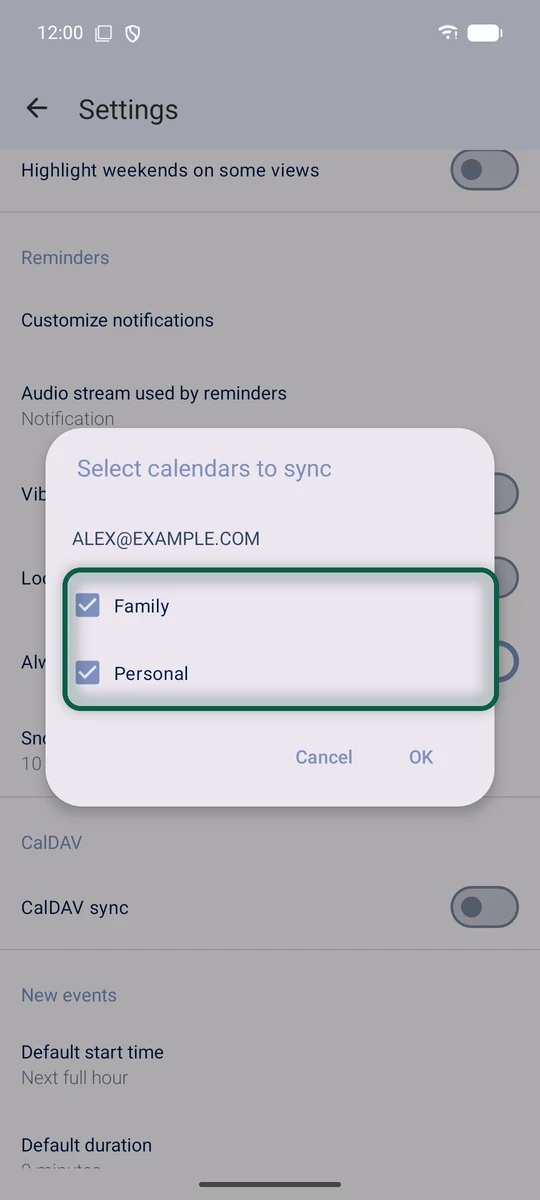
- Cochez les agendas et les carnets d’adresses à synchroniser sur le téléphone.
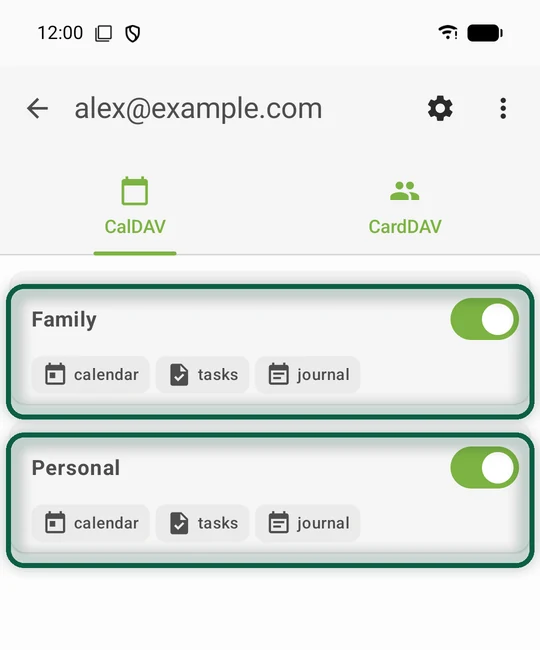
- Ouvrez Fossify Calendar, activez la synchronisation CalDAV dans ses réglages et choisissez les nouveaux agendas. Etar et la plupart des autres applis d’agenda les affichent d’elles-mêmes.
- Dans votre appli de contacts, faites du nouveau compte le compte par défaut pour les nouveaux contacts.
Synchronisez le Nouveau Compte Avec un iPhone
L’iPhone gère CalDAV et CardDAV sans rien installer. Apple déplace ces menus d’une version d’iOS à l’autre, et le chemin ci-dessous vaut pour iOS 18 et les versions suivantes.
- Ouvrez Réglages, puis Apps, puis Calendrier, et la liste des comptes de l’agenda. Touchez Ajouter un compte, puis Autre, puis Ajouter un compte CalDAV.
- Saisissez l’adresse du serveur, votre identifiant et votre mot de passe, ou un mot de passe d’application.
- Pour les contacts, faites de même dans Réglages, Apps, Contacts, en choisissant Ajouter un compte CardDAV.
- Dans les réglages de Calendrier et de Contacts, choisissez le nouveau compte par défaut.
Coupez la Synchronisation Google en Tout Dernier
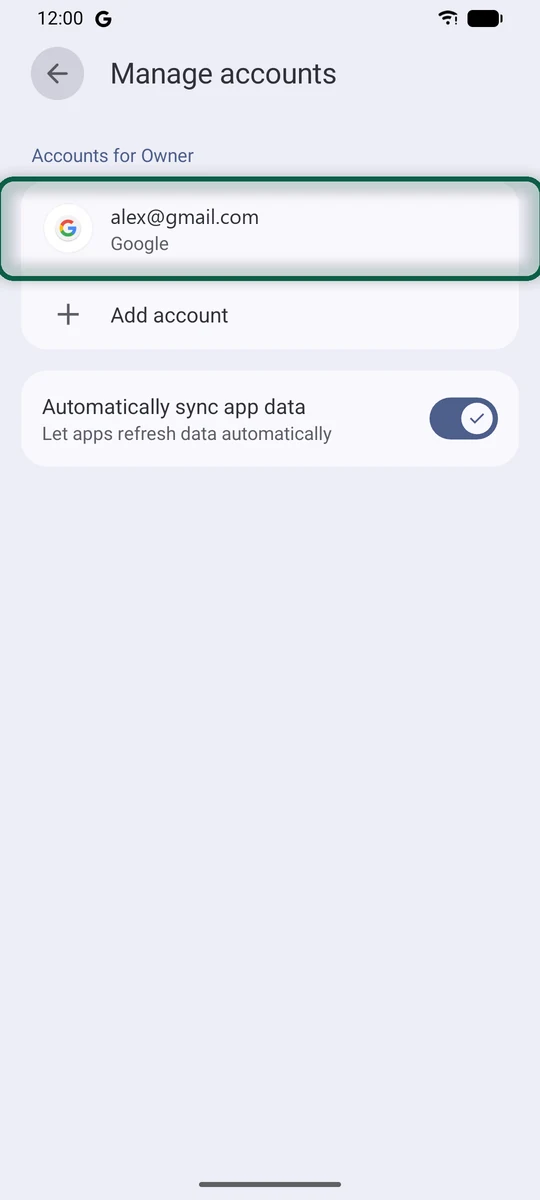
- Sur Android, ouvrez Paramètres, puis Mots de passe et comptes (Utilisateurs et comptes ou Gérer les comptes selon le téléphone). Touchez votre compte Google, ouvrez la synchronisation du compte et désactivez l’agenda et les contacts.
- Sur iPhone, ouvrez Réglages, puis Apps, puis Mail, et la liste des comptes. Touchez votre compte Gmail et désactivez Contacts et Calendriers. Sous iOS 17 et les versions antérieures, passez par Réglages, Mail, puis Comptes.
- Fusionnez les contacts en double.
- Donnez votre nouvelle adresse aux personnes qui vous envoient des invitations. Quand tout a suivi, videz ou supprimez vos agendas Google, sinon les invitations continueront d’arriver sur Gmail.
- Supprimez vos contacts chez Google.
Dépannage
- Tout s’affiche en double. Vous avez sans doute importé deux fois, avec Easy Switch puis depuis un fichier par exemple, ou la synchronisation Google tourne encore. Coupez-la, puis fusionnez les doublons.
- Des événements sont décalés d’une heure. Vérifiez le fuseau horaire du nouvel agenda, et cherchez les événements sur la journée entière qui ont glissé d’un jour.
- Proton refuse votre fichier. Proton Calendar accepte au plus 10 Mo et 15 000 événements par fichier, et seulement des événements compris entre 1970 et 2037. Découpez le fichier en plusieurs morceaux.
- Les contacts n’apparaissent pas sur Android. Ouvrez les réglages de votre appli de contacts, regardez quels comptes elle affiche et ajoutez le compte DAVx⁵ s’il manque.
- La synchronisation Android s’arrête au bout d’un jour ou deux. Laissez DAVx⁵ tourner en arrière-plan en l’excluant de l’optimisation de la batterie.
- Un agenda partagé manque. Il n’était pas à vous, il n’a donc pas été exporté. Demandez à son propriétaire de le partager avec votre nouvelle adresse.