Une bonne alternative à Google Contacts garde votre carnet d’adresses sur tous vos appareils, sans Google au milieu. Sur le papier, c’est simple, et ça l’est presque. Les pièges sont les doublons, la liste cachée des Autres contacts et le moment où vous coupez la synchronisation Google sur le téléphone. Voici comment éviter les trois.
Les contacts comptent plus qu’on ne le croit. Le téléphone s’en sert pour afficher le nom de qui vous appelle, la messagerie pour compléter les adresses, et les applis de discussion pour retrouver vos proches. Google ajoute aussi de lui-même à votre compte les personnes à qui vous écrivez ou avec qui vous partagez un fichier. Le déménagement prend 15 à 30 minutes, et vous ne le faites qu’une fois.
Commencez par Choisir Votre Chemin
- Chemin A, une appli privée (Proton ou Tuta). C’est l’option hébergée la plus confidentielle. Vous gérez vos contacts dans l’appli du fournisseur.
- Chemin B, la synchronisation standard (CardDAV), avec Fastmail, Posteo, mailbox.org, Nextcloud ou iCloud. Les contacts apparaissent dans l’appli Contacts du téléphone, et le nom de l’appelant s’affiche comme avant. Ces services ne sont pas chiffrés de bout en bout, donc vous faites confiance au fournisseur (ou à vous-même, avec Nextcloud).
- Chemin C, aucune synchronisation. Les contacts restent sur le téléphone, et vous sauvegardez le fichier vous-même.
Si vos contacts ne sont pas dans l’appli Contacts du téléphone, un appel entrant affiche un numéro au lieu d’un nom. Si vous choisissez Proton ou Tuta, gardez donc aussi une copie de vos contacts importants sur le téléphone.
Le Comparatif en un Coup d’Œil
| Alternative | Pour qui | Prix (octobre 2026) | Chiffrement | Pays | Open source |
|---|---|---|---|---|---|
| Proton Contacts | Les utilisateurs de Proton Mail | Inclus dans tout compte Proton | Accès zéro pour les détails, noms et e-mails lisibles par Proton | Suisse | Les applis, oui |
| Tuta Contacts | Le meilleur chiffrement à petit prix | Offre gratuite, Revolutionary 3 €/mois en paiement annuel | Bout en bout, tout le carnet | Allemagne | Oui |
| Fastmail | L’appli Contacts intégrée du téléphone | 6 $/mois, ou 5 $/mois en paiement annuel (prix en dollars) | Pas de bout en bout | Australie | Non |
| Nextcloud et DAVx⁵ | Le contrôle total, en auto-hébergé | Logiciels gratuits, serveur à votre charge | Votre propre serveur | Au choix (DAVx⁵ est développé dans l’UE) | Oui |
| Contacts iCloud | Les foyers iPhone et Mac | Gratuit avec un compte Apple | Pas de bout en bout, même avec la protection avancée des données | États-Unis | Non |
| Téléphone seul | La confidentialité maximale, un seul téléphone | Gratuit | Ne quitte jamais le téléphone | Votre téléphone | Fossify Contacts, oui |
Les Alternatives une par une
Proton Contacts
Proton Contacts vient avec Proton Mail et s’affiche dans les applis de Proton sur le Web, Android et iPhone. Chaque contact est signé numériquement, ce qui rend visible toute modification. Vous pouvez importer des fichiers vCard et CSV, et tout exporter en fichier .vcf quand vous voulez.
- **Prenez-le parce qu'**il déménage avec vos e-mails en un seul import, et que les détails les plus sensibles sont chiffrés à accès zéro.
- Le point bloquant. Ne comptez pas voir Proton Contacts dans l’appli Contacts intégrée du téléphone. Son aide ne décrit que leur usage dans les applis de Proton. Vérifiez sur le site d’assistance si cela a changé.
- C’est gratuit avec toute offre Proton. Mail Plus coûte 4,99 €/mois, ou 3,99 €/mois en paiement annuel (octobre 2026).
Tuta Contacts
Tuta, en Allemagne, chiffre tout le carnet d’adresses de bout en bout, noms, adresses e-mail, numéros de téléphone et notes compris.
- Prenez-le pour le chiffrement le plus complet des options hébergées de cette page, à petit prix.
- Les points bloquants. Tuta n’a pas de CardDAV, donc les contacts restent dans ses applis. S’il vous les faut dans l’appli Contacts du téléphone, regardez d’abord l’aide actuelle de Tuta. Les comptes gratuits sont supprimés après 6 mois sans connexion.
- Prix. L’offre gratuite suffit, et Revolutionary coûte 3 €/mois en paiement annuel.
Fastmail, Posteo et mailbox.org
Ces messageries synchronisent les contacts en CardDAV, le standard ouvert que votre téléphone comprend déjà. Les contacts Fastmail fonctionnent nativement sur iPhone et Mac, et sur Android avec DAVx⁵. L’import intégré de Fastmail peut se connecter à Google et copier pour vous contacts, agendas et e-mails.
- Prenez-en un parce que vos contacts continuent de marcher dans les applis que vous utilisez déjà, sur tous vos appareils.
- Le point bloquant. Aucun n’est chiffré de bout en bout, et aucun n’a d’offre gratuite.
- Les prix. Fastmail Individual coûte 6 $ par mois, ou 5 $ par mois en paiement annuel (prix en dollars). Posteo, en Allemagne, coûte 1 €/mois et peut chiffrer votre carnet d’adresses avec votre propre mot de passe. mailbox.org Standard coûte 3 €/mois en paiement annuel.
Nextcloud Avec DAVx⁵
Nextcloud est un logiciel libre que vous installez sur votre propre serveur, ou sur un serveur loué, avec la gestion des contacts intégrée. Sur Android, DAVx⁵ le synchronise avec le téléphone (gratuit sur F-Droid, payant sur Google Play). N’importe quelle appli Contacts peut alors afficher votre carnet. L’iPhone gère CardDAV sans appli supplémentaire.
- Prenez-le pour le contrôle total, sans entreprise au milieu.
- Le point bloquant. C’est à vous d’entretenir le serveur, ses mises à jour et ses sauvegardes.
Contacts iCloud
Si tout le foyer est sur iPhone et Mac, iCloud demande le moins d’efforts. Importez votre fichier vCard sur iCloud.com, et les contacts apparaissent sur chaque appareil Apple connecté à votre compte Apple.
- **Prenez-le parce qu'**il est gratuit, intégré et se synchronise sans réglage.
- Le point bloquant, c’est la confidentialité. Apple chiffre les contacts pendant le transport et sur ses serveurs, mais garde les clés, même avec la protection avancée des données. Vous échangez un géant contre un autre.
Les Contacts sur le Téléphone Seulement
Le plus confidentiel est de ne rien synchroniser. Sur Android, prenez une appli comme Fossify Contacts (gratuite, open source, avec import et export vCard) et enregistrez les contacts sur le téléphone plutôt que dans un compte. Sur iPhone, gardez-les dans le compte Sur mon iPhone.
- Prenez cette option si vous n’avez qu’un téléphone et voulez que votre carnet y reste.
- Le point bloquant. Perdre le téléphone revient à perdre vos contacts, sauf si vous exportez une sauvegarde vCard tous les deux ou trois mois et la rangez en lieu sûr.
Faire le Ménage Avant l’Export
Dix minutes de tri chez Google vous évitent une heure à corriger des doublons ensuite.
- Fusionnez d’abord les doublons chez Google. Sur contacts.google.com, ouvrez Fusionner et corriger dans le menu de gauche, puis fusionnez tout d’un coup ou passez les suggestions en revue une par une.
- Regardez dans Autres contacts. Google enregistre les noms, adresses e-mail et numéros des personnes à qui vous écrivez, avec qui vous partagez des fichiers ou que vous croisez dans des invitations d’agenda. Elles sont dans une liste à part, Autres contacts, dans le menu de gauche. Ajoutez à vos contacts celles que vous voulez garder avant l’export.
- Arrêtez l’enregistrement automatique. Dans votre compte Google, ouvrez la rubrique Contacts et partage, puis le réglage des coordonnées enregistrées à partir de vos interactions, et désactivez-le. Dans les paramètres de Gmail sur ordinateur, changez aussi l’option de création de contacts pour la saisie automatique.
Quitter Google Contacts Pas à Pas
Exporter Vos Contacts
- Sur un ordinateur, ouvrez contacts.google.com.
- Cochez un contact, puis choisissez Actions de sélection et Tous.
- Cliquez sur Autres actions, puis Exporter, choisissez vCard et cliquez sur Exporter.
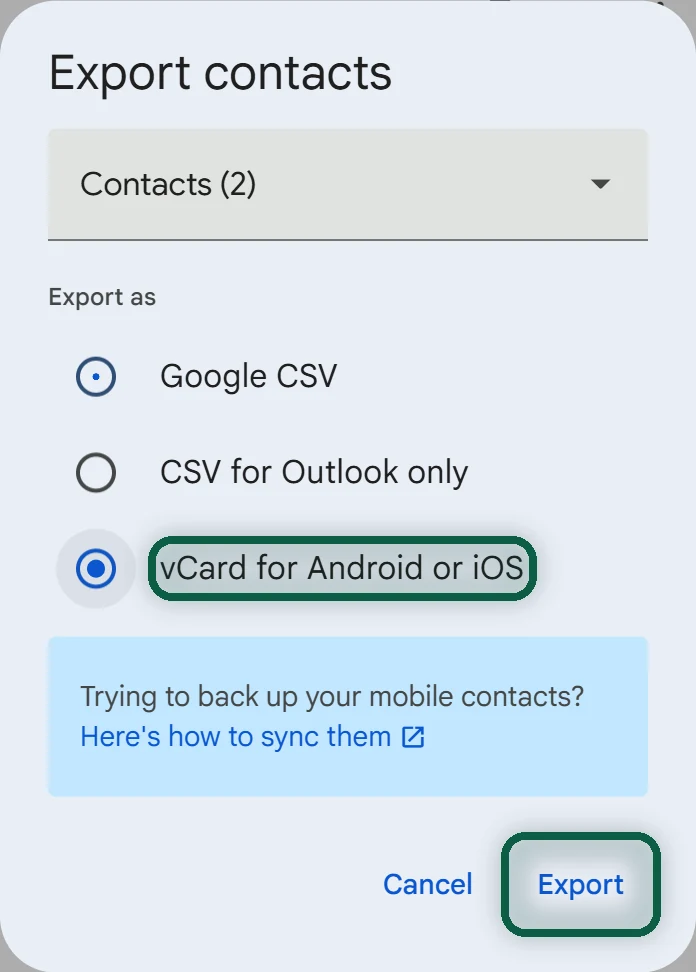
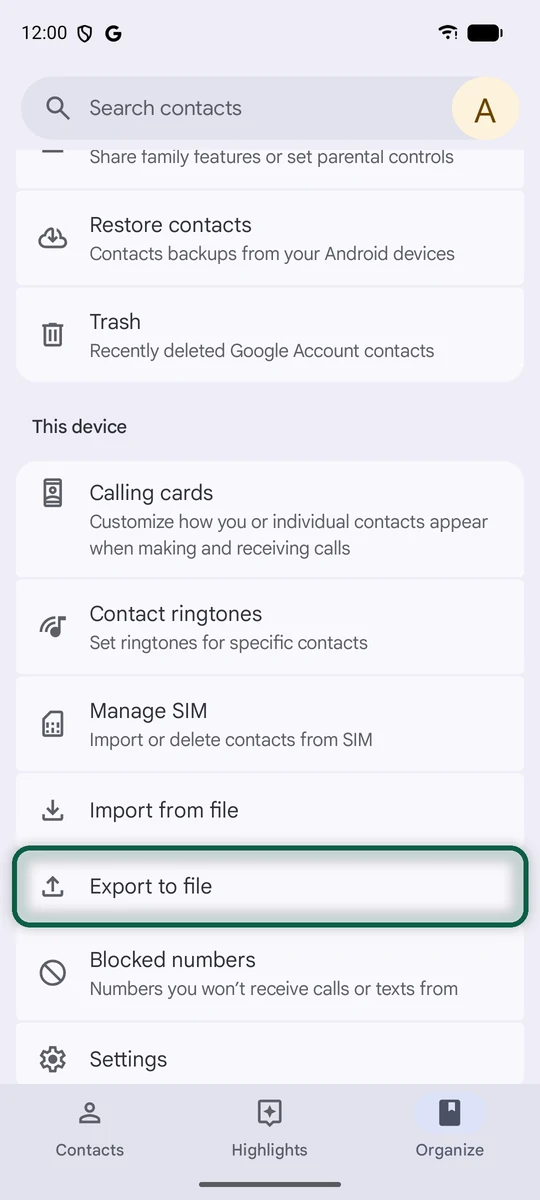
Choisissez vCard. Le format Google CSV sert surtout à réimporter dans Google. Sur un téléphone Android, l’appli Contacts de Google sait aussi exporter vers un fichier .vcf. Ouvrez son onglet d’organisation (Organize dans l’appli en anglais), touchez l’export vers un fichier dans la partie consacrée à l’appareil, choisissez votre compte Google et exportez au format .vcf. Si vous préparez déjà une archive Takeout, sa rubrique Contacts donne les mêmes données (voir notre guide Google Takeout).
Importer dans le Nouveau Service
- Proton. Si vous déménagez aussi Gmail, passez par Easy Switch dans Proton Mail (Paramètres, Tous les paramètres, Importer avec Easy Switch, puis Google) et laissez les contacts cochés. Notre guide de Gmail à Proton Mail couvre tout l’import. À partir d’un fichier, utilisez l’import de Proton Contacts et choisissez le fichier .vcf.
- iCloud. Sur un ordinateur, ouvrez icloud.com/contacts, cliquez sur le bouton Ajouter, choisissez Importer un contact…, puis sélectionnez votre fichier vCard.
- Fastmail. Copiez les contacts directement depuis Google avec l’import de Fastmail (Settings, Migration, Import, dans la version anglaise), ou importez le fichier vCard. Pas les deux, sinon vous aurez des doublons.
- Tuta, Posteo, mailbox.org et Nextcloud. Utilisez l’option d’import des réglages des contacts et choisissez le fichier .vcf.
- Téléphone seul. Ouvrez le fichier .vcf dans Fossify Contacts ou dans l’appli Contacts du téléphone, et enregistrez les contacts sur le téléphone, pas dans un compte.
Contrôlez ensuite quelques fiches, de préférence celles qui ont plusieurs numéros, une photo et un anniversaire.
Synchroniser le Nouveau Carnet Avec le Téléphone
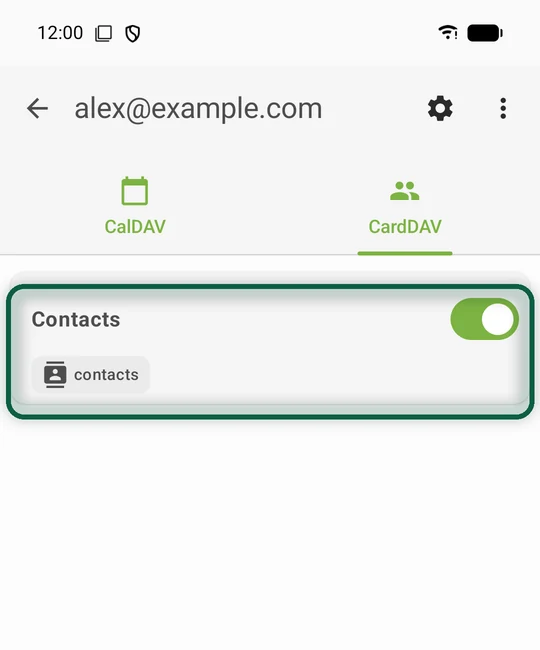
- Sur Android avec un service CardDAV, installez DAVx⁵, ajoutez votre compte avec l’adresse de serveur indiquée dans l’aide de votre fournisseur, et cochez le carnet d’adresses. Dans les réglages de votre appli Contacts, faites du nouveau compte le compte par défaut pour les nouveaux contacts. Notre page alternatives à Google Agenda détaille la configuration de DAVx⁵.
- Sur iPhone, ajoutez le compte CardDAV dans les Réglages, ou connectez-vous à iCloud, et choisissez-le comme compte par défaut pour les contacts.
- Avec Proton ou Tuta, installez l’appli du fournisseur.
Couper la Synchronisation Google en Tout Dernier
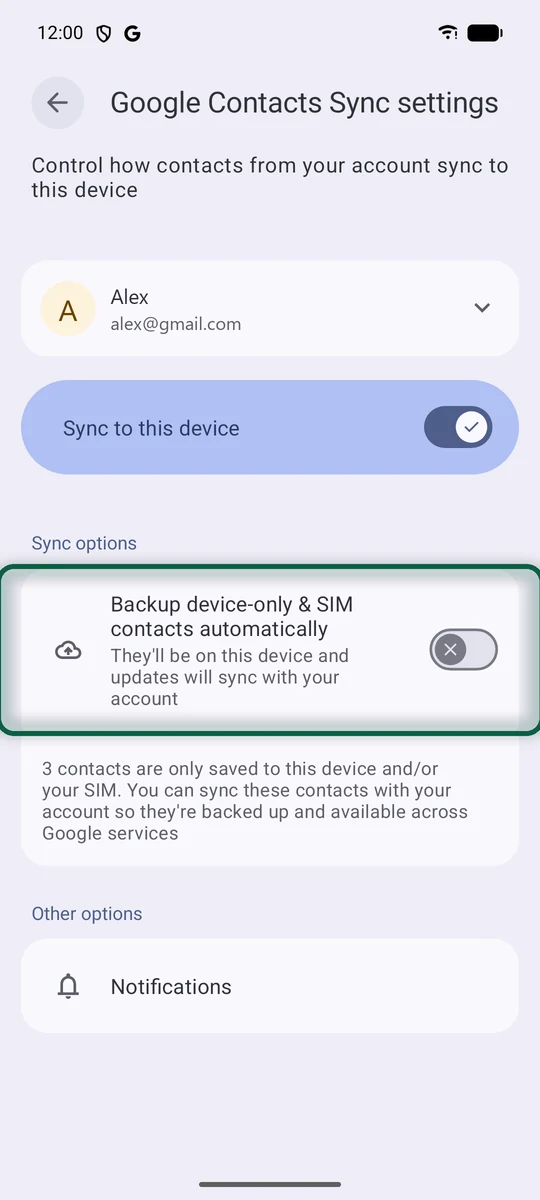
- Sur Android, arrêtez d’abord l’envoi vers Google. Dans les Paramètres du téléphone, ouvrez la rubrique Google, puis les paramètres des applis Google et la synchronisation de Google Contacts. Désactivez la sauvegarde et la synchronisation automatiques des contacts de l’appareil et de la carte SIM. Sinon, les contacts que vous enregistrez sur le téléphone continuent d’être copiés chez Google.
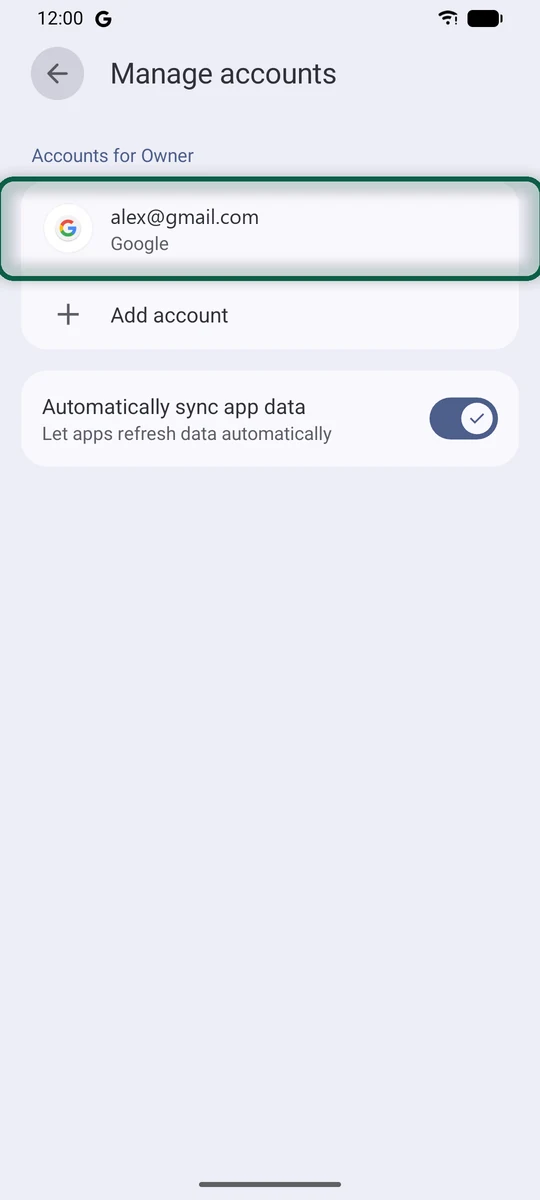
- Coupez ensuite la synchronisation des contacts. Ouvrez Paramètres, puis Mots de passe et comptes (ou Utilisateurs et comptes, Gérer les comptes, selon le téléphone). Touchez votre compte Google, ouvrez sa synchronisation et désactivez Contacts.
- Sur iPhone, ouvrez les réglages de Mail dans Réglages, puis la liste des comptes, touchez votre compte Gmail et désactivez Contacts. Ces menus changent selon la version d’iOS.
- Utilisez le nouveau carnet pendant une semaine. Passez un appel, envoyez un e-mail et vérifiez que les noms s’affichent.
- Supprimez vos contacts chez Google. Sur contacts.google.com, sélectionnez tout, cliquez sur Autres actions, puis sur la suppression, et confirmez l’envoi à la corbeille. Google les garde 30 jours dans la corbeille, ce qui vous laisse un filet de sécurité.
Dépannage
- Tout le monde apparaît en double. Vous avez importé deux fois, ou la synchronisation Google tourne encore. Coupez-la, puis fusionnez les doublons dans le nouveau service.
- Les contacts ne s’affichent pas sur Android. Ouvrez les réglages de votre appli Contacts, regardez quels comptes elle affiche et vérifiez que le compte DAVx⁵ ou le téléphone lui-même en fait partie.
- Les nouveaux contacts atterrissent encore chez Google. Changez le compte par défaut pour les nouveaux contacts dans votre appli Contacts, et vérifiez que la sauvegarde des contacts de l’appareil est bien coupée (étape 1 plus haut).
- Des photos manquent. Certains outils d’import abandonnent les grandes photos de contact. Remettez à la main celles qui comptent pour vous.