Quitter Google Home, c’est prendre deux décisions. D’abord la nouvelle appli et le concentrateur qui piloteront la maison, ensuite le sort de chacun de vos appareils Nest. Certains changent de maître en quelques minutes. D’autres ne marchent qu’avec Google, et vous les remplacerez quand cela vous arrangera.
Les raisons de commencer ne manquent pas. Nest Aware a disparu, et l’historique des caméras demande désormais un abonnement Google Home Premium, à 10 € ou 18 € par mois (octobre 2026). Gemini arrive sur les enceintes et écrans Nest. Et le 25 octobre 2025, Google a coupé l’appli pour d’anciens appareils, dont les Nest Learning Thermostat de 1re et 2e génération, version européenne de 2014 comprise.
Comparatif Rapide
| Alternative | Pour qui | Prix (octobre 2026) | Confidentialité | Siège | Open source |
|---|---|---|---|---|---|
| Home Assistant | Piloter en local presque tous les appareils | Logiciel gratuit, boîtier Green 179 €, abonnement Home Assistant Link facultatif | Tourne sur votre matériel, fonctionne hors ligne | Suisse (Open Home Foundation) | Oui |
| Maison d’Apple | Les foyers équipés d’iPhone | Appli gratuite, avec une Apple TV 4K ou un HomePod comme concentrateur (HomePod mini 2 à 169 €) | Apple dit ne pas pouvoir lire les données de votre maison | États-Unis | Non |
| Jeedom | Les bricoleurs qui veulent une solution française | Logiciel gratuit, box officielles en vente | Fonctionne sans cloud | France | Oui |
| Homey | Une box soignée qui fonctionne en local | Homey Pro 449 €, Homey Pro mini 279 € | Pilotage local | Pays-Bas (Athom) | Non |
| Home Assistant Voice | Remplacer les enceintes Nest pour piloter la maison | 59 € | Peut tout traiter en local dans les langues prises en charge | Projet Home Assistant | Oui |
| Caméras locales avec Frigate | Remplacer les caméras Nest | Prix des caméras, Frigate est gratuit | La vidéo reste sur votre réseau | Projet communautaire | Oui |
Laquelle Choisir ?
- Si suivre un guide d’installation ne vous fait pas peur et que vous voulez garder la main, prenez Home Assistant. C’est l’option la plus complète qui tourne entièrement sans compte cloud.
- Si tout le monde à la maison a un iPhone, prenez l’app Maison d’Apple. Il vous faut une Apple TV ou un HomePod comme concentrateur, et vous en avez peut-être déjà un.
- Si vous préférez une solution française et que vous aimez bricoler, regardez Jeedom.
- Si vous utilisiez surtout les enceintes Nest pour allumer la lumière, associez Home Assistant et Home Assistant Voice.
- Si ce sont les caméras et la sonnette qui vous retiennent chez Google, gardez-les pour la fin. C’est la seule partie qui demande en général du nouveau matériel.
Rien ne vous oblige à tout faire d’un coup. Beaucoup de gens déménagent d’abord les lumières, les prises et le thermostat, et laissent tourner une sonnette Nest jusqu’à son remplacement.
Les Alternatives une par une
Home Assistant
Home Assistant est un logiciel de maison connectée gratuit et open source. Il appartient à l’Open Home Foundation. Vous le faites tourner chez vous, sur le boîtier officiel Home Assistant Green ou sur un ordinateur que vous avez déjà. Des applis Android et iPhone et un tableau de bord dans le navigateur servent à tout piloter et à créer des automatisations.
- Choisissez-le parce qu’il fonctionne avec des appareils d’un très grand nombre de marques, continue de tourner sans Internet et garde les données de votre maison sur votre matériel. Il est certifié Matter.
- Ce qui peut bloquer, c’est le temps d’apprentissage. Vous l’installez, le mettez à jour et le dépannez vous-même. Le Green n’a pas de radio Zigbee ou Thread intégrée. Pour ces appareils, ajoutez un module comme le Connect ZBT-2 (45 €), qui gère un seul des deux protocoles à la fois.
- Côté prix (octobre 2026), le logiciel est gratuit et le boîtier Green coûte 179 €. L’abonnement Home Assistant Link de Nabu Casa (l’ancien Home Assistant Cloud) ajoute un accès à distance simple et des sauvegardes. Il est facultatif.
Maison d’Apple
L’app Maison est installée sur chaque iPhone, iPad et Mac. Apple dit stocker les données de votre maison de façon à ne pas pouvoir les lire, et chiffrer de bout en bout les échanges. L’app prend en charge les accessoires Matter, si bien que beaucoup d’appareils utilisés avec Google Home peuvent la rejoindre.
- Choisissez-la parce que c’est l’option qui demande le moins de travail. Pour ajouter un appareil, vous scannez son code avec l’iPhone.
- Ce qui peut bloquer, c’est qu’elle est réservée à Apple. Une personne du foyer qui a un téléphone Android ne peut pas utiliser l’app Maison. Pour les accessoires Matter, le pilotage à distance et les automatisations, il vous faut aussi un concentrateur domestique, c’est-à-dire une Apple TV 4K ou un HomePod. Le nouveau HomePod mini 2 coûte 169 € (octobre 2026) et sort le 30 octobre.
- Pour les caméras, Vidéo sécurisée HomeKit demande une caméra compatible, un concentrateur et un abonnement iCloud+ payant.
Jeedom, la Solution Domotique Française
Jeedom se présente comme une solution domotique française. Gratuit et open source, le logiciel s’installe sur n’importe quel système Linux et, selon l’éditeur, fonctionne sans aucune connexion au cloud. Il gère de nombreux protocoles, dont Z-Wave, Zigbee, KNX et EnOcean. Jeedom vend aussi des box prêtes à brancher.
- Choisissez-le parce que c’est une solution française, locale, avec une documentation et une communauté en français.
- Ce qui peut bloquer, c’est la prise en main, qui demande du temps, comme pour Home Assistant. Vérifiez que vos appareils figurent dans sa liste de compatibilité avant de vous lancer.
Homey
Homey est une box de maison connectée éditée par Athom, une société néerlandaise. Elle met en avant un fonctionnement en local, avec une appli pour tout piloter.
- Choisissez-la parce que vous voulez une box qui fonctionne en local sans passer des soirées dans les réglages.
- Ce qui peut bloquer, c’est le prix. Depuis le 1er juin 2026, la Homey Pro coûte 449 € et la Homey Pro mini 279 €.
Home Assistant Voice
Home Assistant Voice Preview Edition est une petite enceinte qui remplace un Nest Mini ou un Nest Audio pour piloter la maison. Elle détecte ses mots d’activation (« Okay Nabu », « Hey Jarvis » ou « Hey Mycroft ») sur l’appareil lui-même.
- Choisissez-la parce que tout le traitement de la voix peut se faire sur votre matériel si votre langue est prise en charge. Pas besoin d’abonnement Home Assistant Link.
- Ce qui peut bloquer, c’est que la voix en local en fait moins que l’assistant de Google. L’option locale légère ne comprend que des phrases prévues pour piloter la maison. La reconnaissance vocale locale complète demande un ordinateur plus puissant, et Home Assistant conseille au minimum un processeur de la classe Intel N100.
- Elle coûte 59 € (octobre 2026).
Vous cherchez à la fois une alternative à Alexa et à Google Home ? Les enceintes d’Amazon n’apportent rien côté vie privée. Votre voix et les données de vos appareils partent dans le cloud d’Amazon au lieu de celui de Google.
Des Caméras Locales Avec Frigate
Les caméras et sonnettes Nest envoient la vidéo dans le cloud de Google. Pour remonter au-delà d’une courte période, il faut désormais Google Home Premium. L’offre Standard (10 € par mois ou 100 € par an) garde 30 jours d’historique vidéo limité aux événements. L’offre Advanced (18 € par mois ou 180 € par an) en garde 60 jours, plus 10 jours d’enregistrement en continu.
L’alternative privée, c’est une caméra qui diffuse sur votre propre réseau, enregistrée par Frigate. Frigate est un enregistreur vidéo open source qui détecte les objets sur votre matériel, donc les images restent chez vous. Il se branche sur Home Assistant pour les alertes et les automatisations.
- Choisissez-le parce que vous gardez toutes vos vidéos, sans abonnement mensuel.
- Ce qui peut bloquer, c’est le travail. Il faut choisir des caméras qui proposent un flux vidéo local, câbler une sonnette et donner à Frigate un ordinateur assez puissant. Vérifiez dans la fiche technique qu’une caméra diffuse en local avant de l’acheter. Les foyers Apple peuvent passer par Vidéo sécurisée HomeKit, avec un abonnement iCloud+.
Les Appareils Matter et Thread Qui Se Passent de Google
Matter est un standard commun aux appareils de maison connectée. Un appareil Matter fonctionne avec n’importe quelle appli certifiée Matter, et Google Home peut le partager avec une seconde appli pendant vos essais. Google précise qu’une seule plateforme peut le contrôler activement à un moment donné, mais les changements se répercutent d’une appli à l’autre. Thread est la radio basse consommation qu’utilisent beaucoup d’appareils Matter. Il lui faut un routeur de bordure, comme un HomePod mini, certains modèles d’Apple TV 4K ou Home Assistant équipé d’une radio Thread.
- Choisissez-les parce que vous achetez une fois et choisissez votre appli librement. Cherchez le logo Matter sur les nouvelles prises, ampoules, capteurs et thermostats.
- Ce qui peut bloquer, c’est que Matter couvre les commandes de base. Certaines fonctions propres à une marque restent dans l’appli du fabricant.
Ce Que Deviennent Vos Appareils Nest
| Appareil Nest | Fonctionne sans Google ? | Que faire |
|---|---|---|
| Nest Learning Thermostat (4e génération) | Oui, il est certifié Matter | Partagez-le avec votre nouvelle appli grâce à un code d’association |
| Nest Thermostat (2020) | Oui, il a reçu la prise en charge de Matter en 2023 | Partagez-le de la même façon |
| Nest Learning Thermostat (1re et 2e génération, dont la version européenne de 2014) | Google a coupé l’appli le 25 octobre 2025 | Ses programmations et sa molette fonctionnent encore. Remplacez-le quand cela vous arrange |
| Autres thermostats Nest | Seulement par le cloud de Google | Gardez-le, ou pilotez-le depuis l’intégration Nest de Home Assistant |
| Caméras et sonnettes Nest | Non, la vidéo passe par Google | Gardez-les pour l’instant, ou remplacez-les par des caméras locales |
| Enceintes et écrans Nest | Non | Remplacez-les par Home Assistant Voice ou un HomePod |
| Nest Protect | Non, l’interface que Google ouvre aux autres applis ne couvre pas les détecteurs de fumée et de monoxyde de carbone | Laissez-les en place et remplacez-les à leur date d’expiration |
L’intégration Nest de Home Assistant est une solution d’attente. Elle affiche les thermostats, caméras et sonnettes Nest dans Home Assistant, mais repose sur le programme Device Access de Google, qui coûte 5 $ une seule fois et fait passer les événements par le cloud de Google. Elle demande aussi un compte Google. Servez-vous-en pour tout garder sur un même tableau de bord pendant que vous remplacez le matériel.
Comment Quitter Google Home
D’abord, Faites l’Inventaire et Sauvegardez Ce qu’Il Faut
- Dans l’appli Google Home, appuyez sur Maison, puis Tous les appareils. Notez chaque appareil et sa marque. Pour vos appareils Nest, reportez-vous au tableau ci-dessus.
- Téléchargez les extraits vidéo que vous voulez garder avant de résilier Google Home Premium. Ceux qui dépassent la durée d’historique de votre offre ont déjà disparu.
- Notez vos routines et automatisations. Elles ne se transfèrent pas, vous les recréerez dans la nouvelle appli.
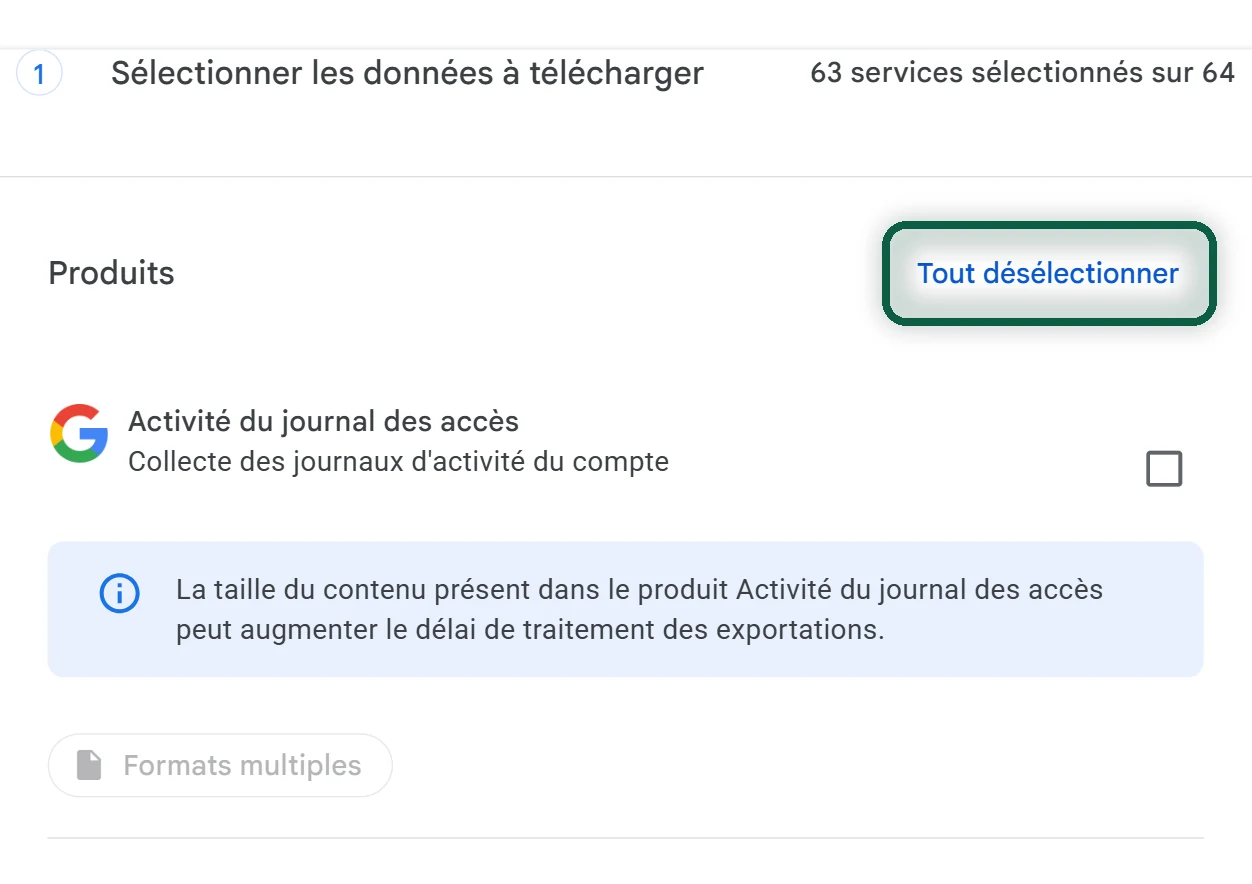
- Si vous le souhaitez, faites une copie de vos données avec Google Takeout. Ouvrez takeout.google.com, cliquez sur Tout désélectionner et cochez les entrées Home ou Nest que votre compte affiche.
Ensuite, Installez Votre Nouveau Concentrateur
- Pour Home Assistant, branchez le Green sur votre box Internet avec le câble Ethernet fourni et suivez la mise en route dans l’appli ou le navigateur. Il lui faut Internet pour la première configuration.
- Pour Maison d’Apple, installez votre Apple TV ou votre HomePod et ajoutez-le à une pièce dans l’app Maison. Il devient votre concentrateur domestique.
Partagez les Appareils Matter Avant de Retirer Quoi Que Ce Soit
- Dans Google Home, appuyez sur Maison, puis Tous les appareils, et maintenez le doigt sur la vignette de l’appareil.
- Appuyez sur Plus ou Paramètres, puis Applis et services Matter associés, puis Associer des applis et des services.
- Choisissez votre nouvelle appli dans la liste, ou appuyez sur Utiliser un code d’association pour obtenir un code temporaire. La nouvelle appli doit être installée sur le même téléphone pour apparaître dans la liste.
- Dans Home Assistant ou l’app Maison, ajoutez un nouvel appareil et saisissez le code. Testez-le quelques jours pendant que Google Home fonctionne encore.
Associez de Nouveau Tout le Reste
- Réinitialisez les appareils Zigbee et Thread que vous ne partagez pas par Matter, puis associez-les à votre nouveau concentrateur. Suivez les instructions de réinitialisation de chaque fabricant.
- Les appareils qui passent par le pont ou l’appli d’une marque, comme les ampoules Philips Hue, ont en général une intégration Home Assistant ou une compatibilité avec l’app Maison. Ajoutez-les une marque à la fois.
- Recréez vos routines sous forme d’automatisations dans la nouvelle appli.
Pour Finir, Retirez les Appareils de Google Home
- Dans Google Home, maintenez le doigt sur la vignette de chaque appareil, appuyez sur Plus ou Paramètres, puis Supprimer l’appareil, et confirmez avec Supprimer. Les automatisations liées à l’appareil disparaissent avec lui.
- Rétablissez la configuration d’usine de tout appareil que vous vendez ou donnez.
- Résiliez votre abonnement Google Home Premium, puis supprimez la maison vide dans les paramètres de la maison de l’appli.
Votre compte Google peut aussi garder une activité vocale et une activité Home. Notre guide pour désactiver le suivi montre où la revoir et la supprimer. Si votre téléviseur ou votre boîtier tourne sous Google TV, nos alternatives à Google TV traitent cette partie du salon.