Brave est construit sur Chromium, le même code open source que Chrome. Les sites s’affichent donc pareil et les extensions du Chrome Web Store s’installent comme d’habitude. Ses boucliers bloquent pubs et traqueurs à l’intérieur même du navigateur, si bien qu’ils ont continué de fonctionner quand Chrome a abandonné le système d’extensions dont dépendait uBlock Origin. Brave annonce 128 millions d’utilisateurs mensuels (septembre 2026).
La contrepartie, ce sont les extras. Brave est livré avec un programme de récompenses, un portefeuille crypto, l’assistant IA Leo, une offre de VPN et des actualités. Ce guide montre comment les masquer. Si vous préférez quitter Chromium pour de bon, voyez passer de Chrome à Firefox, et pour le comparatif complet, notre page alternatives à Chrome (en anglais).
Avant de Commencer
- Installez Brave sur votre ordinateur depuis brave.com.
- Gardez vos onglets ouverts. Ajoutez-les tous aux favoris de Chrome, dans un même dossier.
- Décidez où iront vos mots de passe. Le gestionnaire intégré de Brave se synchronise entre navigateurs Brave. Un gestionnaire à part comme Bitwarden fonctionne dans tous les navigateurs et dans les applis du téléphone.
Importer Favoris, Historique et Extensions
- Ouvrez le menu principal de Brave (trois traits), puis Favoris, puis Importer les favoris et les paramètres.
- Sélectionnez Chrome dans la liste des navigateurs trouvés par Brave. Si vous utilisez plusieurs profils Chrome, choisissez le bon.
- Cochez ce que vous voulez récupérer. Brave ajoute Extensions et Modes de paiement à la liste habituelle de Chromium (favoris, historique et données de formulaires). Cliquez sur Importer.
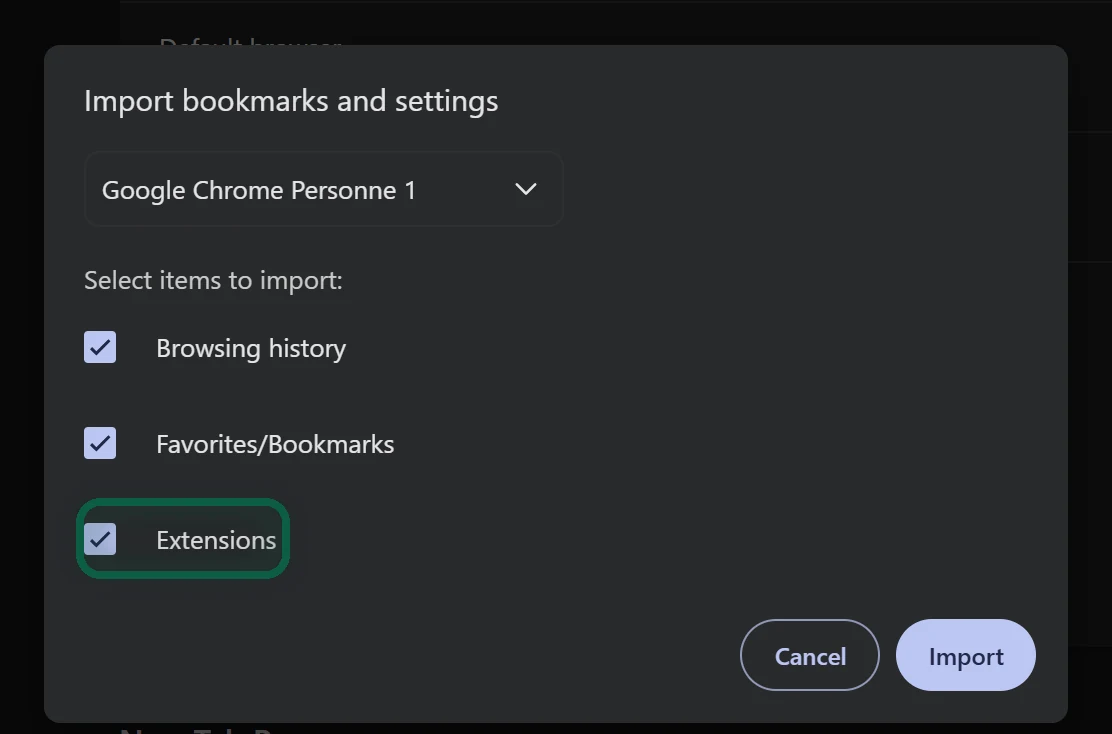
L’aide de Brave indique que cet import ne peut pas récupérer les mots de passe, à cause de la façon dont Chrome les chiffre. Il faut une étape de plus.
Déplacer Vos Mots de Passe
- Dans Chrome, allez à
chrome://password-manager/settings. Cliquez sur Exporter des mots de passe, puis Télécharger le fichier, et saisissez le mot de passe de votre ordinateur. Chrome enregistre un fichier CSV. - Dans Brave, allez à
brave://password-manager/settings. Sous Importer des mots de passe, cliquez sur Sélectionner un fichier et choisissez le CSV. - Supprimez le fichier CSV et videz la corbeille.


Le CSV est en clair. Avant de le supprimer, vous pouvez vous en servir pour lister tous les sites qui connaissent votre adresse Gmail. Notre outil d’analyse le lit dans votre navigateur, ignore la colonne des mots de passe et n’envoie rien.
Vous préférez Bitwarden ? Importez le même CSV dans le coffre web de Bitwarden, sous Outils, puis Importer des données, avec le format Chrome (csv), et installez son extension pour Brave depuis le Chrome Web Store. Notre guide des gestionnaires de mots de passe (en anglais) détaille toutes les étapes.
Installer Vos Extensions
Tout ce qui n’a pas suivi s’installe depuis le Chrome Web Store. Cliquez sur le bouton d’ajout de la fiche et lisez la liste des autorisations avant de confirmer. Vos extensions se gèrent à l’adresse brave://extensions.
Chrome a abandonné Manifest V2, l’ancien système d’extensions, et Brave hérite de ce changement via Chromium. Brave prend encore en charge, au mieux, quatre extensions Manifest V2, à savoir AdGuard, NoScript, uBlock Origin et uMatrix. Brave héberge ses propres copies, distinctes des versions du Chrome Web Store. Activez-les dans la page Extensions Manifest V2, à l’adresse brave://settings/extensions/v2.
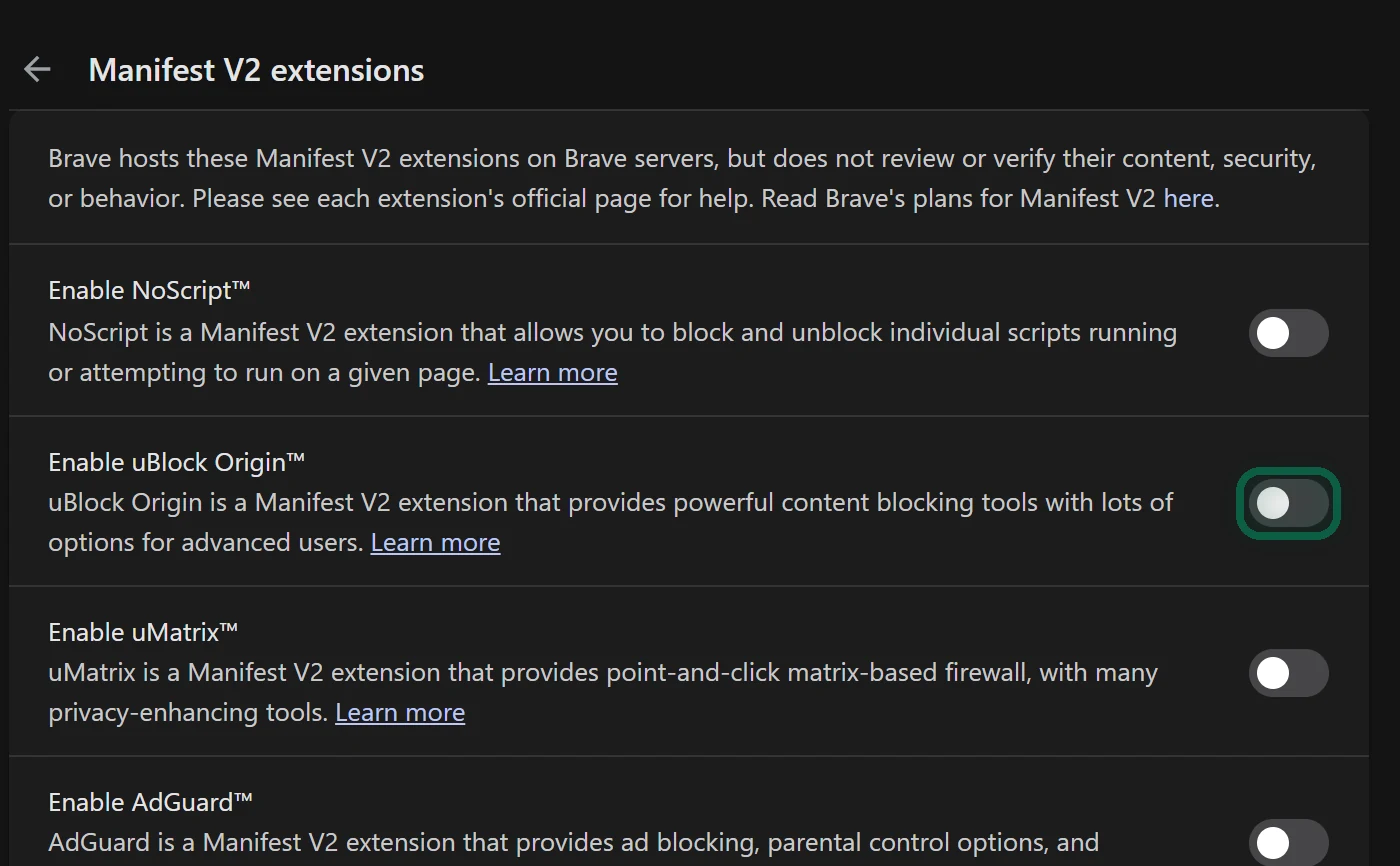
La plupart des gens peuvent s’en passer, car les boucliers bloquent déjà pubs et traqueurs. Les extensions ne fonctionnent que dans Brave sur ordinateur. Les applis Android et iPhone de Brave n’en acceptent pas.
Régler les Boucliers
Les boucliers (Shields en anglais) sont actifs sur tous les sites dès le départ. Cliquez sur l’icône du lion dans la barre d’adresse pour voir ce qui est bloqué sur la page.
- Si un site ne fonctionne plus, désactivez les boucliers pour ce site dans le même panneau. Le panneau le suggère d’ailleurs lui-même quand un site semble cassé.
- Pour voir toutes les commandes, ouvrez Paramètres, puis Boucliers, et réglez Vue par défaut sur Vue avancée. Le panneau affiche alors, site par site, le blocage des traqueurs, des scripts, des cookies et de la capture d’empreinte numérique, ainsi que M’oublier quand je ferme ce site.
- Pour changer les réglages de tous les sites, utilisez la même page des boucliers. Elle propose Bloquer les traqueurs et annonces, Mettre à niveau les connexions vers HTTPS, Bloquer la capture d’empreinte numérique et Bloquer les cookies. Le blocage agressif attrape davantage, mais risque plus de casser un site.
Tant que vous êtes dans les Paramètres, ouvrez Moteur de recherche et vérifiez celui que Brave a choisi pour vous. Notre page alternatives à Google Search (en anglais) vous aide à choisir.
Masquer les Extras Dont Vous Ne Voulez Pas
Ces étapes suivent la page d’aide de Brave d’avril 2026. Les libellés français viennent de la traduction actuelle du navigateur, et l’aide de Brave en emploie parfois d’autres.
Sur Ordinateur
- Récompenses. Ouvrez Paramètres, puis Récompenses Brave, et désactivez toutes les options de publicité. Faites ensuite un clic droit sur l’icône des récompenses dans la barre d’adresse et choisissez Masquer l’icône des récompenses Brave.
- Publicités du nouvel onglet. Sur un nouvel onglet, cliquez sur Personnaliser, ouvrez Image de fond et désactivez Show Sponsored Ads (libellé encore en anglais dans la version française en octobre 2026).
- Portefeuille, Leo et VPN. Faites un clic droit sur chaque icône de la barre d’outils et choisissez Masquer, ou passez par Personnaliser la barre d’outils dans Paramètres, puis Apparence. Retirez aussi le portefeuille et Leo de la barre latérale. Dans les réglages de Leo, désactivez également Afficher l’icône Leo dans la barre latérale et Afficher Leo dans le menu contextuel sur les sites Web.
- Modules VPN et Appels. Sur la page de nouvel onglet, cliquez sur les trois points de chaque module et choisissez Masquer le module VPN ou Masquer le module Appels (Appels Brave est le nom français de Brave Talk).
- Actualités. Sur un nouvel onglet, cliquez sur Personnaliser, sélectionnez Actualités Brave et désactivez leur affichage.
- Tor. Sous Confidentialité et sécurité, désactivez Fenêtre de navigation privée avec Tor. Cela supprime aussi les composants de Tor.
- Collecte de données. Sous Confidentialité et sécurité, trouvez la section Données recueillies et désactivez Envoyer automatiquement les rapports de diagnostic, Autoriser l’analyse de produits respectueuse de la vie privée (P3A) et Envoyer automatiquement un signal d’utilisation quotidienne à Brave.
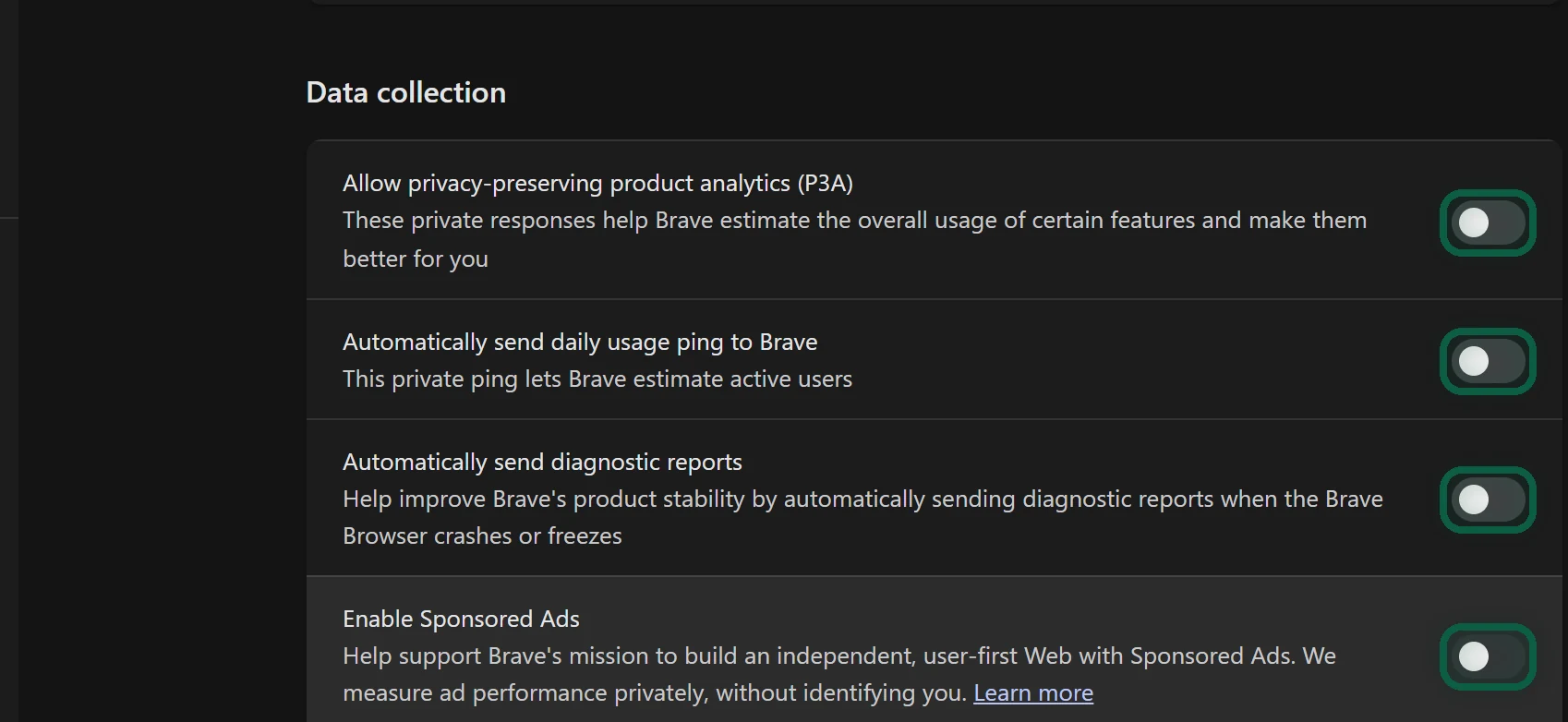
Masquer laisse les fonctions dans le navigateur. Brave prend en charge des stratégies de groupe qui retirent complètement les publicités, Leo, les actualités, Playlist, les récompenses, Tor, le VPN et le portefeuille, mais il les réserve aux personnes qui ont de solides connaissances techniques. L’autre voie est Brave Origin, une édition payante vendue 59,99 $ en paiement unique (juin 2026, prix affiché en dollars seulement). Elle désactive ces fonctions par défaut, et son appli autonome pour ordinateur les retire carrément. Origin est gratuit sous Linux.
Sur Android
- Récompenses. Ouvrez le menu principal, puis Récompenses Brave, et désactivez les options de publicité. Désactivez ensuite Icône des récompenses Brave dans Paramètres, puis Apparence.
- Actualités. Ouvrez le menu, touchez Actualités Brave et désactivez Afficher les actualités Brave.
- Leo. Leo reste dans le menu, mais dans Paramètres, puis Leo, vous pouvez l’empêcher d’apparaître dans les suggestions de la barre d’adresse et dans la barre de recherche rapide.
- Collecte de données. Ouvrez Paramètres, puis Boucliers Brave et confidentialité, descendez tout en bas et désactivez l’analyse de produits, les rapports de diagnostic et le signal d’utilisation quotidienne.
L’aide de Brave précise qu’on ne peut masquer ni le portefeuille ni le VPN sur Android.
Sur iPhone
- Récompenses. Dans les Paramètres de Brave, ouvrez Programme de récompenses Brave et désactivez Activer le programme de récompenses Brave. Activez ensuite Masquer l’icône du programme de récompenses.
- Publicités du nouvel onglet. Sous Page de nouvel onglet, réglez Type de contenu multimédia sur Images par défaut.
- Actualités. Désactivez l’affichage des actualités Brave.
- Collecte de données. Sous Boucliers et confidentialité, désactivez Autoriser l’analyse anonyme des données d’utilisation (P3A) et Envoyer automatiquement un signal d’utilisation quotidienne à Brave. Brave indique que les rapports de plantage ne peuvent pas être désactivés sur iPhone.
Relier Votre Téléphone Avec Brave Sync
Brave Sync n’a pas de connexion par e-mail. Vous réunissez vos appareils dans une chaîne de synchronisation grâce à un code.
- Sur l’ordinateur, ouvrez Paramètres, puis Synchronisation, et cliquez sur Démarrer la synchronisation.
- Cliquez sur Démarrer une nouvelle chaîne de synchronisation et choisissez Téléphone/tablette ou Ordinateur.
- Sur un téléphone, installez Brave, ouvrez ses paramètres, touchez Synchronisation et scannez le QR code. Sur un autre ordinateur, cliquez sur J’ai un code de synchronisation et tapez les mots.
- Dans Paramètres de synchronisation, choisissez ce qui se synchronise, comme les favoris, les mots de passe, l’historique, les onglets ouverts et les extensions.
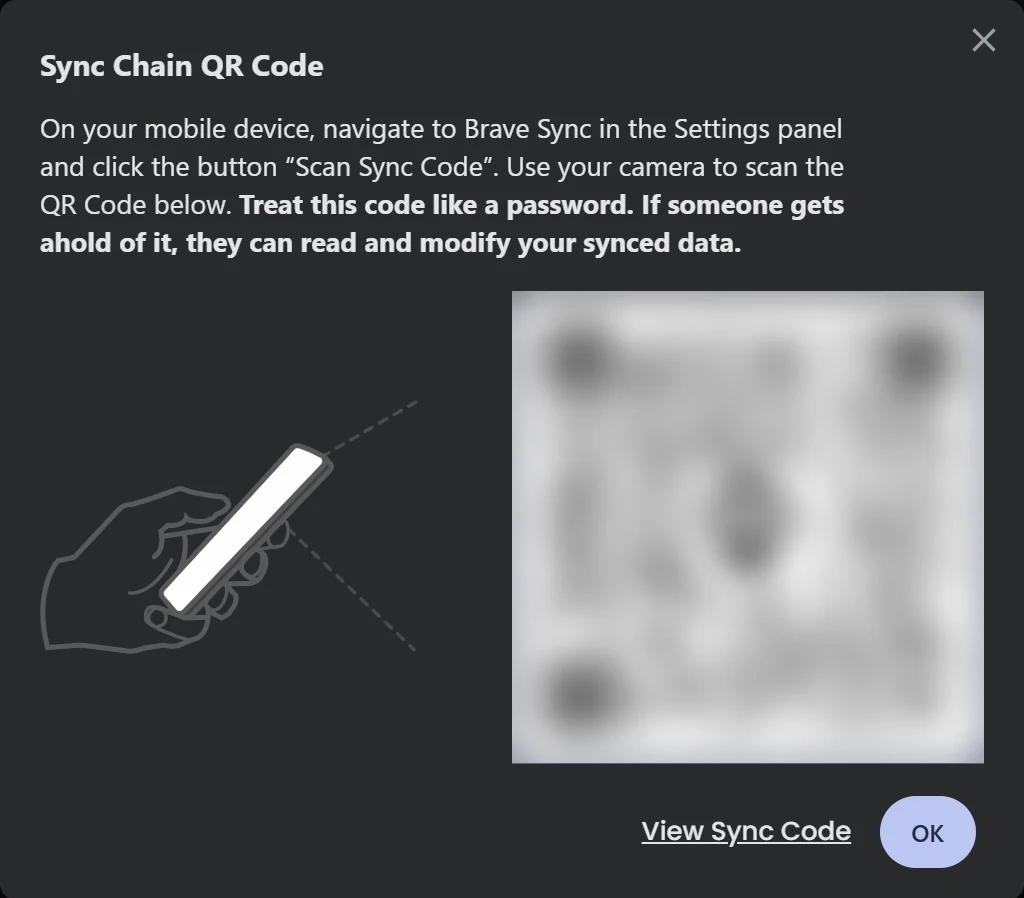
Brave vous demande de traiter ce code comme un mot de passe, car quiconque le possède peut lire et modifier vos données synchronisées. Les codes expirent, vous ne pouvez donc pas en noter un pour plus tard. Pour ajouter un appareil, créez un nouveau code sur un appareil déjà présent dans la chaîne. D’après l’aide de Brave, l’iPhone synchronise moins de types de données que l’ordinateur et Android, alors vérifiez la liste sur votre iPhone.
Faites ensuite de Brave votre navigateur par défaut. Sur Android, touchez Définir comme navigateur par défaut dans les paramètres de Brave. Sur iPhone, ouvrez Réglages, Apps, Apps par défaut et choisissez Brave comme navigateur.
Tourner la Page Chrome
- Déconnectez-vous. Dans Chrome, cliquez sur votre photo de profil, puis Se déconnecter de Chrome.
- Supprimez la copie synchronisée. Ouvrez chrome.google.com/data dans Chrome et sélectionnez Supprimer les données.
- Gardez une sauvegarde si vous voulez. Un export Google Takeout (en anglais) de Chrome conserve vos favoris et votre historique.
- Désinstallez Chrome, ou désactivez-le sur un téléphone Android qui ne permet pas de le supprimer.
- Vérifiez vos connexions « Se connecter avec Google » avec notre guide Se connecter avec Google (en anglais).