Keep est rapide, gratuit et déjà installé sur votre téléphone, si bien qu’on finit par l’oublier. Vos notes sont pourtant stockées dans votre compte Google, à côté de vos e-mails et de vos fichiers. Les alternatives ci-dessous les chiffrent pour que le fournisseur ne puisse pas les lire, ou les gardent dans des fichiers sur votre appareil.
Les notes font aussi partie de ce qui sort le plus facilement de Google. Deux de ces applis importent directement l’archive de Keep, et le déménagement prend à peu près le temps de ranger vos libellés.
Le Comparatif Rapide
| Alternative | Idéal pour | Prix (oct. 2026) | Chiffrement | Import de Keep | Open source |
|---|---|---|---|---|---|
| Notesnook | Des notes et listes façon Keep | Gratuit, Essential à 1,99 $/mois, Pro à 6,99 $/mois | De bout en bout | Oui, intégré | Oui (GPLv3) |
| Obsidian | Des notes en fichiers Markdown sur votre appareil | Appli gratuite, Sync à 4 $/mois en paiement annuel ou 5 $ au mois | Sync chiffrée de bout en bout | Oui, module Importer officiel | Non (vos fichiers restent en Markdown ouvert) |
| Joplin | Libre, gratuit, synchronisé où vous voulez | Gratuit, Joplin Cloud à partir de 2,99 €/mois hors taxes | De bout en bout en option | Pas d’import officiel | Oui |
| Standard Notes | Des notes chiffrées sur le long terme | Gratuit, Productivity à 90 $ par an environ, Professional à 120 $ par an environ | De bout en bout | Oui, depuis les fichiers .html | Oui |
Laquelle Choisir ?
Repensez à ce que vous faisiez vraiment avec Keep.
- Pour des listes rapides, des pense-bêtes, des photos de tickets et des libellés, prenez Notesnook. C’est le plus proche, et le déménagement tient en un import.
- Pour des notes longues, un journal ou des recherches à garder des dizaines d’années, prenez Obsidian. De simples fichiers survivent à n’importe quelle appli.
- Si vous voulez du libre et gratuit, sans entreprise qui détienne vos notes, prenez Joplin, synchronisé avec votre propre stockage.
- Si vous voulez un chiffrement éprouvé depuis longtemps et que payer à l’année ne vous gêne pas, prenez Standard Notes.
Dans le doute, commencez par l’offre gratuite de Notesnook. Votre archive Takeout ne périme pas une fois sur votre ordinateur, vous pourrez donc l’importer plus tard dans une deuxième appli si la première ne vous convient pas.
Les Alternatives une par une
Notesnook
C’est la plus proche de Keep à l’usage, et l’import le plus facile. L’outil garde les pièces jointes, les images, les listes à cocher, les liens, les libellés, les notes épinglées et leurs couleurs. Il tourne sur votre appareil, donc vos notes ne partent sur aucun serveur pour être converties. Le serveur de synchronisation est open source lui aussi, et vous pouvez l’héberger vous-même.
- Ses atouts. Vous vous y retrouvez dès le premier jour, et le déménagement prend quelques minutes.
- Ce qui peut vous arrêter. L’offre gratuite limite les envois à 50 Mo par mois et à 10 Mo par fichier, ce qui compte si vos notes contiennent beaucoup de photos. Si vous comptez sur les rappels de Keep, essayez ceux de Notesnook avant de supprimer quoi que ce soit.
- Prix (octobre 2026). Gratuit au départ. Essential coûte 1,99 $/mois (19,99 $ par an), Pro 6,99 $/mois (69,99 $ par an, ou 299,99 $ pour cinq ans) et Believer 8,99 $/mois (89,99 $ par an). Notesnook affiche ses prix en dollars et prévient que le montant local varie avec les taxes et le taux de change.
Obsidian
Obsidian enregistre chaque note dans un fichier Markdown, rangé dans un dossier de votre appareil. Rien n’est enfermé dans l’appli, et elle devient très puissante quand vous reliez vos notes entre elles. Le module officiel Importer propose une option Google Keep.
- Ses atouts. Vos notes sont des fichiers ordinaires, que vous sauvegardez, cherchez et ouvrez dans n’importe quel éditeur de texte, pour toujours.
- Ce qui peut vous arrêter. C’est beaucoup pour une liste de courses. Synchroniser plusieurs appareils demande de payer Obsidian Sync ou de bricoler une solution vous-même. L’appli n’est pas open source.
- Prix (octobre 2026). L’appli est gratuite, sans limite et sans compte obligatoire. Sync Standard coûte 4 $/mois en paiement annuel ou 5 $ au mois, avec chiffrement de bout en bout. Sync Plus, à 8 $/mois en paiement annuel, ajoute de l’espace et un historique plus long.
Joplin
Joplin est libre, gratuit, et vous laisse choisir où vos notes se synchronisent. Ce peut être Joplin Cloud, dont les serveurs sont à Paris, ou un stockage que vous utilisez déjà, comme votre propre Nextcloud.
- Ses atouts. Pas d’abonnement obligatoire, et aucune entreprise ne détient seule vos notes.
- Ce qui peut vous arrêter. L’interface est sobre, un peu datée, et il n’existe pas d’import Keep officiel. Pour contourner le problème, passez votre archive Keep dans le module Importer gratuit d’Obsidian pour obtenir des fichiers Markdown, puis importez ce dossier dans Joplin avec son import Markdown.
- Prix (octobre 2026). Gratuit avec votre propre synchronisation. Joplin Cloud Basic coûte 2,99 €/mois (28,69 € par an), Pro 5,99 €/mois (57,48 € par an) et Teams 7,99 € par utilisateur et par mois, à partir de deux utilisateurs. Ces prix s’entendent hors taxes.
Standard Notes
Une appli de notes chiffrées de bout en bout, présente depuis des années sur toutes les grandes plateformes. En avril 2024, Standard Notes a annoncé rejoindre Proton. C’est donc ce qui se rapproche le plus d’une appli de notes signée Proton, mais elle garde ses propres offres et reste open source.
- Ses atouts. Un chiffrement solide et un long historique. L’offre gratuite comprend déjà le chiffrement de bout en bout, la synchronisation sur un nombre illimité d’appareils, les notes en texte brut et la validation en deux étapes. Standard Notes importe aussi Keep. Décompressez l’archive Takeout, puis ouvrez le menu du compte en bas à gauche (nous citons les libellés anglais), choisissez Import, puis Google Keep, et sélectionnez les fichiers .html du dossier Keep (pas les .json).
- Ce qui peut vous arrêter. Les extras utiles, comme les notes enrichies « Super » et les dossiers, demandent l’offre Productivity, et les offres payantes n’ont pas d’essai gratuit. Son aide ne dit pas ce que l’import Keep garde ou perd, alors vérifiez quelques notes avant de supprimer quoi que ce soit.
- Prix (octobre 2026). Environ 90 $ par an pour Productivity et environ 120 $ par an pour Professional, qui ajoute 100 Go de stockage de fichiers.
Et Google Tasks ?
Google Tasks est une appli à part, et les outils d’import de Keep n’y touchent pas. La plupart des listes de tâches sont courtes, si bien que les recopier à la main est souvent le plus rapide. Takeout propose aussi une case Tasks si vous voulez en garder une copie.
- Pour les courses, les valises et les corvées, prenez les listes à cocher de Notesnook. Elles fonctionnent comme celles de Keep.
- Pour des tâches avec échéance à côté de votre agenda, prenez un fournisseur d’agenda compatible CalDAV, comme Posteo, mailbox.org, Fastmail ou Nextcloud. Sur Android, DAVx⁵ synchronise les tâches comme les événements avec une appli de tâches compatible. Notre page alternatives à Google Agenda détaille la mise en place.
Comment Quitter Google Keep
D’abord, Exportez Keep Avec Google Takeout
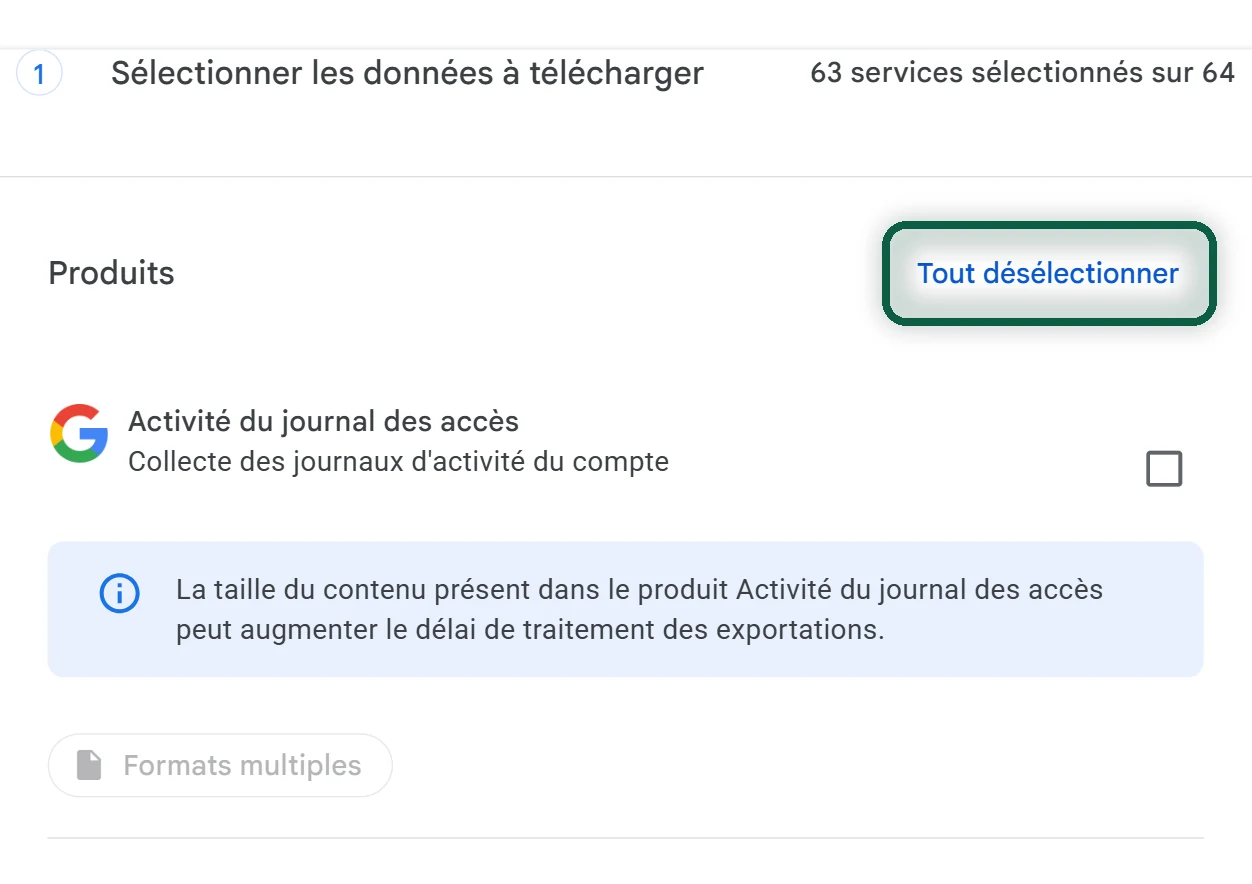
- Sur un ordinateur, ouvrez takeout.google.com et cliquez sur Tout désélectionner.
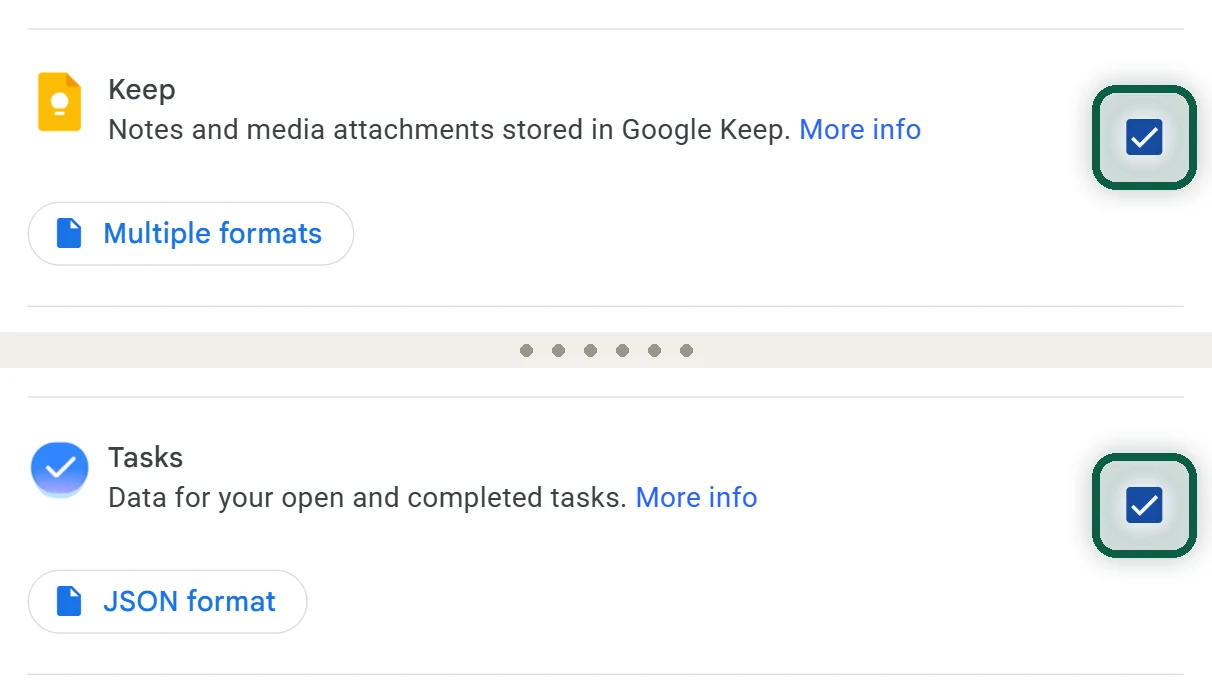
- Cochez Keep, et Tasks si vous l’utilisez. Cliquez sur Étape suivante, puis sur Créer une exportation.
- Quand l’e-mail de Google arrive, en général le jour même, cliquez sur son bouton, qui ouvre votre export dans Takeout, puis sur Télécharger. Laissez le fichier compressé, car Notesnook et Obsidian lisent l’archive .zip directement.
Le lien de téléchargement expire au bout d’environ sept jours. Notre guide Google Takeout détaille toutes les options d’export.
Puis Importez dans Notesnook
Nous citons ici les libellés anglais de Notesnook.
- Ouvrez Notesnook sur le Web ou dans l’appli de bureau. L’import se fait là, pas sur le téléphone.
- Allez dans Settings, Import & export, puis Notesnook Importer, choisissez Google Keep et déposez l’archive .zip.
- Ouvrez quelques listes à cocher, notes avec images et notes portant un libellé pour vérifier qu’elles sont bien arrivées.
Ou Importez Plutôt dans Obsidian
- Dans Obsidian, installez le module officiel Importer depuis la liste des modules de la communauté, puis activez-le.
- Ouvrez l’Importer, choisissez le format Google Keep (.zip), sélectionnez votre archive et lancez l’import.
Enfin, Faites le Ménage et Quittez Keep
- Recréez les rappels dont vous avez encore besoin. Ils ne sont pas importés.
- Partagez de nouveau les listes que vous partagiez avec votre famille ou vos amis, avec le partage de la nouvelle appli ou une autre solution. Regardez comment fonctionne le partage avant de déplacer la liste de courses de toute la famille.
- Corrigez les listes à cocher qui avaient des sous-éléments, car Keep n’exporte pas l’indentation.
- Après une semaine dans la nouvelle appli, supprimez vos notes de Keep. Sur Android, vous pouvez ensuite désactiver l’appli Keep.
Si l’Import Se Passe Mal
- L’outil refuse le fichier. Utilisez l’archive .zip d’origine plutôt qu’un dossier décompressé (sauf pour Standard Notes), et vérifiez que vous aviez coché Keep, pas seulement Tasks.
- Vos notes les plus récentes manquent. Takeout peut laisser de côté les toutes dernières modifications. Attendez un jour et relancez l’export, ou recopiez ces quelques notes à la main.
- Les images ne sont pas arrivées dans Notesnook. La limite de 50 Mo d’envoi par mois de l’offre gratuite peut bloquer un gros lot de pièces jointes. Prenez une offre payante, ou attendez le quota du mois suivant.
- Les listes à cocher sont à plat. Keep n’exporte pas l’indentation, donc les sous-éléments arrivent au même niveau que les autres. Remettez en forme les listes qui comptent.